
פרסום הטופס ושיתוף הכתובת שלו
פרסום טופס לכתובת אינטרנט משלו, חיבור Cloudflare פעם אחת, שיתוף הקישור או קוד QR, עדכון הטופס הפעיל, וסגירתו או הורדתו מהאוויר.
פרסום מציב את הטופס בכתובת אינטרנט משלו, שמתארחת בחשבון Cloudflare חינמי משלה. עד הפרסום, כל מה שנעשה בעורך הטופס הוא טיוטה פרטית, שנראית רק למי שבנה אותה. זה עובד באותו אופן לטופס תשלום, טופס תרומות, כרטיסי אירוע וקופת טיפים.
לפני שמתחילים
- צריך חשבון Cloudflare חינמי. Payly מבקשת לחבר אותו בפעם הראשונה שמפרסמים משהו, ורק פעם אחת: אחר כך כל טופס, חנות וקישור תשלום מתפרסמים לאותו חשבון. ראו חיבור חשבון Cloudflare שלכם.
- אם הטופס גובה כסף, מחברים את PayPal, את Stripe או את שניהם בלשונית הגדרות > תשלומים של הטופס. ראו חיבור PayPal ו-חיבור Stripe. עד שמחברים אחד מהם, הטופס הפעיל מציג הודעה שהוא עדיין לא מוגדר לקבל תשלומים.
- כדי לנסות את הטופס בלי כסף אמיתי, מפעילים את מצב בדיקה באותה לשונית, ומכבים אותו לפני ששולחים את הטופס לאחרים. ראו ביצוע תשלומי בדיקה במצב בדיקה.
פרסום הטופס
- פותחים את הטופס בעורך הטפסים ולוחצים על פרסום בשורה שבראש העמוד.

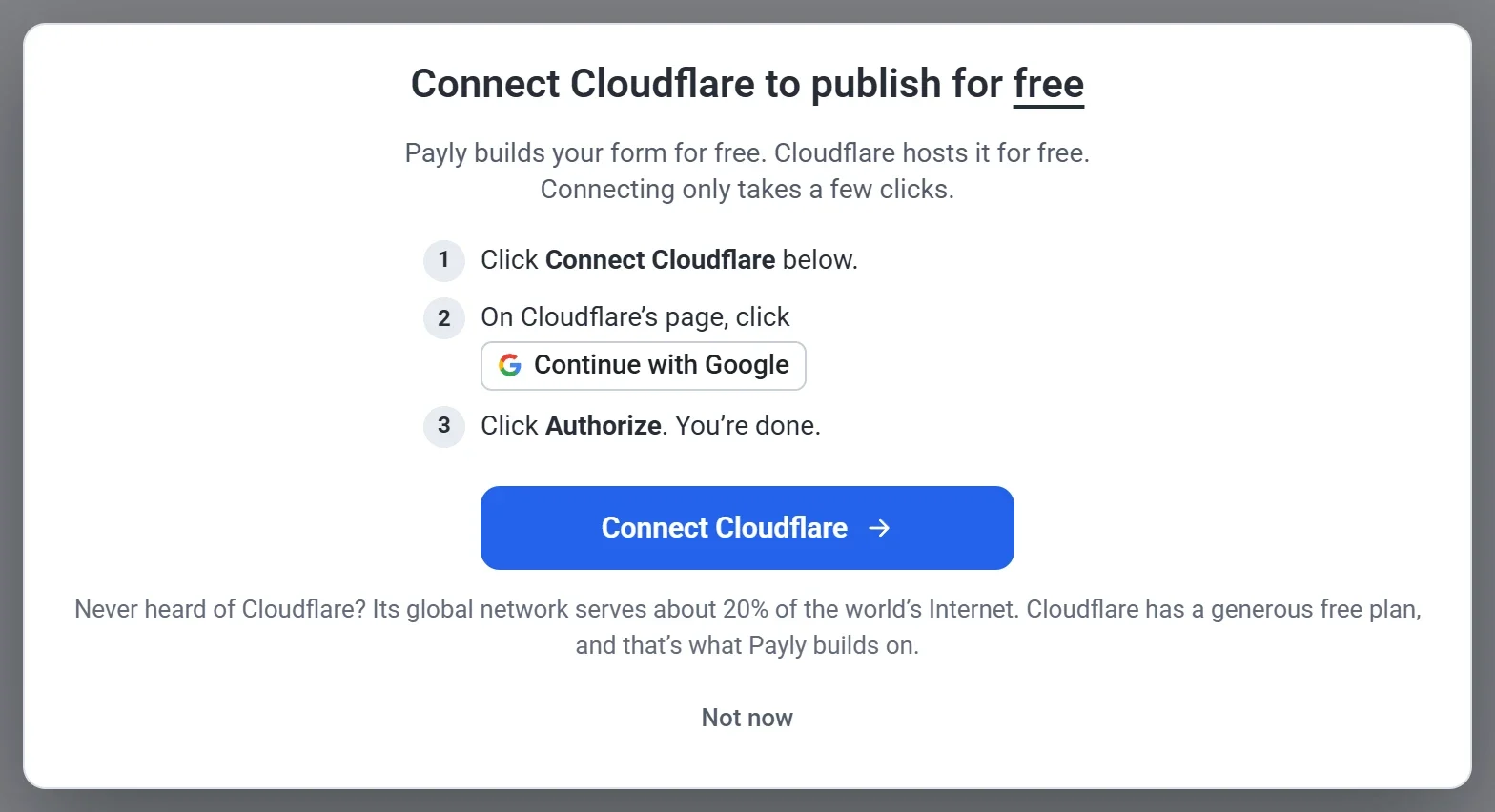
- אם עדיין לא חובר חשבון Cloudflare, תיבה מבקשת לעשות זאת. לוחצים על חיבור Cloudflare ופועלים לפי השלבים בדף של Cloudflare עצמו: נכנסים לחשבון או יוצרים חשבון חינמי, ואז לוחצים על אישור. הפרסום ממשיך מעצמו כשמסיימים. לוחצים על לא עכשיו כדי לעצור, ואז לא מתפרסם דבר.
- ממתינים בזמן ש-Payly מכינה ומעלה את הטופס. התיבה פרסום הטופס מציגה כל שלב. אם חובר Cloudflare לאתר אחר בעבר, טופס חדש מתחיל ב-מגדירים את האתר בחשבון Cloudflare שלכם.
- בפרסום הראשון, התיבה מציינת שייתכן שייקח עד 5 דקות עד שהטופס יעלה לאוויר, ומודיעה כשזה קורה.
- כשהתיבה מציגה הטופס פעיל, לוחצים על צפייה בטופס כדי לפתוח אותו, או על סיום.
פרסום מתוך לוח הבקרה ואנליטיקה
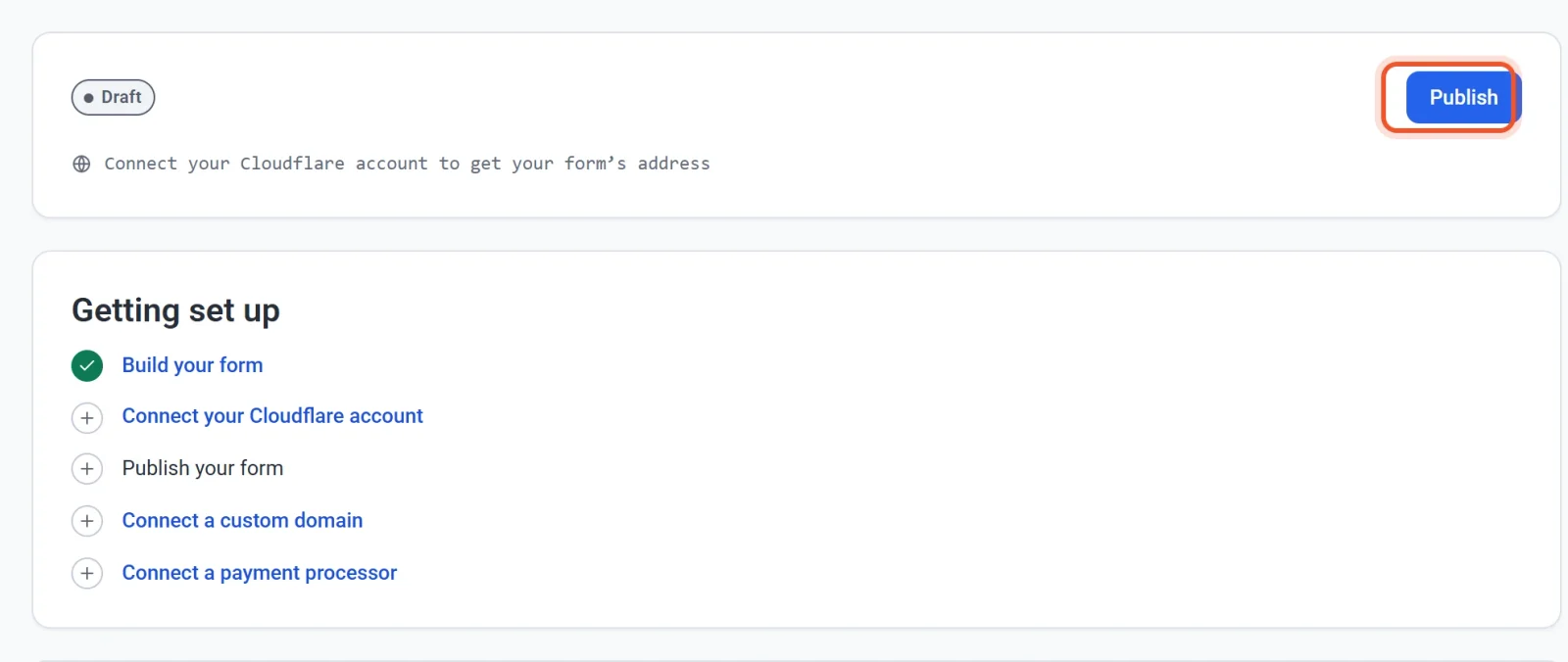
אפשר גם ללחוץ על פרסום במסך לוח הבקרה ואנליטיקה של הטופס, שמציג את התווית טיוטה עד הפרסום. הרשימה הגדרה ראשונית שמתחתיו מסמנת כל שלב כשמסיימים אותו: בניית הטופס, חיבור Cloudflare, פרסום, חיבור דומיין פרטי וחיבור ספק תשלומים.
כתובת הטופס
לכל טופס מוקצית כתובת חינמית, כמו x7kq2mvd.payly.page, כשמפרסמים אותו. Payly בוחרת אותה, והיא נשארת זהה בכל פרסום חוזר. כשהטופס פעיל, כפתור הקישור בשורת העורך וכפתור מעבר לאתר בלוח הבקרה פותחים אותו.
כדי להשתמש בדומיין פרטי, נכנסים אל הגדרות > דומיין בלוח הבקרה של הטופס. הדומיין חייב להיות באותו חשבון Cloudflare. ראו חיבור דומיין פרטי.
שיתוף הטופס
אחרי שהטופס פורסם, הלשונית הגדרות בעורך הטפסים יכולה לעזור לשתף אותו:
- שיתוף הטופס מציג את הכתובת עם הכפתור העתקת קישור, וקוד QR שאפשר לשמור בעזרת הורדת קוד QR. אפשר להדפיס אותו על שלט, על עלון או על כרטיס שולחן.
- קישור עם שדות שמולאו מראש פותח את הטופס עם חלק מהתשובות כבר מלאות. לוחצים על קבלת קישור, ממלאים בתצוגה המקדימה את התשובות הרצויות, לוחצים שוב על קבלת קישור, ואז על העתקת קישור.
לפני שהטופס מתפרסם, שתי הכרטיסים מציגים את הטקסט פרסמו את הטופס כדי לקבל את הקישור שלו.
עדכון הטופס הפעיל
עורך הטפסים שומר את השינויים תוך כדי עבודה, אבל המבקרים רואים אותם רק כשמפרסמים שוב. השורה מציגה נשמר, לא פורסם כשיש שינויים שמחכים, ו-נשמר ופורסם כשהטופס הפעיל תואם לעורך. כדי לעדכן את הטופס הפעיל, לוחצים על פרסום. בכל פרסום נשמר גם גיבוי של הטופס, שאפשר לשחזר מהכפתור גיבויים.
סגירת הטופס או הורדתו מהאוויר
- כדי להשאיר את הדף פתוח אבל להפסיק לקבל תשובות, מכבים את קבלת תשובות בלשונית ההגדרות, או מגדירים את סגירה ב או את סגירה אחרי מספר התשובות הזה כדי שהטופס ייסגר מעצמו. המבקרים רואים את הודעת הסגירה במקום הטופס.
- כדי להוריד את כל הטופס מהרשת, לוחצים על הורדה מהאוויר במסך לוח הבקרה ואנליטיקה ומאשרים. השאלות והתשובות נשמרות, וניתן לפרסם שוב בכל עת. ראו פרסום, עדכון והורדה מהאוויר של האתר.
אם הפרסום לא הסתיים
תיבה שמציגה את הפרסום לא הסתיים מסבירה מה השתבש. לוחצים על סגירה, ואז נכנסים אל הגדרות > אירוח ובודקים ש-Cloudflare מציג מחובר. אם לא, או אם הטופס הפעיל נראה לא תקין, ראו תיקון או חיבור מחדש של אירוח, ואז מפרסמים שוב.
הגנה מפני ספאם
לטופס יש בדיקת רובוט מ-Cloudflare, ש-Payly מגדירה בחשבון Cloudflare בעת הפרסום, באותה דרך שהיא עושה זאת לטפסי יצירת קשר. ראו איך טפסי יצירת קשר חוסמים ספאם.