
نشر النموذج ومشاركة عنوانه
انشر نموذجك على عنوان ويب خاص به، واربط Cloudflare مرة واحدة، وشارك الرابط أو رمز QR، وحدّث النموذج المنشور، أو أغلقه وأوقفه عن النشر.
يضع النشر نموذجك على عنوان ويب خاص به، مستضاف في حساب Cloudflare المجاني الخاص بك. وإلى أن تنشر، يبقى كل ما تفعله في المنشئ مسودة خاصة لا يراها غيرك. وينطبق ذلك بالطريقة نفسها على نموذج الدفع، ونموذج التبرع، وتذاكر الفعاليات، وصندوق الإكراميات.
قبل أن تبدأ
- تحتاج إلى حساب Cloudflare مجاني. تطلب منك Payly ربطه أول مرة تنشر فيها أي شيء، ومرة واحدة فقط: بعد ذلك، تُنشر كل نماذجك ومتاجرك وروابط دفعك في الحساب نفسه. انظر اربط حسابك في Cloudflare.
- إذا كان نموذجك يقبل المال، فاربط PayPal أو Stripe أو كليهما من تبويب الإعدادات > المدفوعات في النموذج. انظر ربط PayPal وربط Stripe. وإلى أن تربط أحدهما، يُظهر النموذج المنشور رسالة تفيد بأنه غير مُعدّ لاستقبال المدفوعات بعد.
- لتجربة النموذج دون أموال حقيقية، فعّل وضع الاختبار على التبويب نفسه، وأوقفه قبل أن تشارك النموذج. انظر إجراء مدفوعات تجريبية بوضع الاختبار.
نشر نموذجك
- افتح نموذجك في منشئ النماذج، وانقر نشر في الشريط أعلى الصفحة.

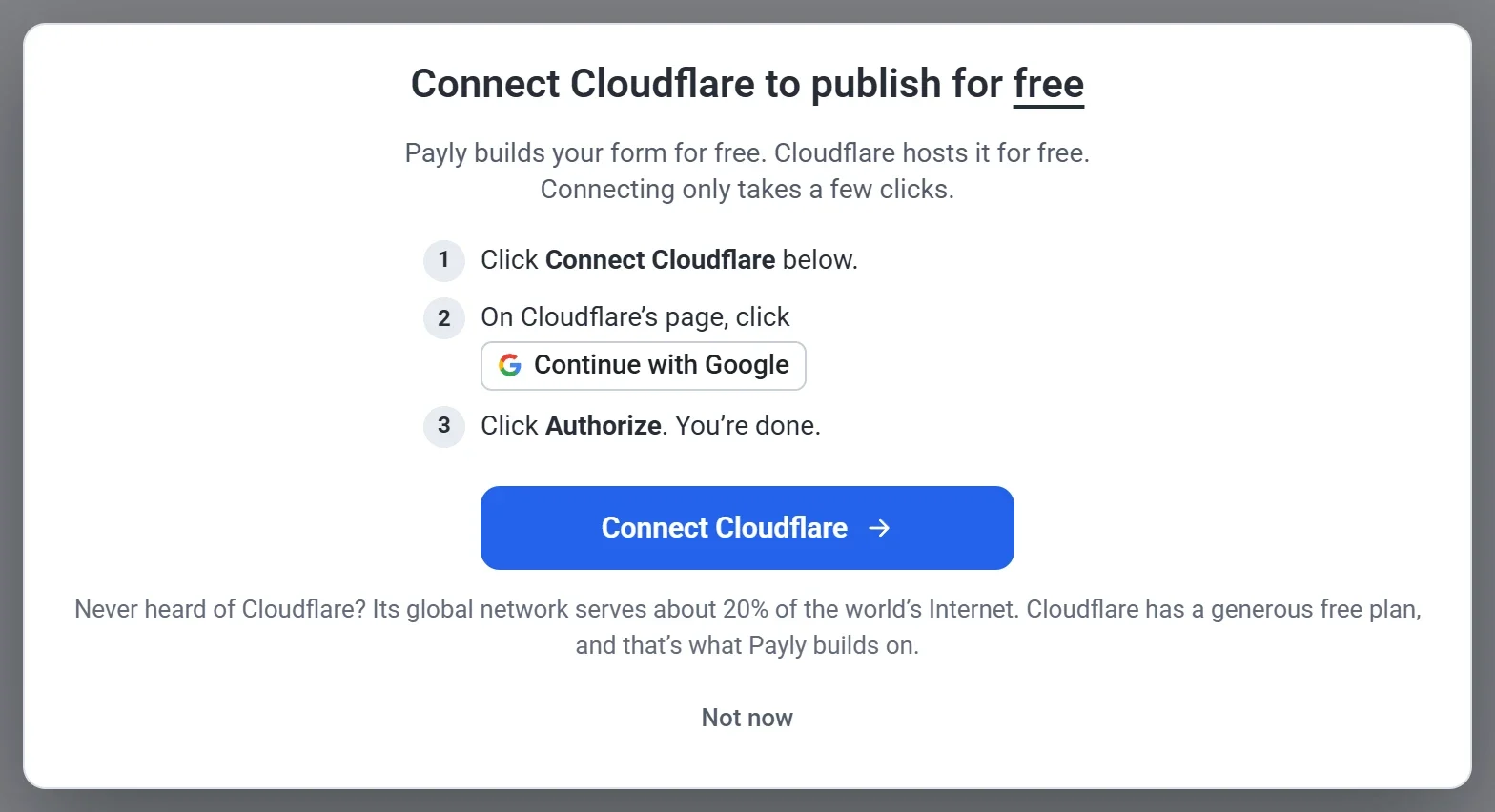
- إذا لم تربط Cloudflare بعد، يظهر مربع يطلب ذلك. انقر ربط Cloudflare، واتبع الخطوات في صفحة Cloudflare نفسها: سجّل الدخول أو أنشئ حسابًا مجانيًا، ثم انقر Authorize. يكمل النشر تلقائيًا عند الانتهاء. انقر ليس الآن للتوقف، ولن يُنشر شيء.
- انتظر بينما تبني Payly نموذجك وترفعه. يعرض مربع نشر نموذجك كل خطوة. وإذا ربطت Cloudflare لموقع آخر من قبل، فسيبدأ النموذج الجديد بعبارة جارٍ إعداد موقعك في حسابك على Cloudflare.
- في أول نشر، يخبرك المربع بأن النموذج قد يحتاج إلى ما يصل إلى 5 دقائق ليظهر على الإنترنت، ويُعلمك عندما يصبح جاهزًا.
- عندما يقول المربع نموذجك منشور الآن، انقر عرض النموذج لفتحه، أو انقر تم.
النشر من لوحة التحكم والتحليلات
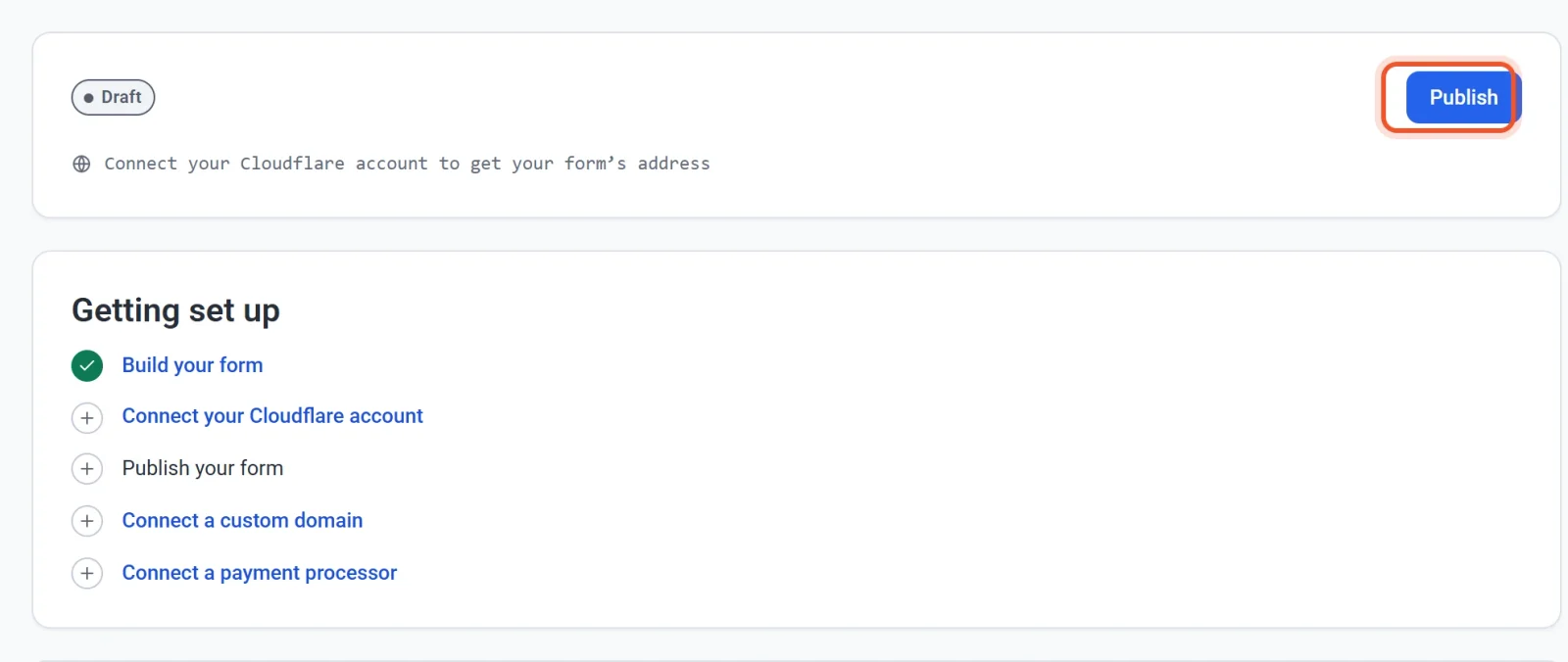
يمكنك أيضًا النقر على نشر في شاشة لوحة التحكم والتحليلات الخاصة بالنموذج، والتي تعرض تسمية مسودة إلى أن تنشر. وتضع قائمة الإعداد أدناه علامة على كل خطوة عند إنجازها: إنشاء النموذج، وربط Cloudflare، والنشر، وربط نطاق مخصص، وربط مزود الدفع.
عنوان نموذجك
يحصل كل نموذج على عنوان مجاني مثل x7kq2mvd.payly.page عند نشره. تختار Payly العنوان، ويبقى كما هو في كل مرة تنشر فيها. وبمجرد أن يصبح النموذج منشورًا، يفتحه زر الرابط في شريط المنشئ، وزر زيارة في لوحة التحكم.
لاستخدام نطاقك الخاص، انتقل إلى الإعدادات > النطاق في لوحة تحكم نموذجك. ويجب أن يكون النطاق في حساب Cloudflare نفسه. انظر ربط نطاق مخصص.
مشاركة نموذجك
بعد نشر النموذج، يمكن لتبويب الإعدادات في المنشئ أن يساعدك في مشاركته:
- شارك نموذجك يعرض العنوان مع زر نسخ الرابط، ورمز QR يمكنك حفظه بزر تنزيل رمز QR. اطبعه على لافتة أو منشور أو بطاقة على الطاولة.
- رابط معبأ مسبقًا يفتح نموذجك وفيه بعض الإجابات معبأة مسبقًا. انقر الحصول على الرابط، واملأ الإجابات التي تريدها في المعاينة، ثم انقر الحصول على الرابط مرة أخرى، ثم انقر نسخ الرابط.
قبل نشر النموذج، تقول البطاقتان: انشر نموذجك للحصول على رابطه.
تحديث نموذجك المنشور
يحفظ المنشئ تغييراتك أثناء العمل، لكن الزوار لا يرون التغييرات إلا عندما تنشر من جديد. ويعرض الشريط تم الحفظ، غير منشور طالما أن هناك تغييرات بانتظار النشر، وتم الحفظ والنشر عندما يطابق النموذج المنشور ما في المنشئ. انقر نشر لتحديث النموذج المنشور. ويحفظ كل نشر نسخة احتياطية من نموذجك، يمكنك استعادتها من زر النسخ الاحتياطية.
إغلاق النموذج أو إيقافه عن النشر
- لإبقاء الصفحة ظاهرة مع إيقاف استقبال الردود، أوقف تشغيل قبول الردود في تبويب الإعدادات، أو اضبط الإغلاق في أو الإغلاق بعد هذا العدد من الإجابات ليُغلق النموذج تلقائيًا. يرى الزوار رسالة الإغلاق بدلًا من النموذج.
- لإزالة النموذج بالكامل من الويب، انقر إيقاف عن النشر في شاشة لوحة التحكم والتحليلات، ثم أكّد. تبقى أسئلتك وردودك محفوظة، ويمكنك النشر من جديد في أي وقت. انظر نشر موقعك وتحديثه وإيقافه عن النشر.
إذا لم يكتمل النشر
يشرح مربع لم يكتمل النشر سبب المشكلة. انقر إغلاق، ثم افتح الإعدادات > الاستضافة وتحقق من أن Cloudflare يعرض متصل. فإن لم يكن كذلك، أو إذا بدا النموذج المنشور غير صحيح، فانظر إصلاح الاستضافة أو إعادة ربطها، ثم انشر من جديد.
مكافحة الرسائل المزعجة
يحتوي نموذجك على تحقق من الروبوتات يقدمه Cloudflare، وتُعدّه Payly في حساب Cloudflare الخاص بك عند النشر، كما تفعل مع نماذج التواصل. انظر كيف تمنع نماذج التواصل الرسائل المزعجة.