
שיתוף דף ההזמנות או הוספתו לאתר
שיתוף הקישור של דף ההזמנות או של שירות אחד, הוספת דף ההזמנות לכל אתר עם כמה שורות קוד, או הצבתו באתר של Payly.
אחרי פרסום דף ההזמנות, אפשר להגיע אליו מהקישור שלו, מאתר אחר, או מחנות או מאתר ב-Payly.
שיתוף הקישור
- לפתוח את דף ההזמנות בעורך וללחוץ על שיתוף בסרגל העליון.
- תחת דף ההזמנות שלך, ללחוץ על העתקת קישור.
- כדי לשלוח אדם ישירות לשירות אחד, להשתמש בקישור לשירות אחד. שירות מוסתר אפשר להזמין רק דרך הקישור שלו.
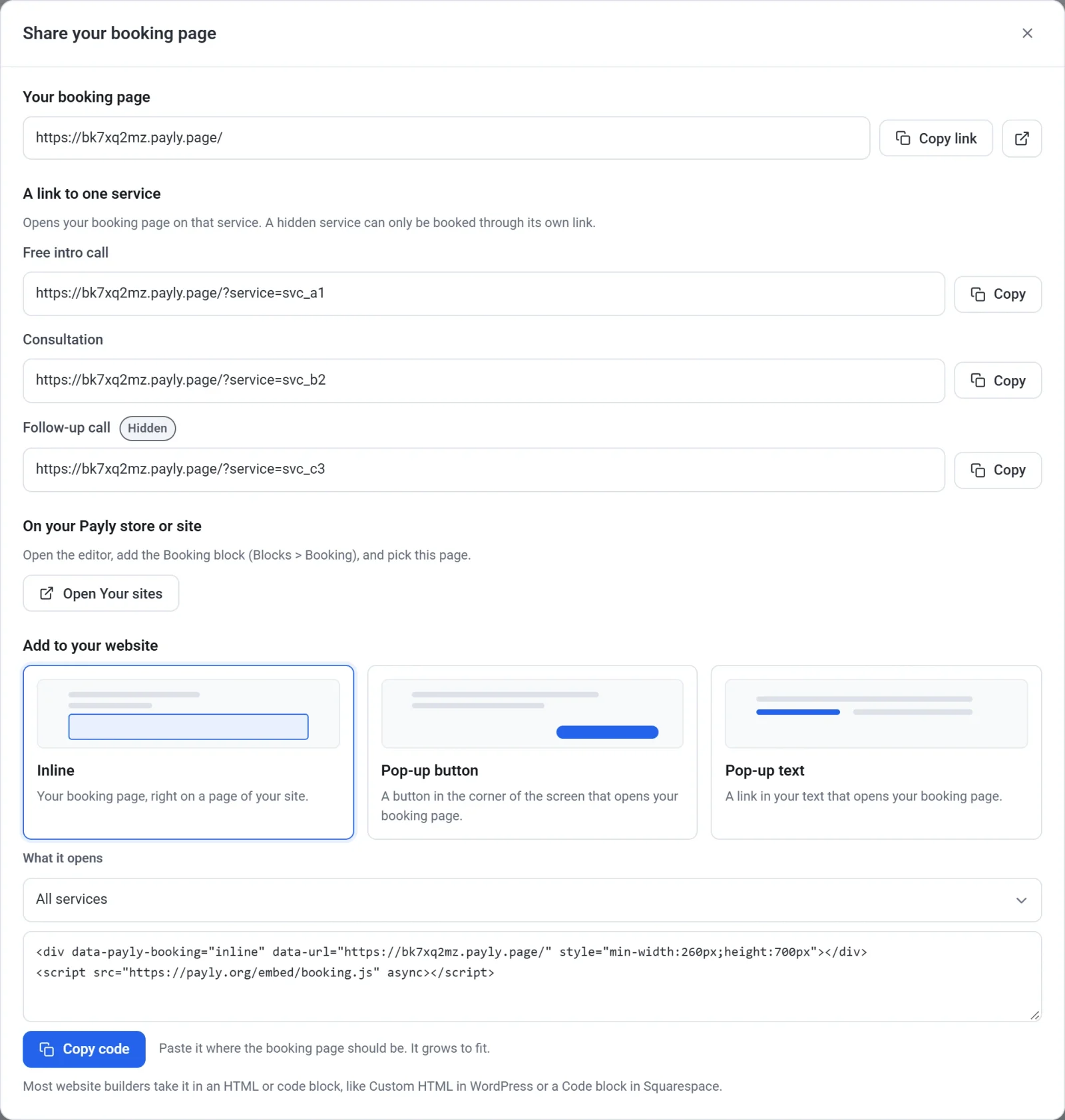
הקישורים והקודים פועלים אחרי פרסום דף ההזמנות. לדף ההזמנות יש כתובת חינמית מסוג payly.page. לשימוש בדומיין פרטי, כמו example.com, לפרטים: חיבור דומיין פרטי.
הוספה לאתר שלך
- בחלון השיתוף, תחת הוספה לאתר שלך, לבחור איך דף ההזמנות מופיע:
- מוטמע: דף ההזמנות ממש בעמוד באתר. הוא מתרחב כדי להתאים.
- כפתור חלון קופץ: כפתור בפינת המסך שפותח את דף ההזמנות.
- טקסט חלון קופץ: קישור בתוך הטקסט שפותח את דף ההזמנות.
- אם לדף יש יותר משירות אחד, להשאיר את כל השירותים תחת מה נפתח, או לבחור שירות אחד.
- לכפתור או לקישור, לקבוע את הטקסט שלהם (בהתחלה קביעת תור), ולכפתור גם את צבע הכפתור ואת צבע הטקסט.
- ללחוץ על העתקת הקוד.
- להדביק את הקוד באתר. רוב בוני האתרים מקבלים אותו בבלוק HTML או בבלוק קוד, כמו Custom HTML ב-WordPress או בבלוק Code ב-Squarespace.
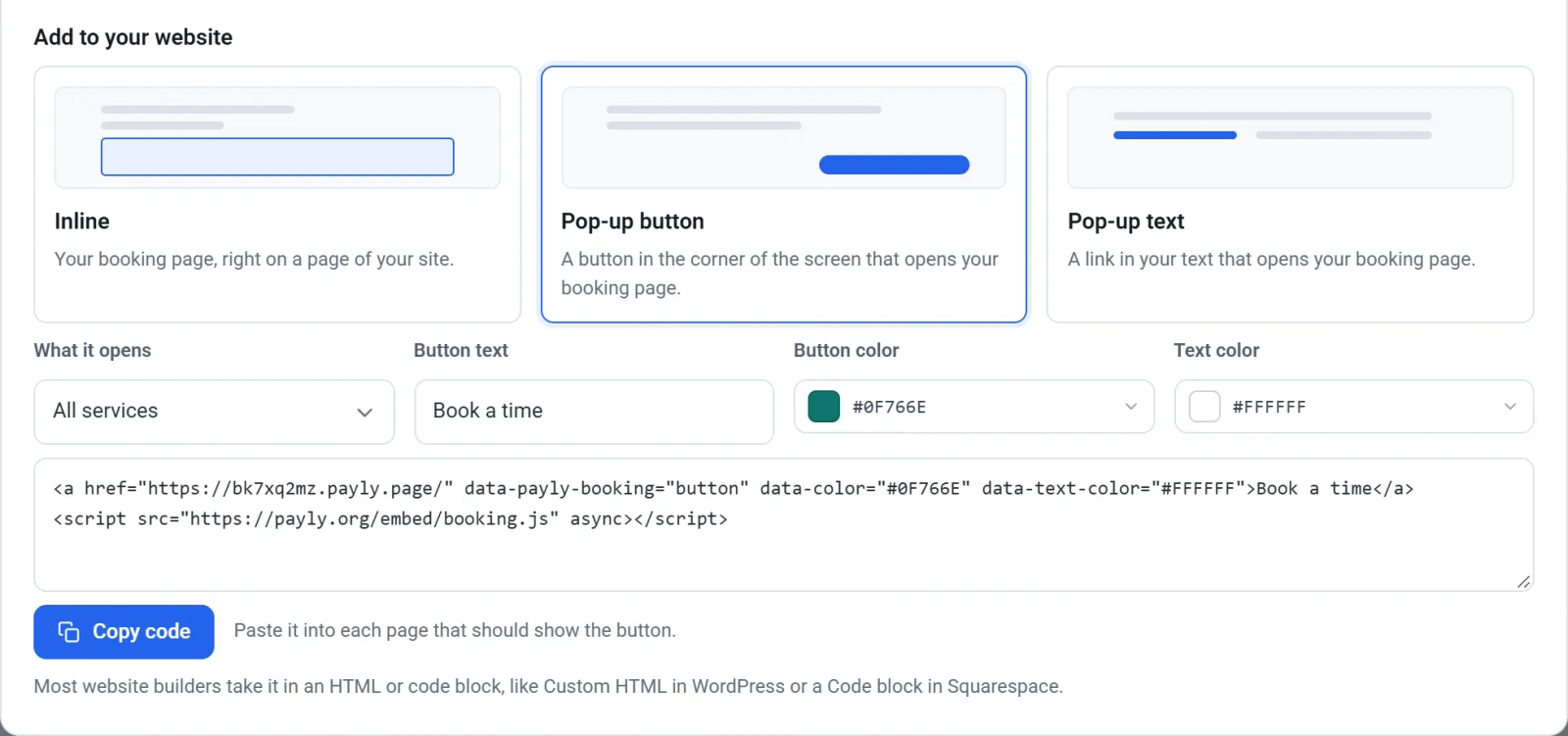
הקוד מציג את דף ההזמנות המפורסם, לכן שינויים שמפרסמים מופיעים באתר בלי צורך לעדכן אותו.
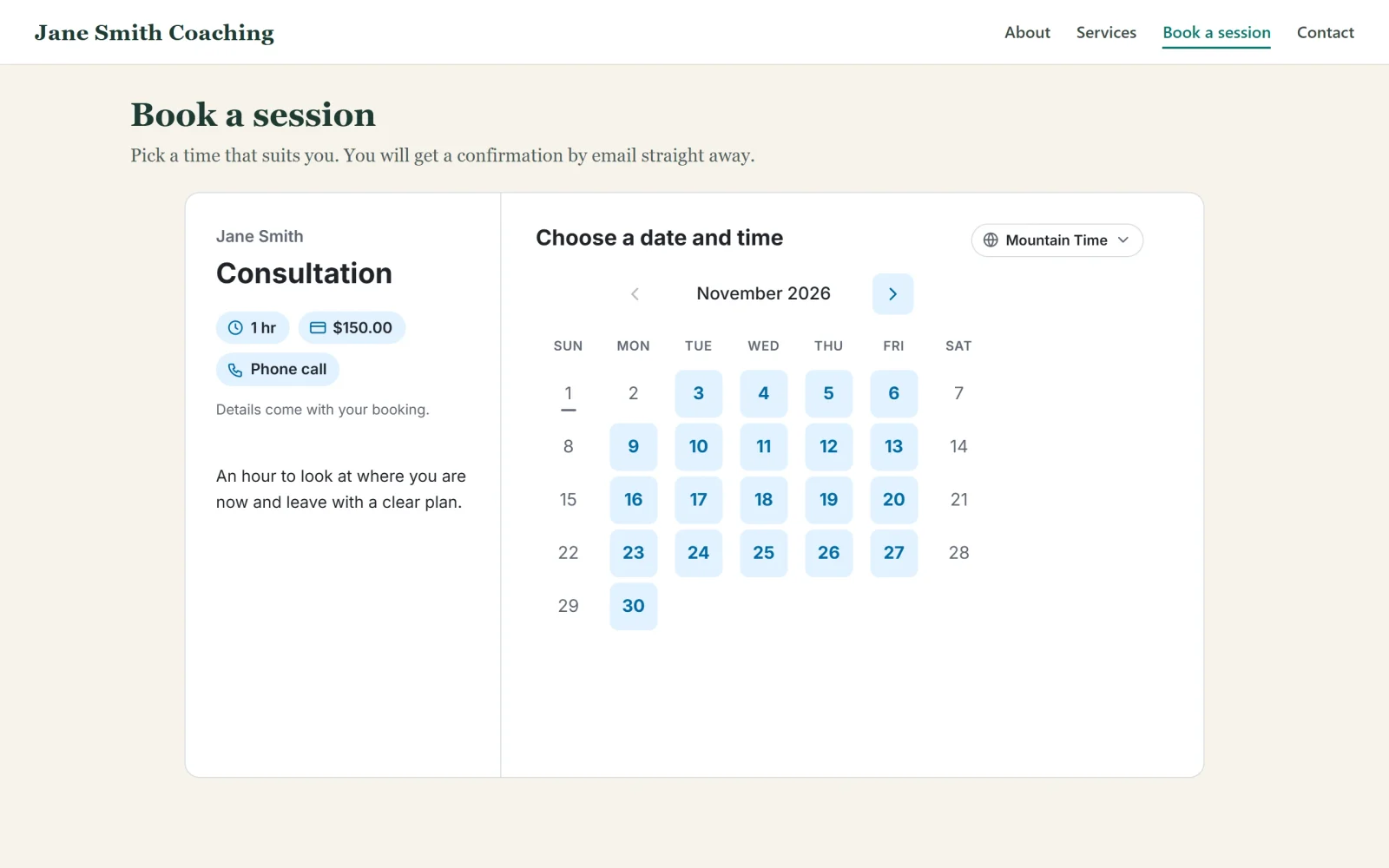
באתר או בחנות Payly שלך
- לפתוח את החנות או את האתר בעורך. בחלון השיתוף, הכפתור תחת באתר או בחנות Payly שלך פותח אותם בלשונית חדשה. אם יש יותר מאחד, הוא פותח את רשימת האתרים במקום.
- לפתוח את בלוקים ולגרור את הזמנות לדף. הוא נמצא בקבוצה מדיה, ליד הטמעה.
- תחת דף הזמנות, לבחור את הדף הרצוי. תחת נפתח על, להשאיר את כל השירותים או לבחור שירות אחד.
- לפרסם את החנות או את האתר.
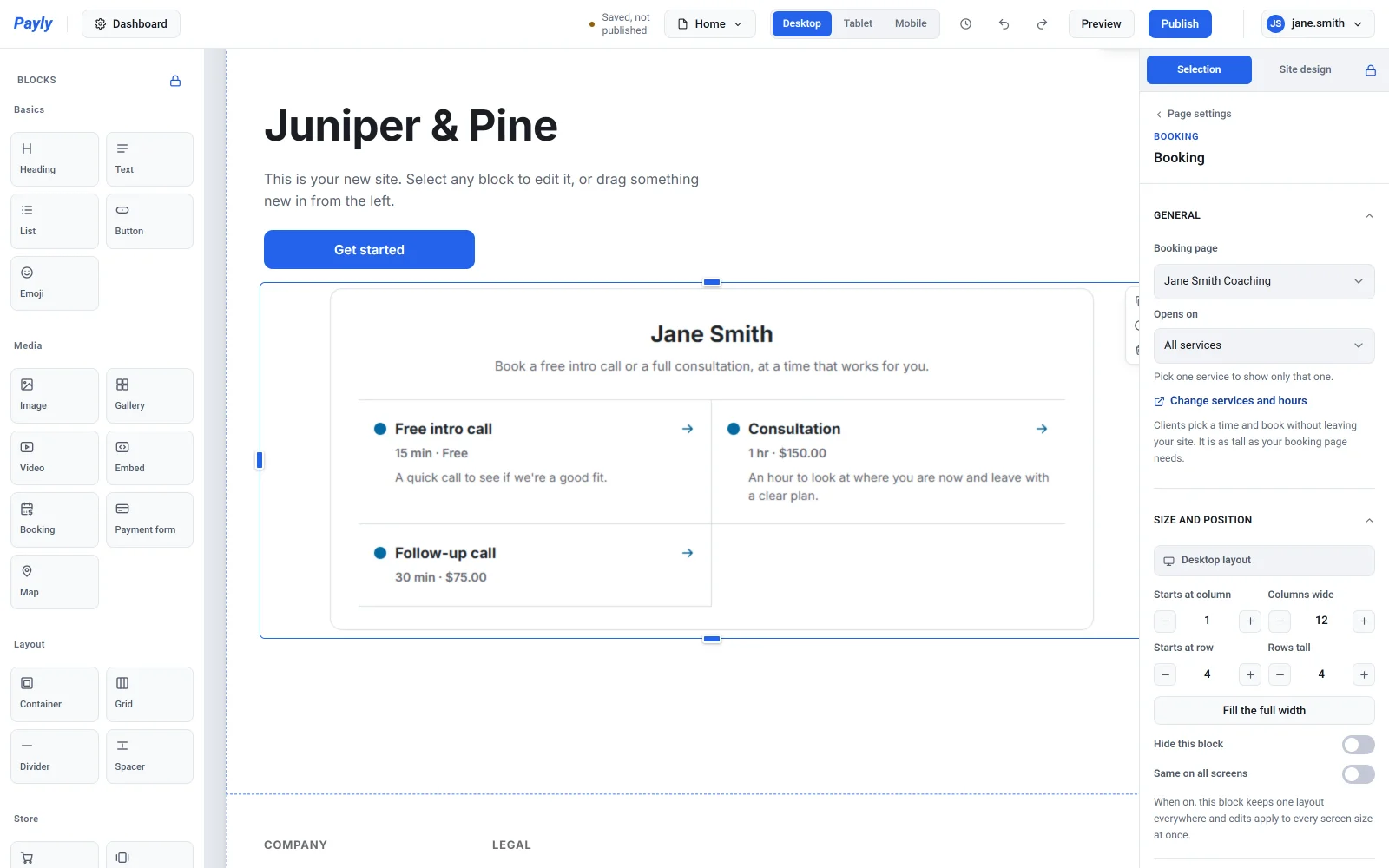
לקוחות בוחרים שעה ומזמינים בלי לצאת מהאתר.