
مشاركة صفحة الحجز الخاصة بك أو إضافتها إلى موقعك
شارك رابط صفحة الحجز أو رابط خدمة واحدة، وأضف صفحة الحجز إلى أي موقع بأسطر قليلة من الكود، أو ضعها في متجرك أو موقعك في Payly.
بعد نشر صفحة الحجز الخاصة بك، يستطيع العملاء الوصول إليها من رابطها، أو من موقعك الخاص، أو من متجرك أو موقعك في Payly.
مشاركة الرابط
- افتح صفحة الحجز في المحرر، وانقر مشاركة في الشريط العلوي.
- تحت صفحة الحجز الخاصة بك، انقر نسخ الرابط.
- لإرسال شخص مباشرة إلى خدمة واحدة، استخدم رابط لخدمة واحدة. لا يمكن حجز الخدمة المخفية إلا عبر رابطها الخاص.
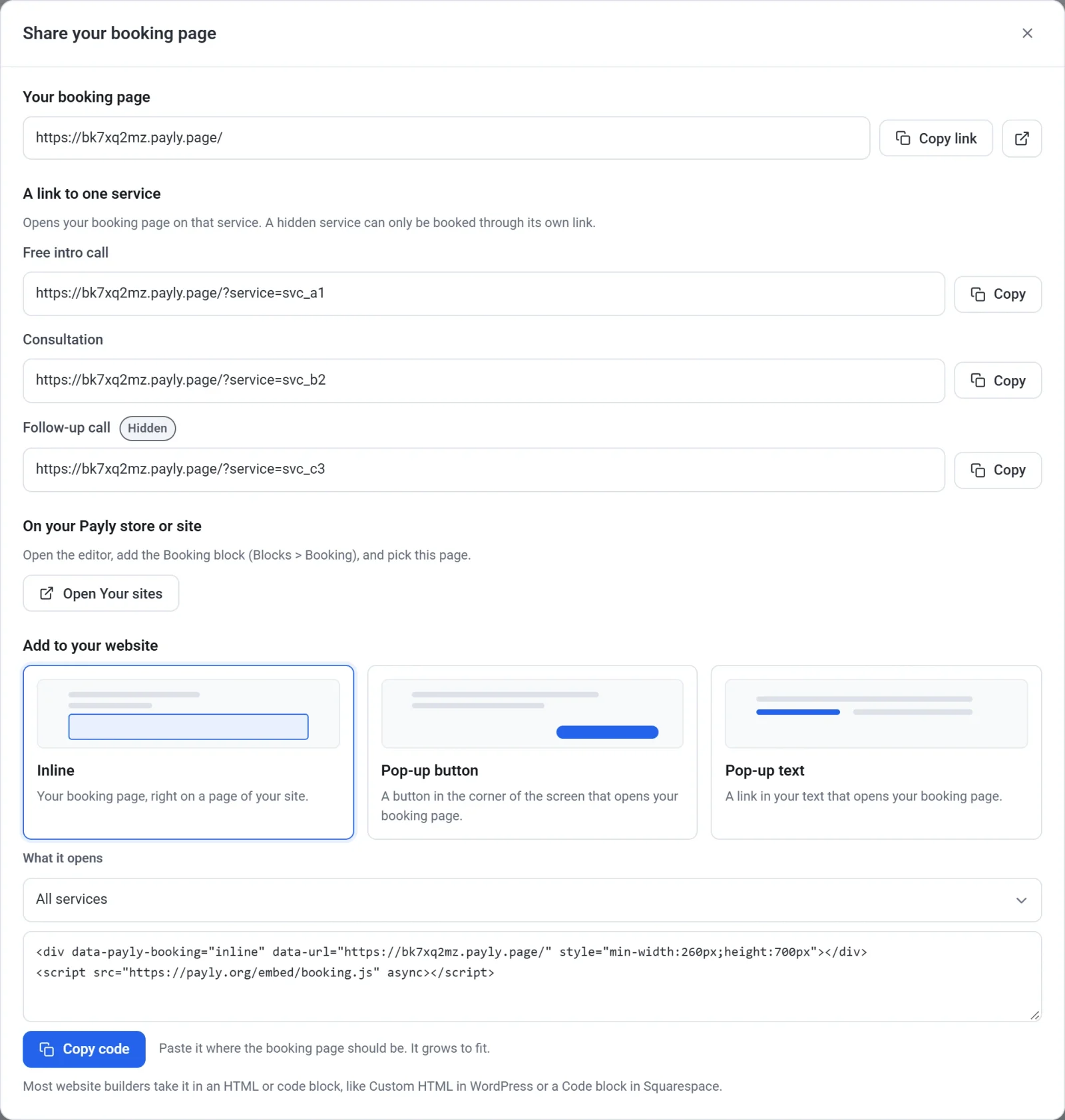
تعمل الروابط والأكواد بعد نشر صفحة الحجز. لصفحة الحجز عنوان مجاني على payly.page. لاستخدام نطاقك الخاص، مثل example.com، انظر ربط نطاق مخصص.
أضفها إلى موقعك
- في نافذة المشاركة، تحت إضافة إلى موقعك الإلكتروني، اختر طريقة ظهورها:
- مضمّن: صفحة الحجز الخاصة بك، على صفحة من موقعك مباشرة. تكبر لتناسب المساحة.
- زر منبثق: زر في زاوية الشاشة يفتح صفحة الحجز الخاصة بك.
- نص منبثق: رابط في نصك يفتح صفحة الحجز الخاصة بك.
- إذا كان لصفحتك أكثر من خدمة، أبقِ كل الخدمات تحت ما الذي يفتحه، أو اختر خدمة واحدة.
- للزر أو الرابط، اضبط كلماته (في البداية، احجز موعدًا)، وللزر، اضبط لون الزر ولون النص.
- انقر نسخ الكود.
- الصق الكود في موقعك. تقبل معظم منشئات المواقع الكود في كتلة HTML أو كتلة كود، مثل HTML مخصص في ووردبريس أو كتلة Code في Squarespace.
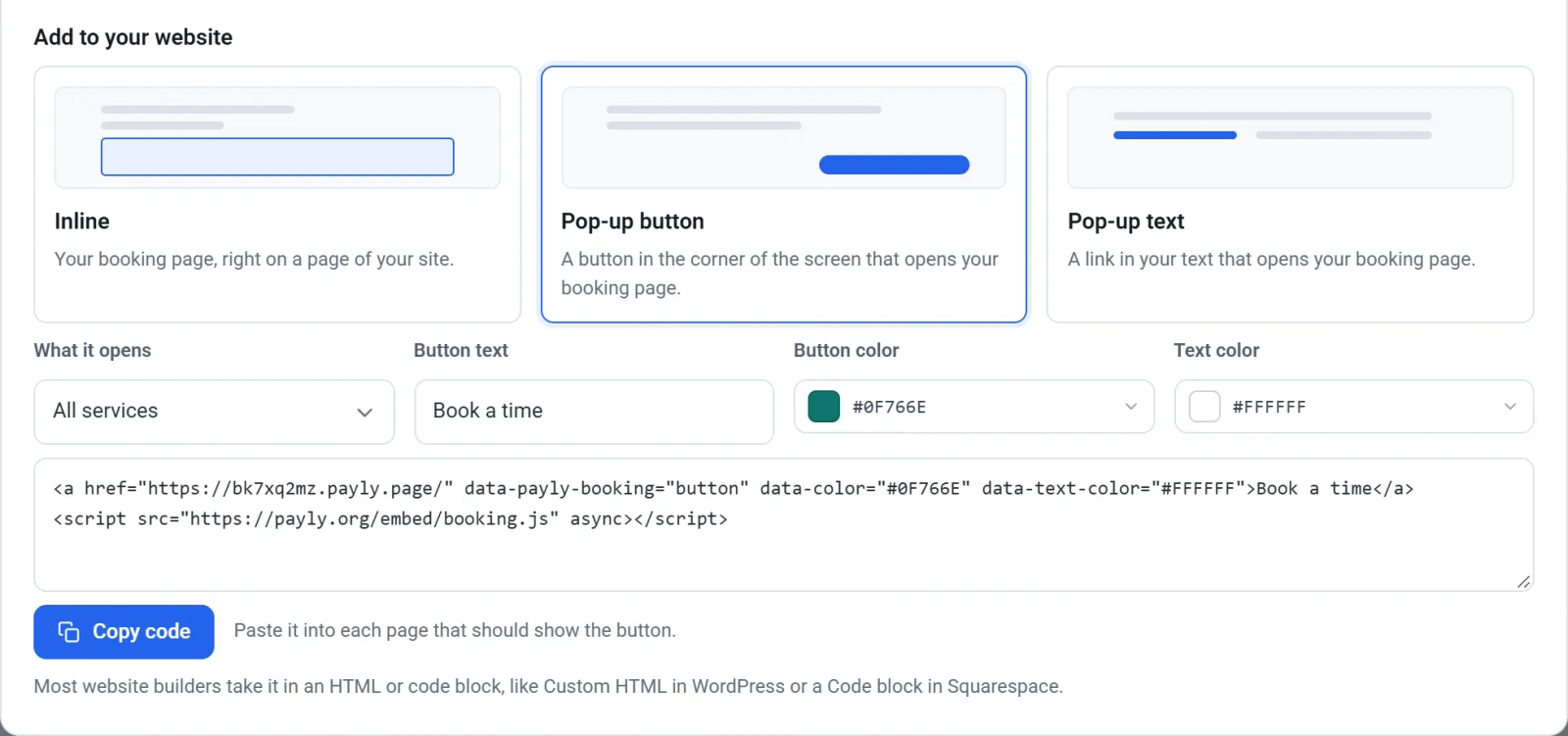
يعرض الكود صفحة الحجز المنشورة لديك، لذلك تظهر التغييرات التي تنشرها على موقعك تلقائيًا.
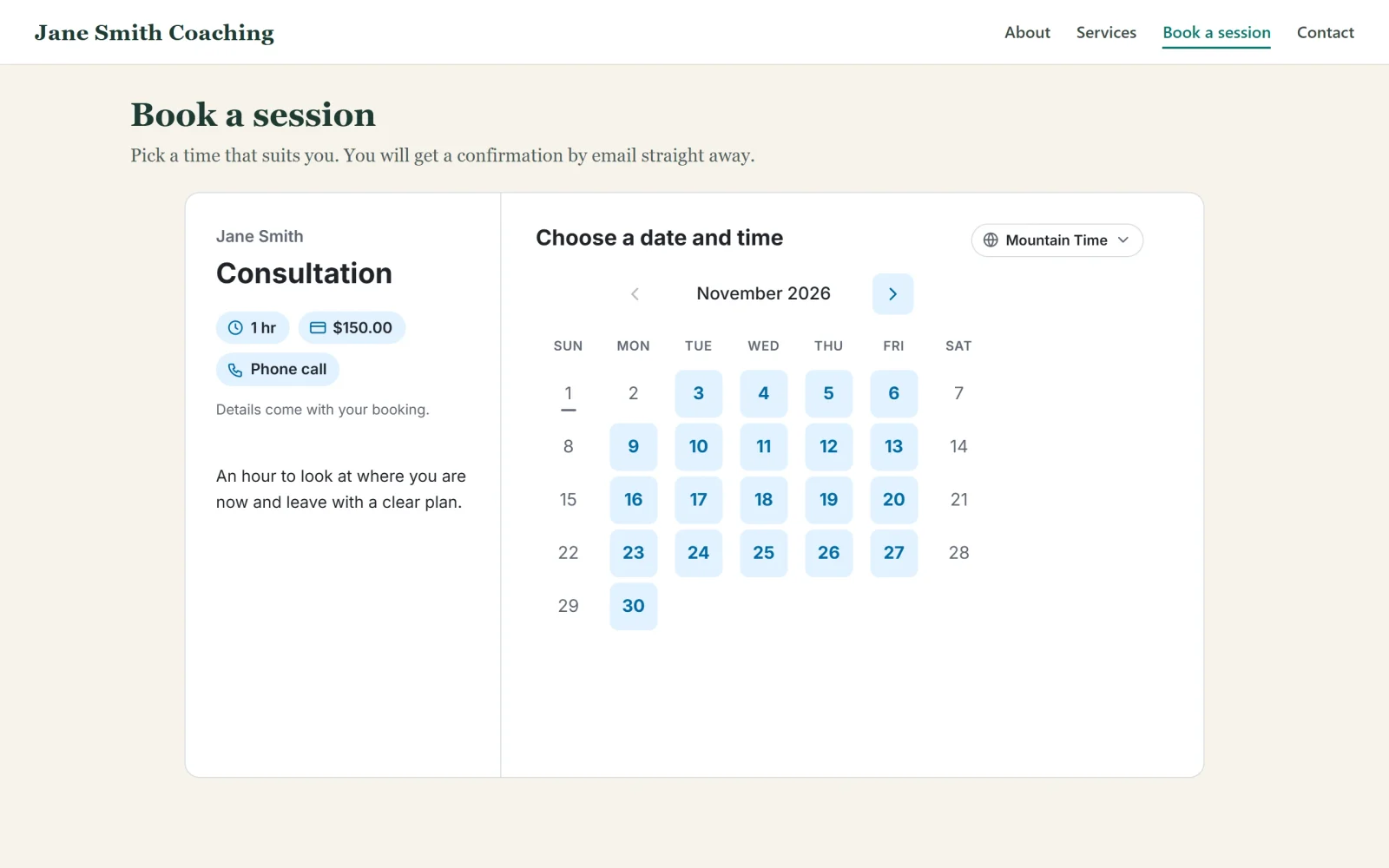
في متجرك أو موقعك على Payly
- افتح متجرك أو موقعك في المحرر. في نافذة المشاركة، يفتح الزر تحت في متجرك أو موقعك على Payly المتجر أو الموقع في تبويب جديد. إن كان لديك أكثر من واحد، يفتح مواقعك بدلًا من ذلك.
- افتح الكتل واسحب الحجز إلى صفحة. إنها في مجموعة الوسائط، بجانب تضمين.
- تحت صفحة الحجز، اختر صفحتك. تحت تُفتح على، أبقِ كل الخدمات أو اختر واحدة.
- انشر متجرك أو موقعك.
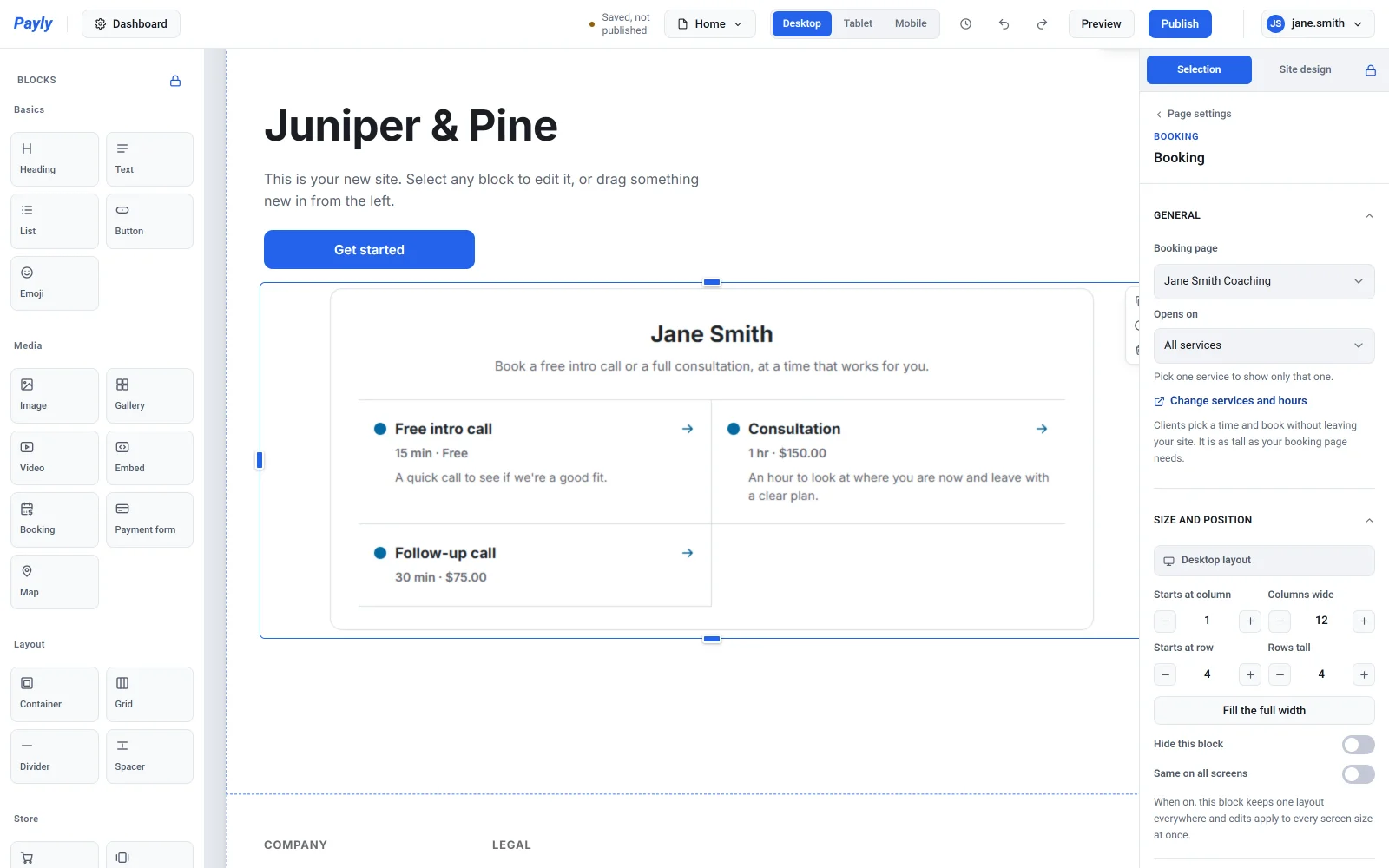
يحجز العملاء وقتًا من دون مغادرة موقعك.