
إعداد نموذج تبرع
أنشئ نموذج تبرع من قالب أو من الصفر، واختر مبالغه وعدد مرات التبرع المسموحة، وأضف تفاصيل الإيصال، ثم عاين النموذج.
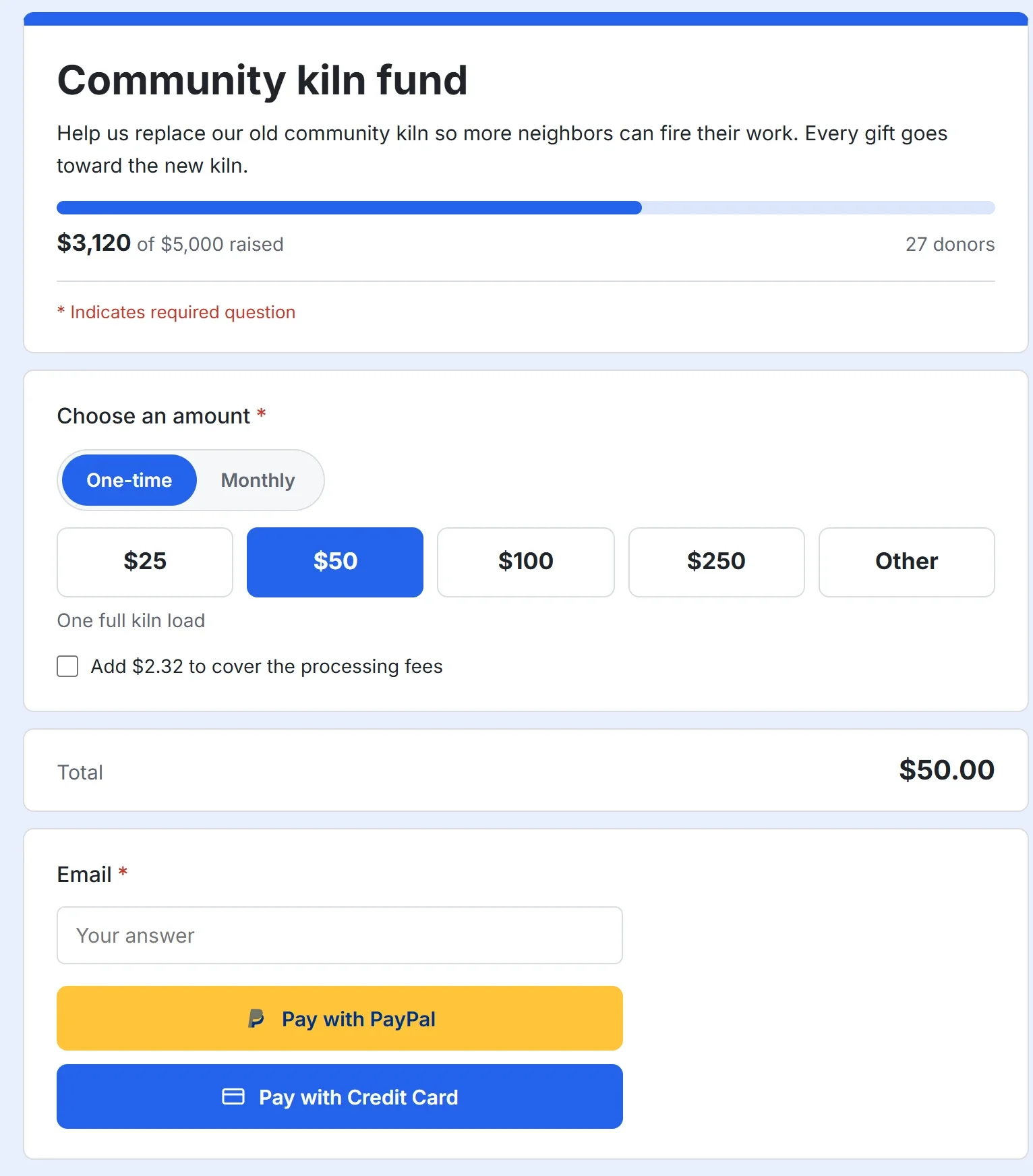
نموذج التبرع صفحة يعطي فيها الناس أموالاً لك. يختار المتبرع المبلغ، ويقرر إن كان سيعطي مرة واحدة أو وفق جدول، ويدفع عبر PayPal أو بالبطاقة. تذهب الهدية مباشرة إلى حسابك الخاص في PayPal أو Stripe، ولا تحتفظ Payly بها أبداً. لا تفرض Payly أي رسوم خاصة بها، ولا تطلب من متبرعيك إكرامية أبداً. وتفرض PayPal و Stripe رسوم المعالجة المعتادة، ويمكنك السماح للمتبرعين بتغطيتها.
قبل أن تبدأ
- تحتاج إلى حساب Payly. راجع إنشاء حساب Payly الخاص بك.
- يمكنك إنشاء النموذج ومعاينته دون ربط أي شيء. قبل أن يتمكن المتبرعون من التبرع، ستربط PayPal أو Stripe أو كليهما، وتنشر النموذج. الخطوات موجودة تحت عنوان فتح نموذجك للمتبرعين أدناه.
إنشاء النموذج
- في شاشة مواقعك، انقر على جديد.
- في نافذة ماذا تريد أن تنشئ؟، انقر على نموذج تبرع.
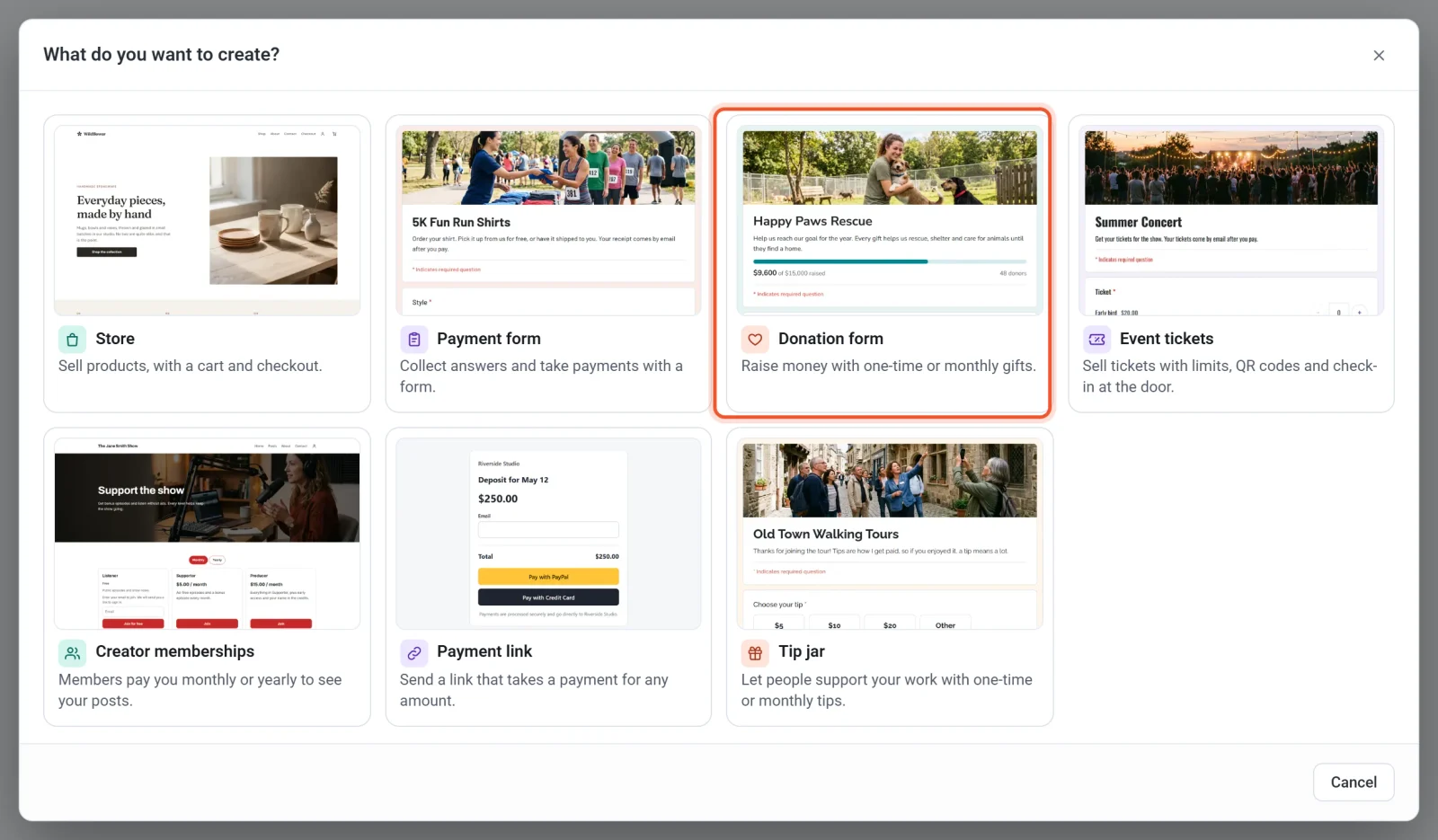
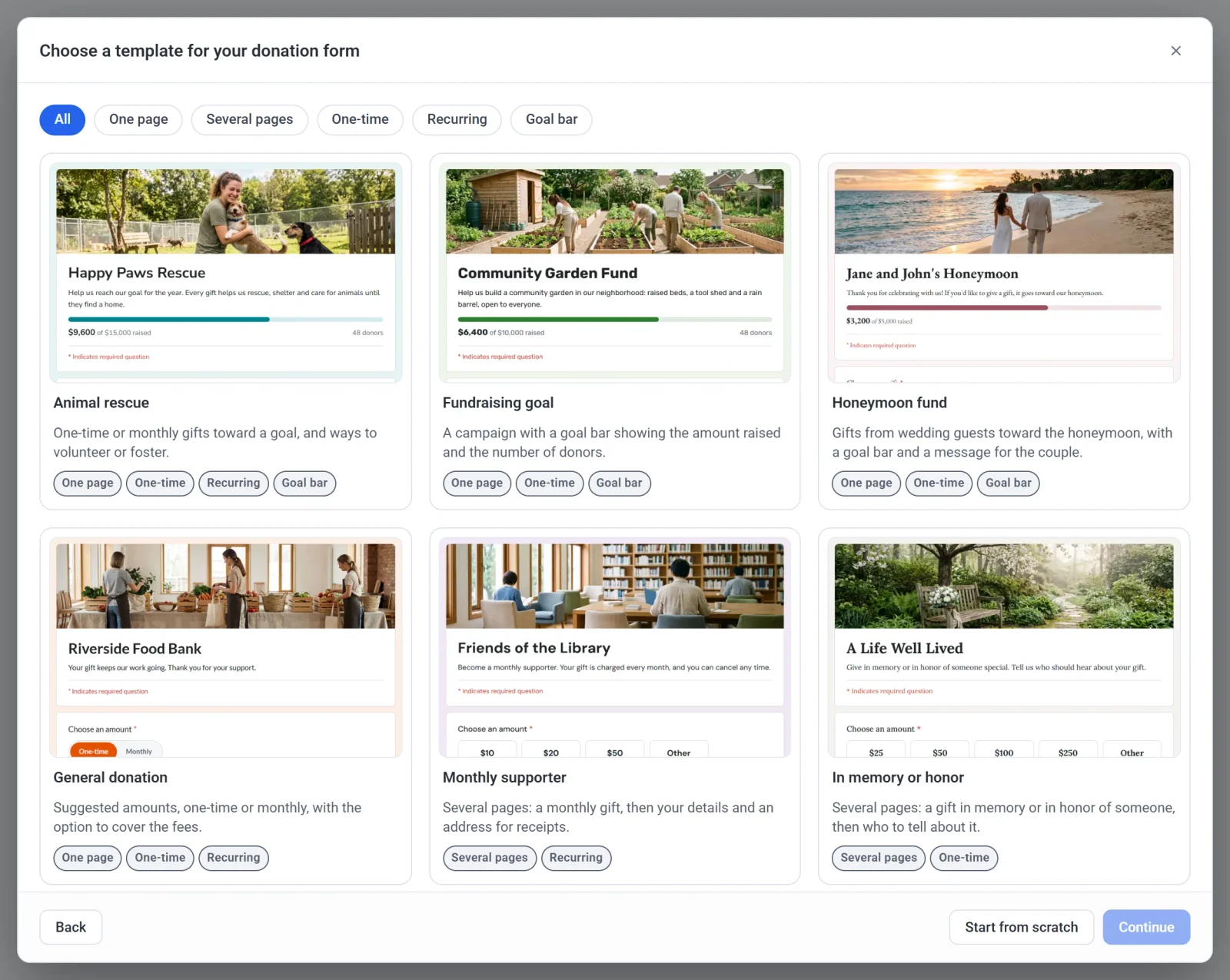
- انقر على قالب، ثم انقر على متابعة. لتبدأ بنموذج فارغ، انقر على البدء من الصفر بدلاً من ذلك. يصف القسم التالي القوالب.
- اكتب اسم النموذج، أو انقر على اسم عشوائي للحصول على اقتراح. يبدأ الاسم عنواناً يراه المتبرعون في النموذج.
- تحقق من عنوان النموذج. تنشئه Payly من الاسم، وتظهر رسالة خضراء عندما يكون متاحاً. يمكنك تعديله، باستخدام من 3 إلى 40 حرفاً وأرقاماً وشرطات. ويصبح جزءاً من عنوان النموذج الإلكتروني المجاني.
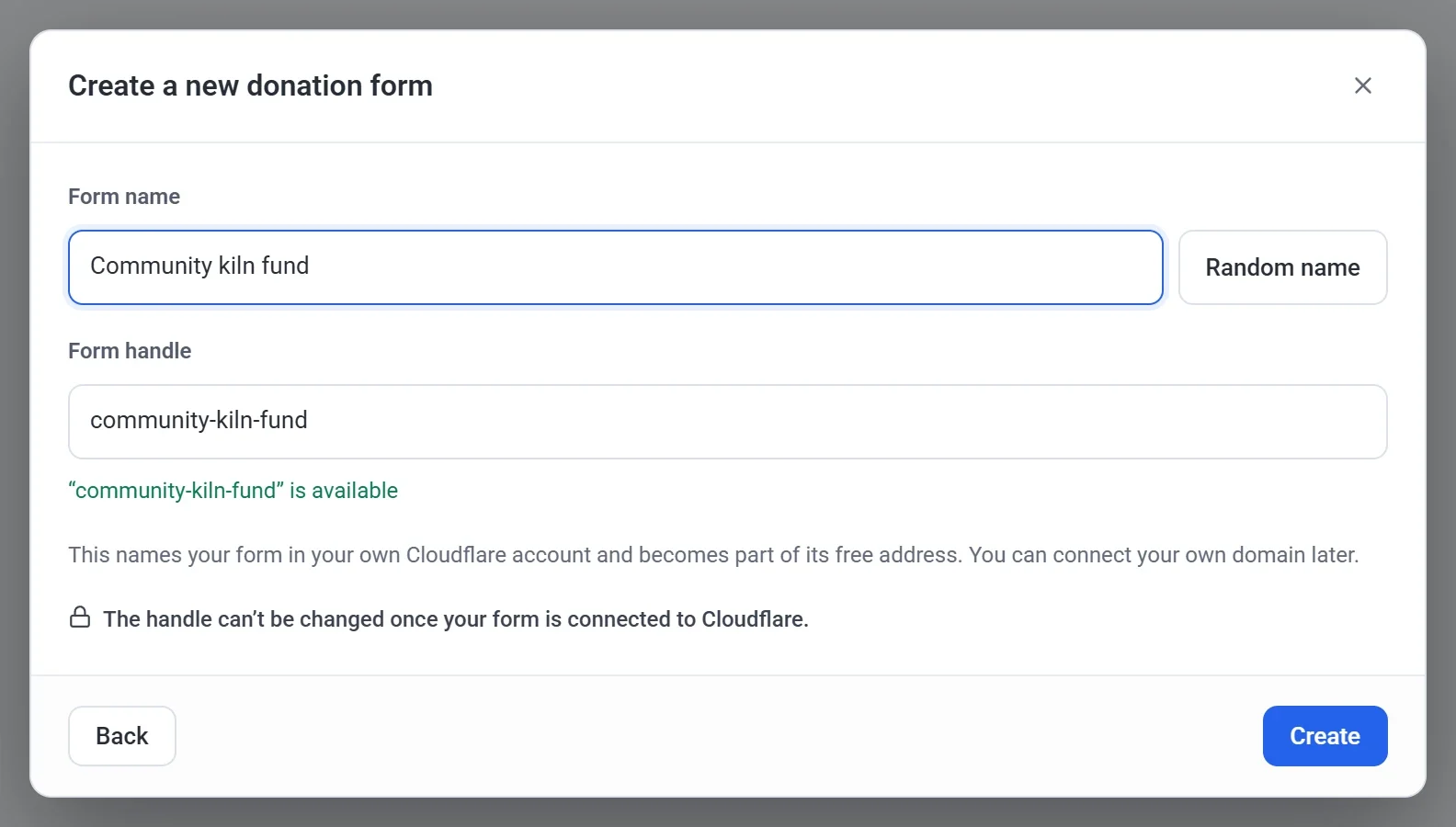
- انقر على إنشاء. يفتح منشئ النماذج.
ملاحظة: لا يمكنك تغيير العنوان بعد ربط نموذجك بـ Cloudflare. ويمكنك تغيير الاسم في أي وقت من الإعدادات > عام.
اختيار قالب
القالب نموذج جاهز يمكنك تغييره كما تشاء. يأتي مع نص تجريبي وصورة رأس، فاستبدلهما بنصوصك وصورك. يحتوي كل قالب على سؤال المبلغ الموضح أدناه.
| القالب | ما يمنحك إياه |
|---|---|
| إنقاذ الحيوانات | هدايا لمرة واحدة أو شهرية نحو هدف، وطرق للتطوع أو لاحتضان الحيوانات. |
| هدف جمع التبرعات | حملة بشريط هدف يعرض المبلغ المجموع وعدد المتبرعين. |
| صندوق شهر العسل | هدايا من ضيوف الزفاف لشهر العسل، مع شريط هدف ورسالة للعروسين. |
| تبرع عام | مبالغ مقترحة، لمرة واحدة أو شهرياً، مع خيار تغطية الرسوم. |
| داعم شهري | عدة صفحات: هدية شهرية، ثم بياناتك وعنوان لإرسال الإيصالات. |
| تخليدًا لذكرى أو تكريمًا | عدة صفحات: هدية تخليداً لذكرى شخص أو تكريماً له، ثم من يجب إخباره بها. |
لجمع الإكراميات بدلاً من التبرعات، اختر صندوق الإكراميات في النافذة الأولى. راجع إعداد صندوق الإكراميات.
اختيار المبالغ
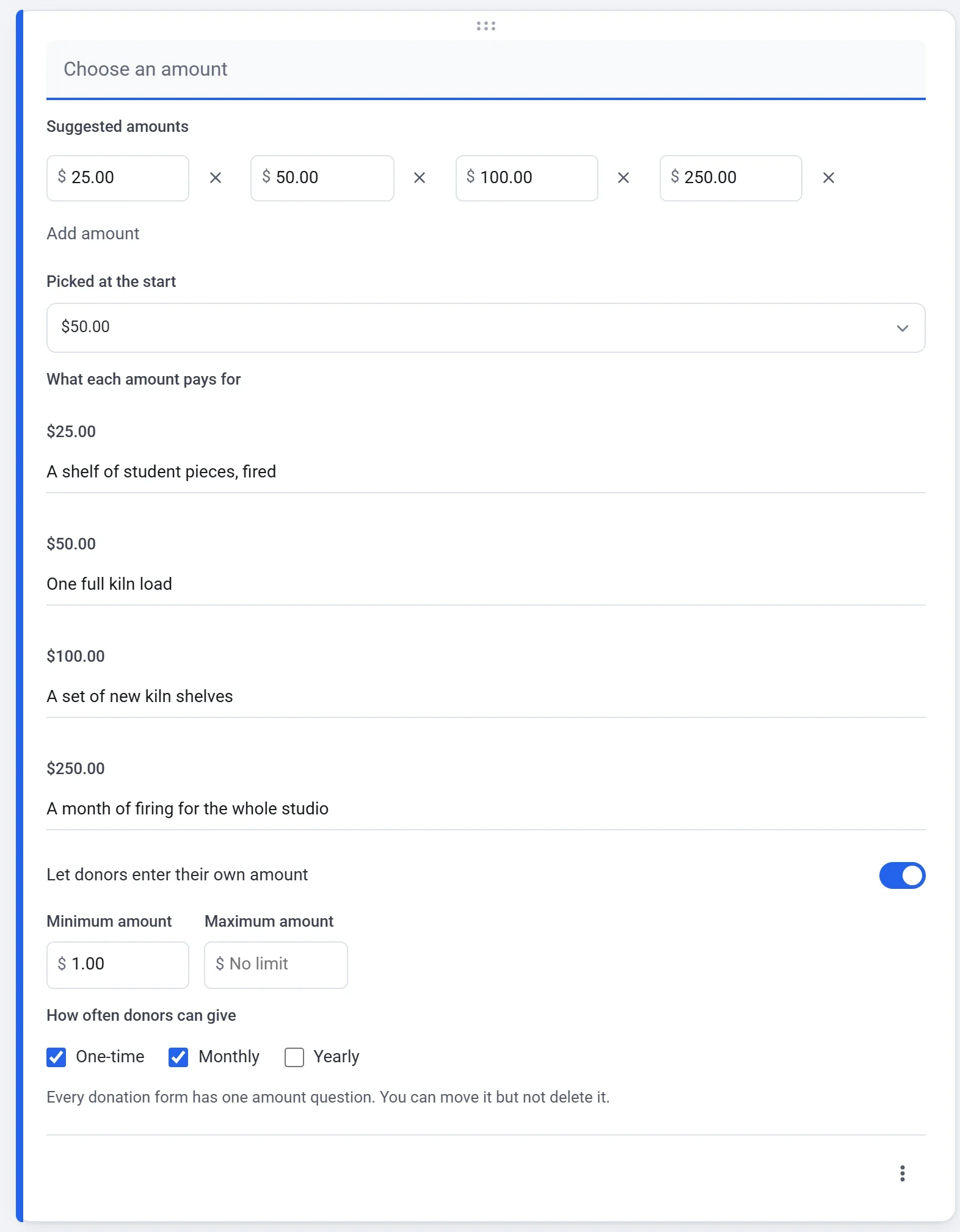
لكل نموذج تبرع سؤال واحد عن المبلغ. يسأل اختر مبلغًا ما لم تكتب عنواناً خاصاً بك. يمكنك سحبه إلى مكان آخر في النموذج، لكن لا يمكنك حذفه.
- في منشئ النماذج، ابقَ في تبويب الأسئلة، ثم انقر على سؤال المبلغ.
- ضمن مبالغ مقترحة، غيّر المبالغ التي يستطيع المتبرعون النقر عليها. انقر على إضافة مبلغ لإضافة مبلغ آخر (حتى 8 مبالغ في المجموع)، أو انقر على علامة الإغلاق بجانب مبلغ لإزالته. أبقِ مبلغاً واحداً على الأقل.
- استخدم يُختار في البداية لتحديد المبلغ الذي يكون مختاراً عند فتح النموذج.
- ضمن ما يغطيه كل مبلغ، أضف سطراً قصيراً لأي مبلغ، حتى 140 حرفاً. يرى المتبرعون السطر أسفل المبالغ عندما يختارون ذلك المبلغ.
- أبقِ السماح للمتبرعين بإدخال مبلغهم الخاص مفعّلاً لإظهار خانة أخرى. اضبط الحد الأدنى للمبلغ والحد الأقصى للمبلغ إن أردت حدوداً. وهما ينطبقان على المبالغ التي يكتبها المتبرعون، لا على المبالغ المقترحة.
- ضمن عدد مرات التبرع المسموحة، ضع علامة على مرة واحدة أو شهريًا أو سنويًا أو أي مزيج منها. راجع التبرع الشهري.
يحفظ المنشئ تغييراتك أثناء إجرائها، لذلك لا يوجد زر حفظ، ولا يصبح شيء عاماً قبل النشر. المبالغ بعملة نموذجك، وهي الدولار الأمريكي ما لم تختر عملة أخرى في الإعدادات > عام.
اطلب المزيد وغيّر المظهر
استخدم الأزرار بجانب النموذج لإضافة أسئلة ونصوص وصور وفيديوهات وأقسام. يقبل نموذج التبرع الأسئلة نفسها التي تقبلها أي نموذج آخر، مثل الاسم والرسالة والعنوان. ويحدد تبويب التصميم شعارك وصورتك وألوانك وخطك. راجع بناء نموذجك: الأسئلة والصفحات والتصميم.
يُطلب من المتبرعين عنوان بريد إلكتروني في خطوة الدفع، لأن كل هدية تحصل على إيصال. وإذا كان نموذجك يحتوي بالفعل على سؤال البريد الإلكتروني، تستخدم Payly ذلك السؤال ولا تطلب ذلك مرتين.
أضف رقمك الضريبي وتفاصيل الإيصال
تحصل كل هدية مدفوعة على إيصال واحد عبر البريد الإلكتروني، بما في ذلك كل دفعة من هدية شهرية. يعرض الإيصال من قدّم الهدية، والمبلغ، والتاريخ، ورقم الإيصال. وعندما تكون الدفعة هدية فقط، يذكر الإيصال أيضاً أنه لم تُقدَّم سلع أو خدمات في المقابل. لإضافة بياناتك، افتح تبويب الإعدادات وابحث عن بطاقة التبرعات:
- الرقم الضريبي يظهر في كل إيصال.
- ملاحظة الإيصال تُضاف إلى كل إيصال كنص عادي، مثل رسالة شكر.
تضم البطاقة نفسها هدف جمع التبرعات، والمربع الذي يتيح للمتبرعين تغطية رسوم المعالجة. ترسل الردود على الإيصال إلى عنوان البريد الإلكتروني في حساب Payly الخاص بك.
معاينة نموذجك
انقر على معاينة في أعلى المنشئ لترى النموذج كما يراه المتبرعون، على الحاسوب أو على الهاتف. لا تُرسل المعاينة شيئاً ولا تُحصّل أي دفع، ويبدأ شريط الهدف فيها من الصفر لأنه لم تُدفع أي هدية بعد.
فتح نموذجك للمتبرعين
- في لوحة تحكم نموذجك، انتقل إلى الإعدادات > المدفوعات، واربط PayPal أو Stripe أو كليهما. يرى المتبرعون زراً لكل خدمة تربطها. راجع ربط PayPal وربط Stripe.
- لتجربة النموذج أولاً، فعّل وضع الاختبار في الشاشة نفسها. عندها تستخدم الهدايا حساباتك التجريبية، ولا تنتقل أموال حقيقية. أوقفه قبل أن تشارك النموذج. راجع إجراء مدفوعات تجريبية بوضع الاختبار.
- انقر على نشر في منشئ النماذج. في المرة الأولى، تطلب منك Payly ربط حساب Cloudflare المجاني الخاص بك، وهو الذي يستضيف نموذجك. راجع نشر النموذج ومشاركة عنوانه.
عرض هداياك
لنموذجك قائمته الخاصة في لوحة التحكم. يعرض قسم التبرعات كل هدية، ويعرض قسم المدفوعات كل دفعة، وفيه يمكنك الاسترداد. ويعرض قسم المتكررة الهدايا الشهرية والسنوية، ولا يظهر إلا إذا كان نموذجك يقدمها. ويعرض قسم المتبرعون الأشخاص الذين تبرعوا. راجع عرض الردود وتنزيلها واسترداد دفعة.