
Yemekleriniz için boyutlar, ek seçenekler ve etiketler
Bir yemeğe ayrı fiyatlı boyutlar, ekstra malzeme gibi ücretli ek seçenekler, acılı ya da glütensiz gibi etiketler verin ve yemeği o gün için tükendi olarak işaretleyin.
Her yemeğin adından ve fiyatından fazlası olabilir. Boyutlar müşterilerin seçim yapmasını sağlar, örneğin küçük ya da büyük pizza. Ek seçenekler, malzemeler ya da yan ürünler gibi, ücretli ekstralardır. Etiketler menüde fiyatın yanında görünür. Bugün tükendi yemeği yarına kadar siparişlerden kaldırır.
Bunların hepsi yemek penceresinde bulunur. Site panelinizde Menü bölümüne tıklayın, sonra bir yemeğin adına tıklayın.
Etiketler
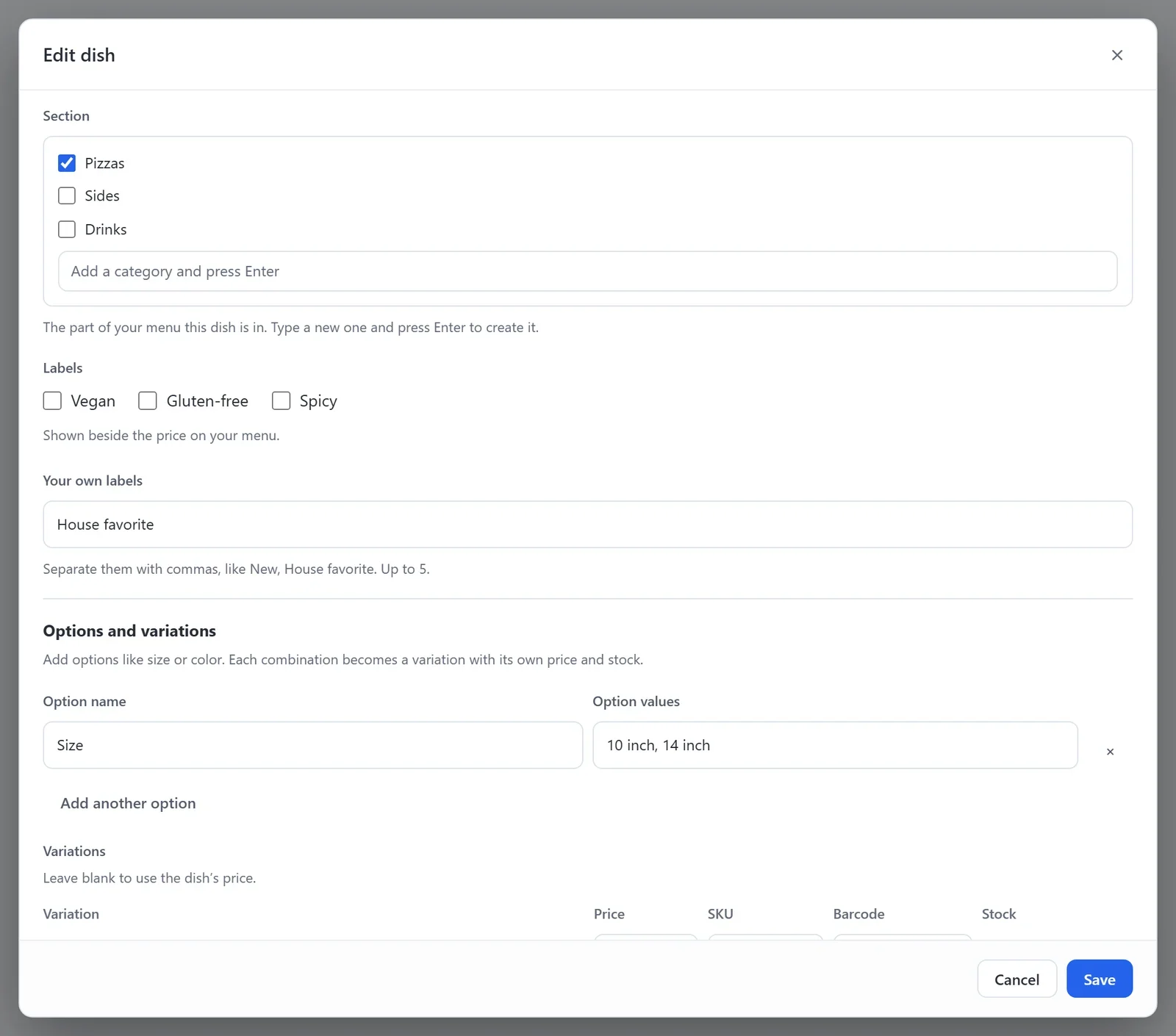
- Etiketler başlığının altında uyan etiketleri işaretleyin: Vegan, Glütensiz veya Acılı.
- Kendi etiketlerinizi eklemek için bunları Kendi etiketleriniz alanına, aralarında virgül olacak şekilde yazın, örneğin Yeni, Evin favorisi. Bir yemeğin en fazla 5 kendi etiketi olabilir.
- Kaydet düğmesine tıklayın.
Etiketler, menüde yemeğin fiyatının yanında görünür. Kendi etiketleriniz, üç hazır etiketten sonra gelir.
Boyutlar
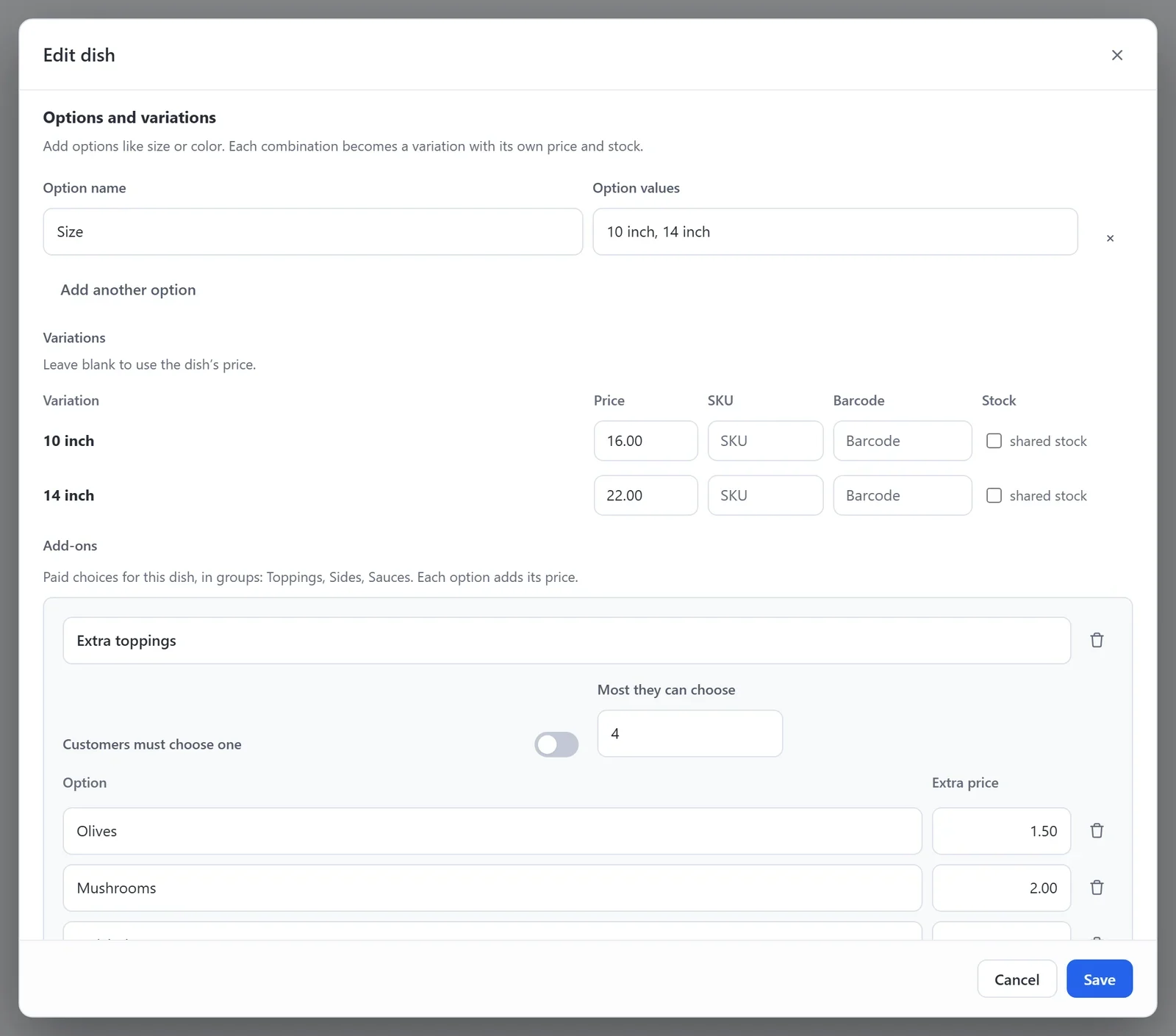
- Seçenekler ve varyasyonlar bölümünde bir Seçenek adı girin, örneğin Boyut.
- Seçenek değerleri altına boyutları girin, aralarında virgül olacak şekilde, örneğin 10 inç, 14 inç.
- Varyasyonlar altında her boyut için bir Fiyat girin. Bir fiyatı boş bırakırsanız yemeğin kendi fiyatı kullanılır.
- Kaydet düğmesine tıklayın.
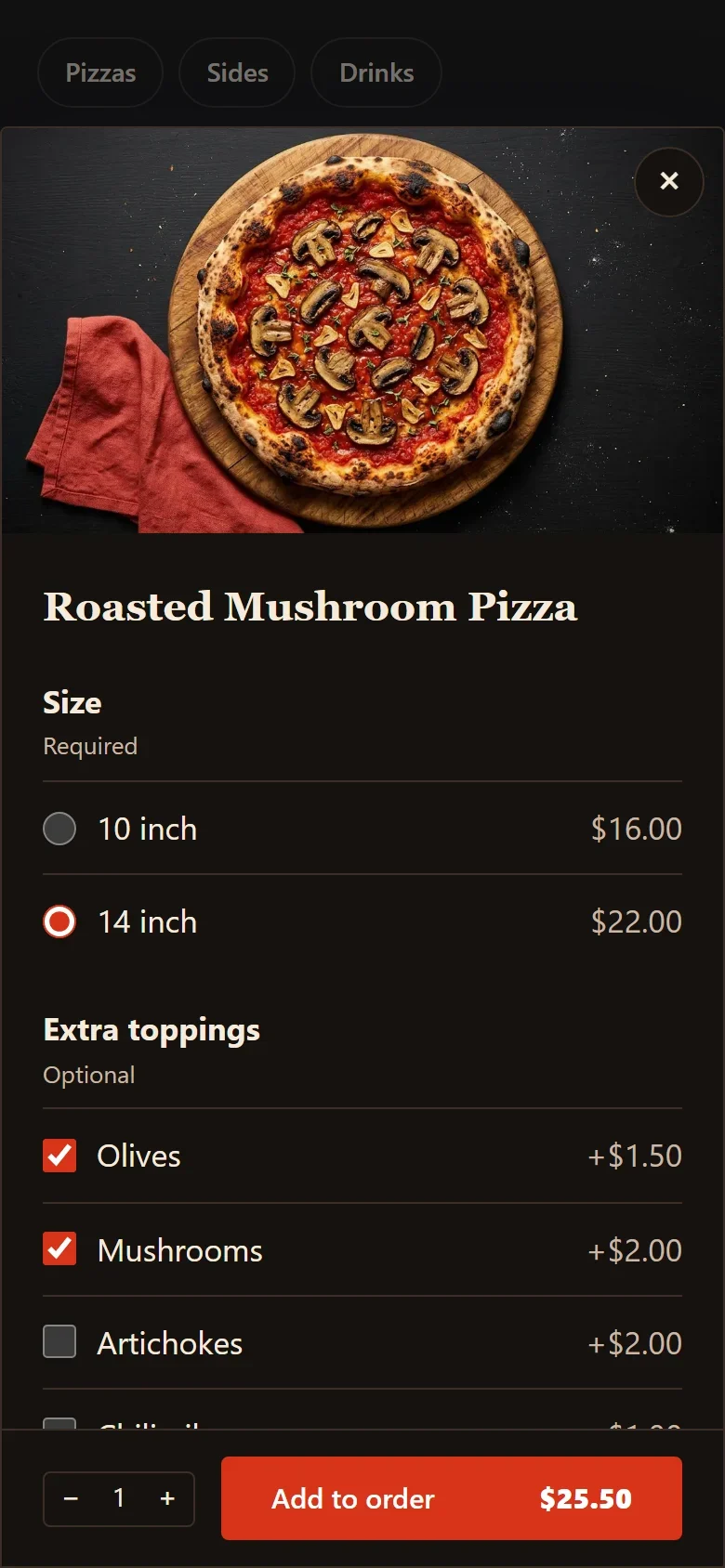
Menüde, fiyatları farklı boyutları olan bir yemek en düşük fiyatını gösterir, örneğin $16.00’dan itibaren. Müşteriler yemeği siparişlerine eklerken bir boyut seçer.
Ek seçenekler
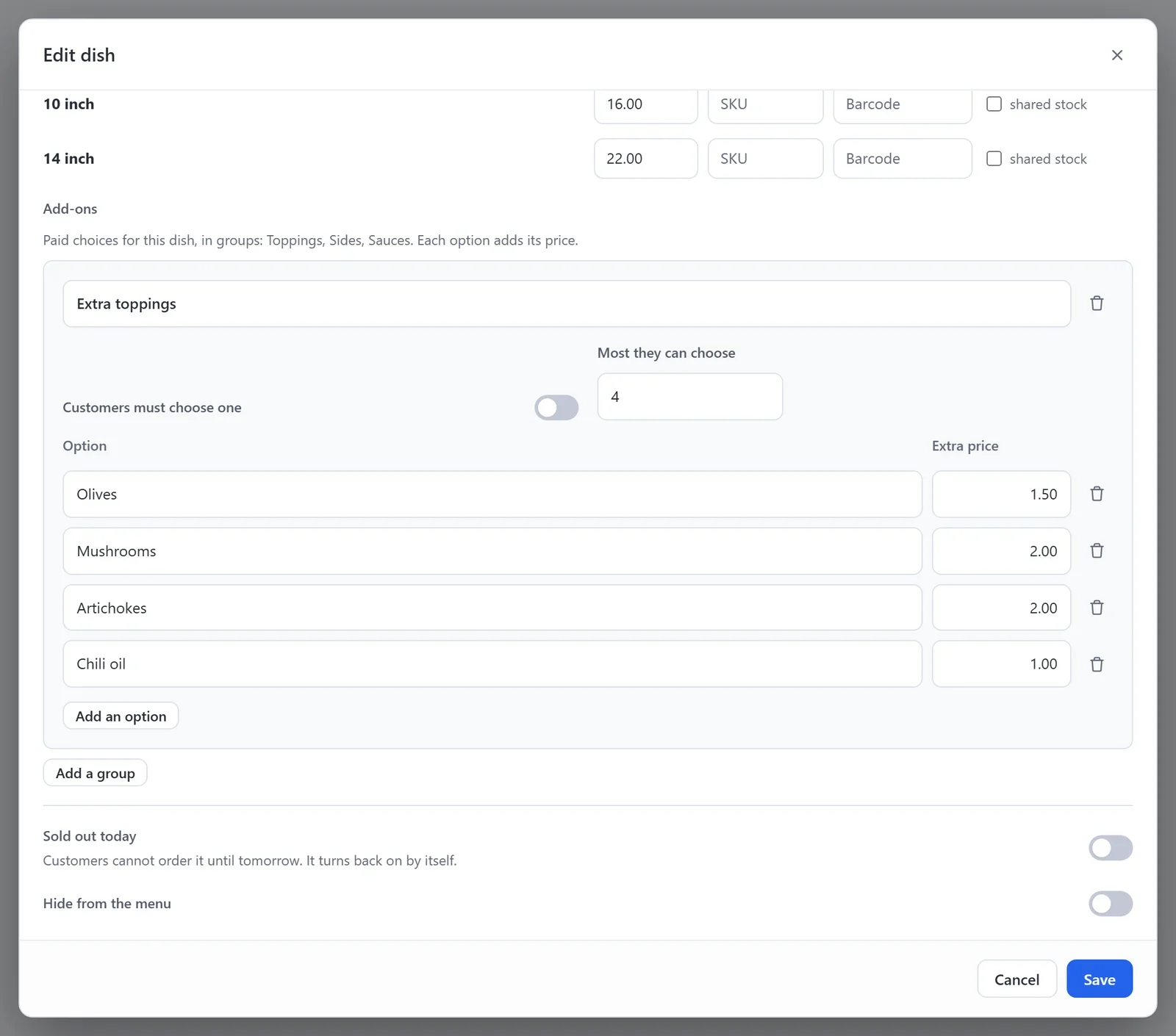
Ek seçenekler gruplar halinde gelir, örneğin Malzemeler, Yan ürünler ya da Soslar. Gruptaki her seçeneğin kendi fiyatı vardır ve bu fiyat yemeğin fiyatına eklenir.
- Ek seçenekler başlığının altında Grup ekle düğmesine tıklayın.
- Grubun adını girin, örneğin Ekstra malzemeler.
- Her seçenek için Seçenek adını ve Ek fiyat fiyatını girin. Daha fazlası için Seçenek ekle düğmesine tıklayın. Ücretsiz bir seçenek için fiyatı boş bırakın.
- Grup isteğe bağlı değilse, örneğin bir yan ürün seçimiyse, Müşteriler birini seçmek zorunda seçeneğini açın.
- En fazla seçebilecekleri alanına, müşterinin gruptan en fazla kaç seçenek seçebileceğini girin. Sınır olmasın diyorsanız boş bırakın.
- Kaydet düğmesine tıklayın.
Boyut veya ek seçenek olan bir yemekte müşteri Ekle düğmesine tıkladığında, seçimlerini yapabileceği bir pencere açılır. Müşteri seçim yaptıkça Siparişe ekle düğmesindeki tutar değişir. Seçimleri siparişinde, Siparişler ekranınızda ve Mutfak ekranında görünür.
Bugün tükendi
- Yemeği açın ve Bugün tükendi seçeneğini açın.
- Kaydet düğmesine tıklayın.
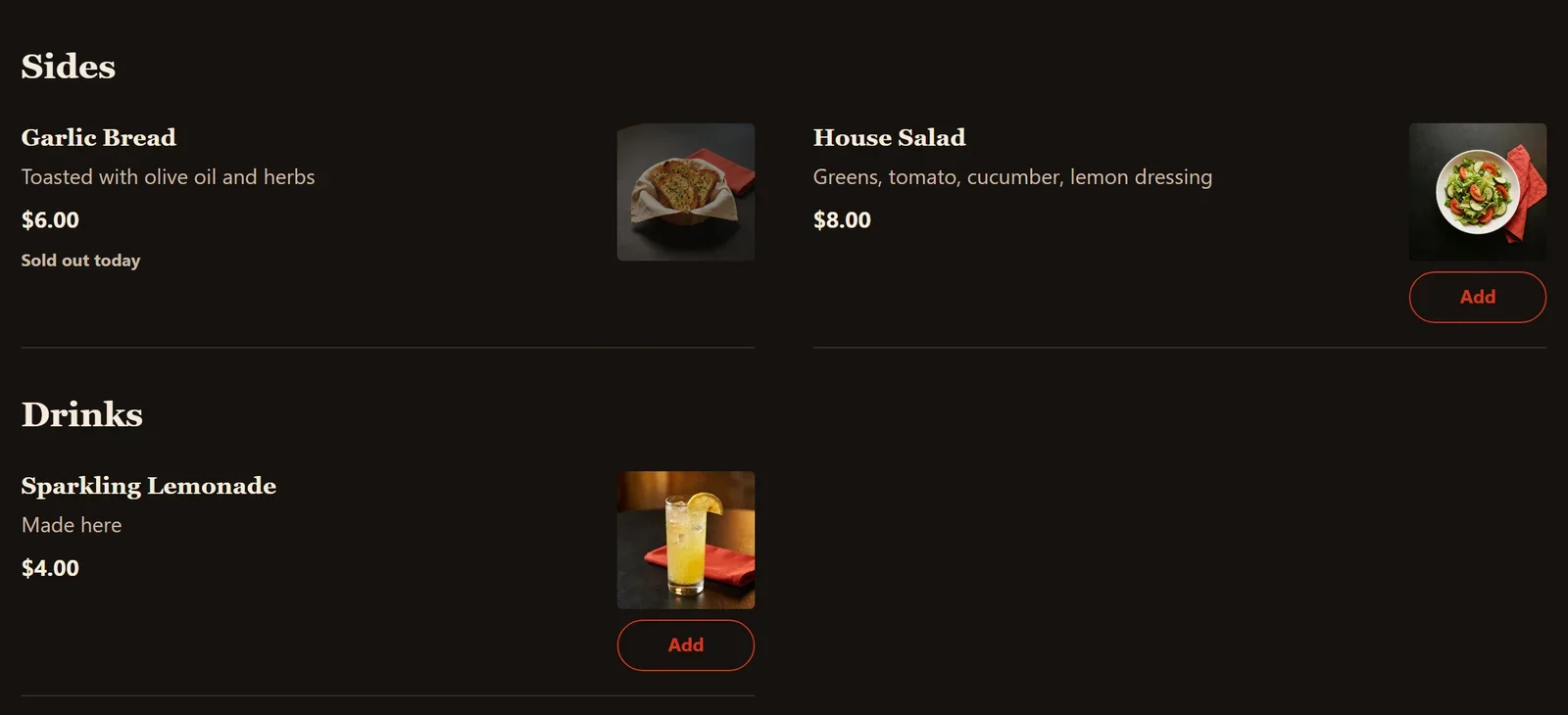
Yemek menüde Bugün tükendi yazısıyla kalır ve müşteriler onu sipariş edemez. Ertesi gün, restoranınızın kendi saatine göre kendiliğinden tekrar açılır. İsterseniz siz de tekrar kapatabilirsiniz.
Yemeği daha uzun süre menünüzden çıkarmak için bunun yerine Menüden gizle seçeneğini açın.