
Mărimi, adaosuri și etichete pentru preparate
Dați unui preparat mărimi cu prețuri proprii, adaosuri plătite, precum ingrediente extra, etichete precum Picant sau Fără gluten, și marcați-l ca epuizat pentru ziua respectivă.
Fiecare preparat poate avea mai mult decât un nume și un preț. Mărimile le permit clienților să aleagă, de exemplu, o pizza mică sau una mare. Adaosurile sunt extra plătite, precum ingredientele sau garniturile. Etichetele apar lângă preț în meniul dumneavoastră. Epuizat astăzi scoate un preparat din comenzile dumneavoastră până mâine.
Toate acestea se află în fereastra preparatului. În panoul de control al site-ului, faceți clic pe Meniu, apoi faceți clic pe numele unui preparat.
Etichete
- Sub Etichete, bifați pe cele care se potrivesc: Vegan, Fără gluten sau Picant.
- Pentru a adăuga etichete proprii, scrieți-le în Etichetele dumneavoastră, cu o virgulă între fiecare, de exemplu Nou, Preferatul casei. Un preparat poate avea până la 5 etichete proprii.
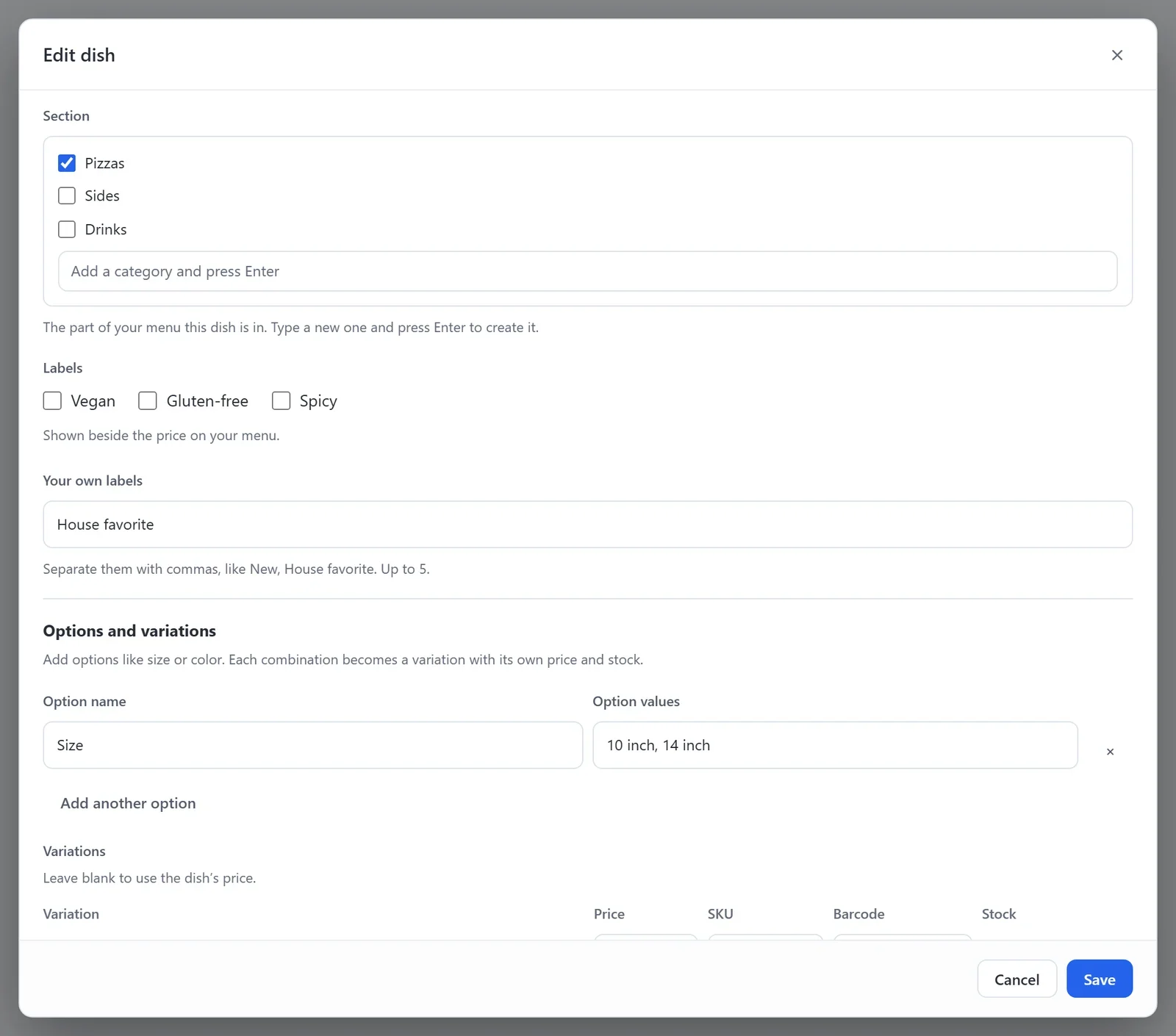
- Faceți clic pe Salvați.
Etichetele apar lângă prețul preparatului pe meniu, cele proprii după cele trei încorporate.
Mărimi
- Sub Opțiuni și variante, introduceți Numele opțiunii, de exemplu Mărime.
- Sub Valorile opțiunii, introduceți mărimile, cu o virgulă între fiecare, de exemplu 10 inchi, 14 inchi.
- Sub Variante, introduceți un Preț pentru fiecare mărime. Lăsați un preț gol ca să folosiți prețul propriu al preparatului.
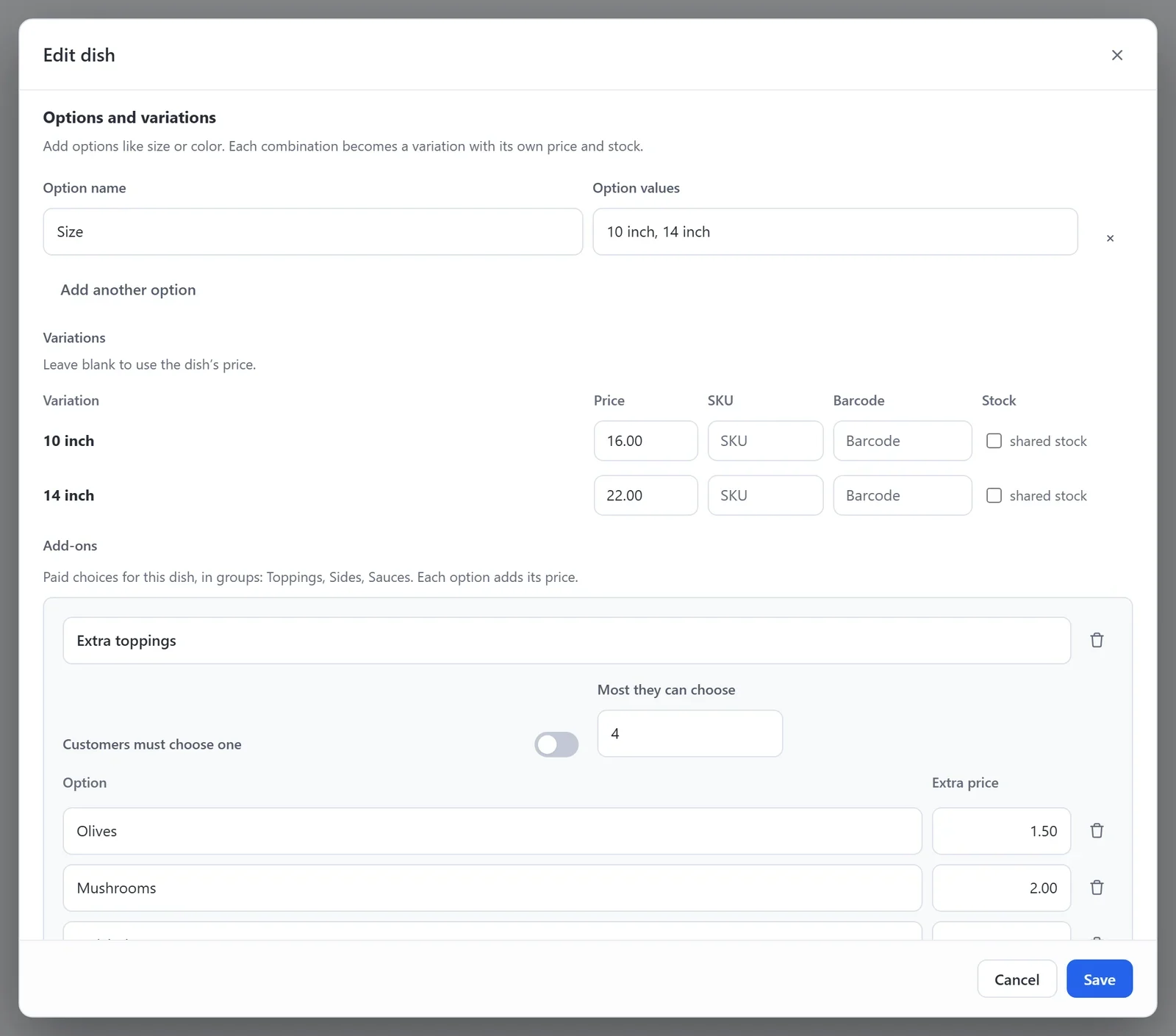
- Faceți clic pe Salvați.
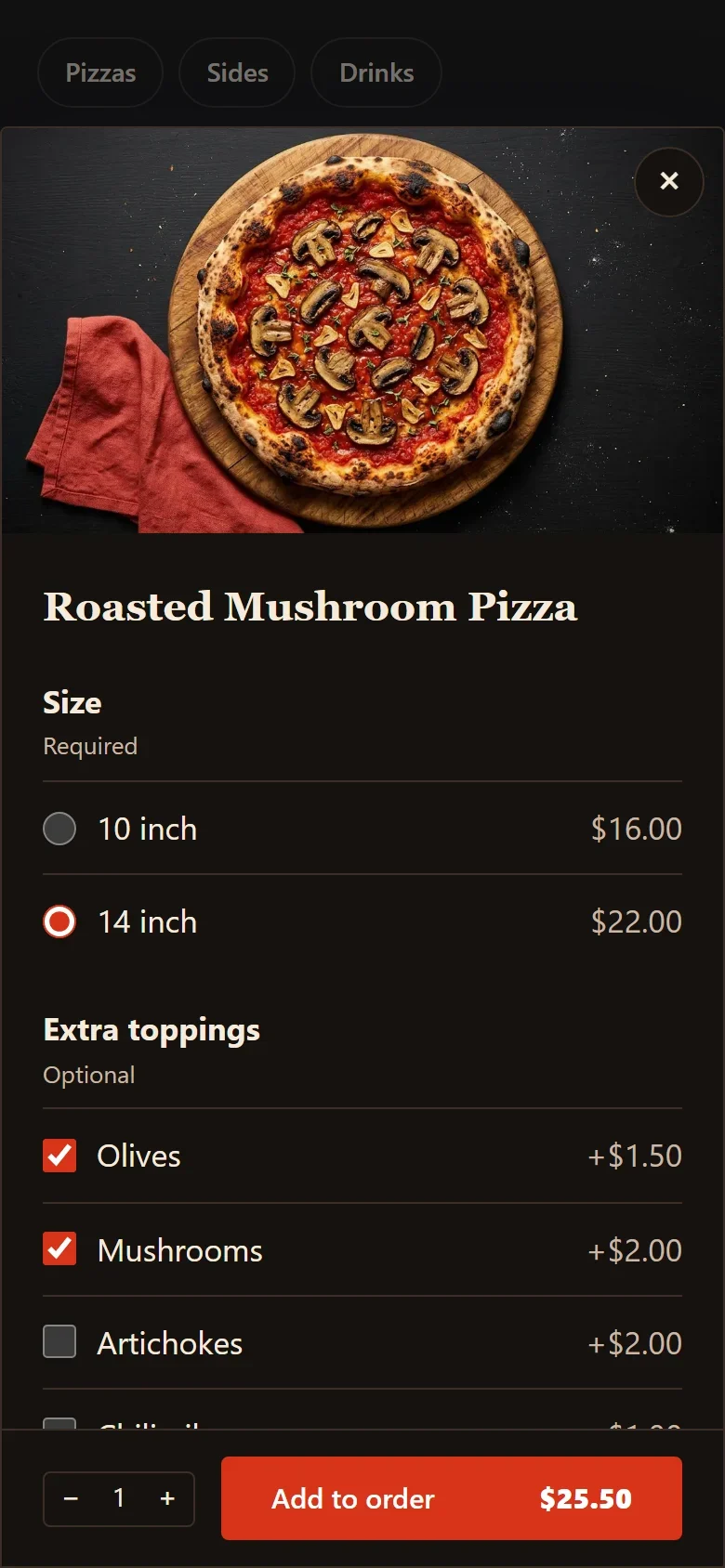
Pe meniu, un preparat cu mărimi de prețuri diferite arată cel mai mic preț, de exemplu De la $16.00. Clienții aleg o mărime când adaugă preparatul în comandă.
Adaosuri
Adaosurile sunt grupate, de exemplu Ingrediente, Garnituri sau Sosuri. Fiecare opțiune dintr-un grup are propriul preț, care se adaugă la prețul preparatului.
- Sub Adaosuri, faceți clic pe Adăugați un grup.
- Introduceți numele grupului, de exemplu Ingrediente extra.
- Pentru fiecare variantă, introduceți numele ei la Opțiune și prețul la Preț suplimentar. Faceți clic pe Adăugați o opțiune pentru mai multe. Lăsați prețul gol pentru o variantă gratuită.
- Activați Clienții trebuie să aleagă una dacă grupul nu este opțional, de exemplu o alegere de garnitură.
- La Cel mult pot alege, introduceți câte opțiuni poate alege un client din grup. Lăsați-l gol pentru orice număr.
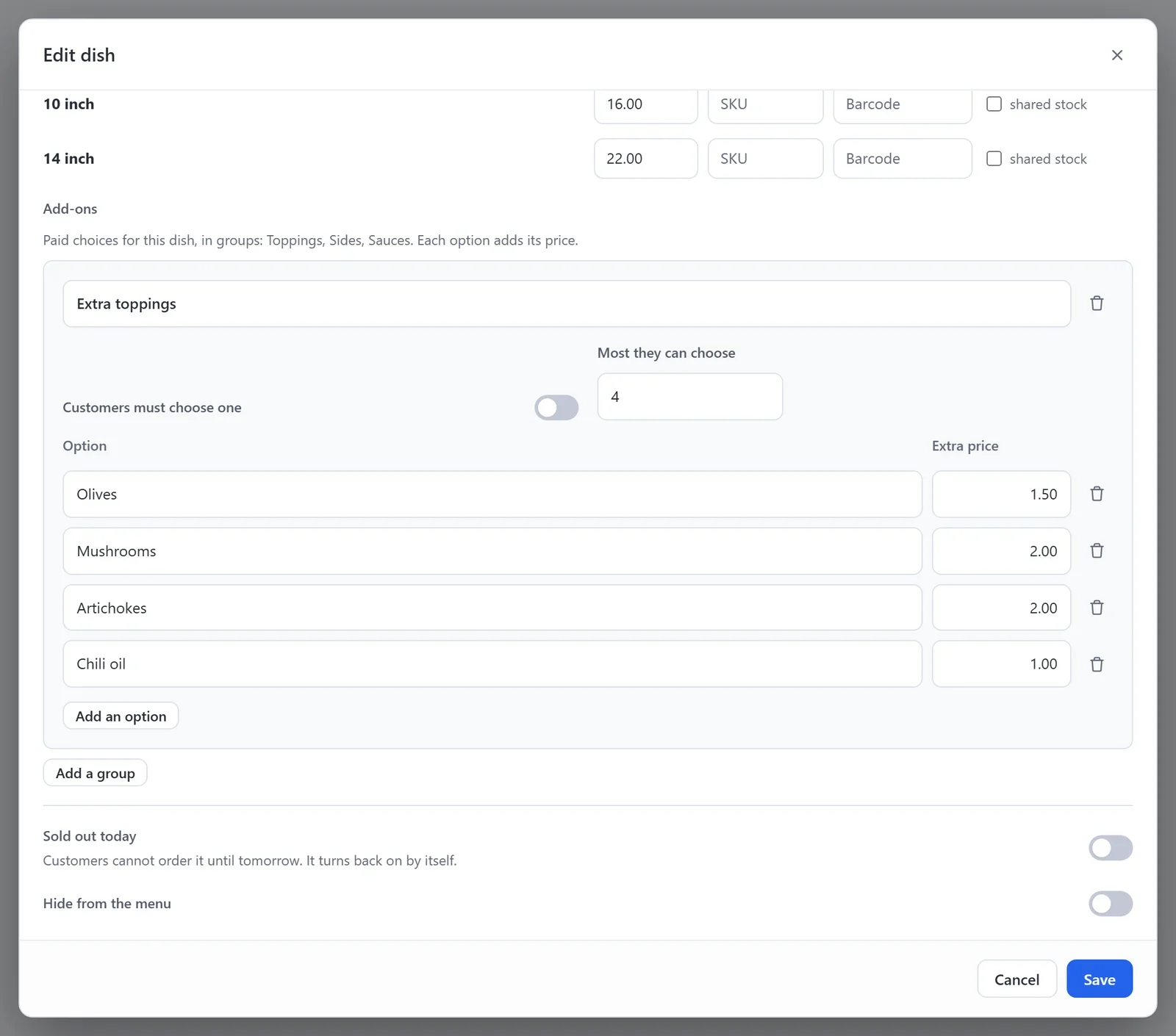
- Faceți clic pe Salvați.
Când un client face clic pe Adăugați la un preparat cu mărimi sau adaosuri, se deschide o fereastră în care le alege. Totalul de pe butonul Adăugați în comandă se schimbă pe măsură ce alege. Alegerile apar în comanda lui, pe ecranul Comenzi și pe ecranul din bucătărie.
Epuizat azi
- Deschideți preparatul și activați Epuizat astăzi.
- Faceți clic pe Salvați.
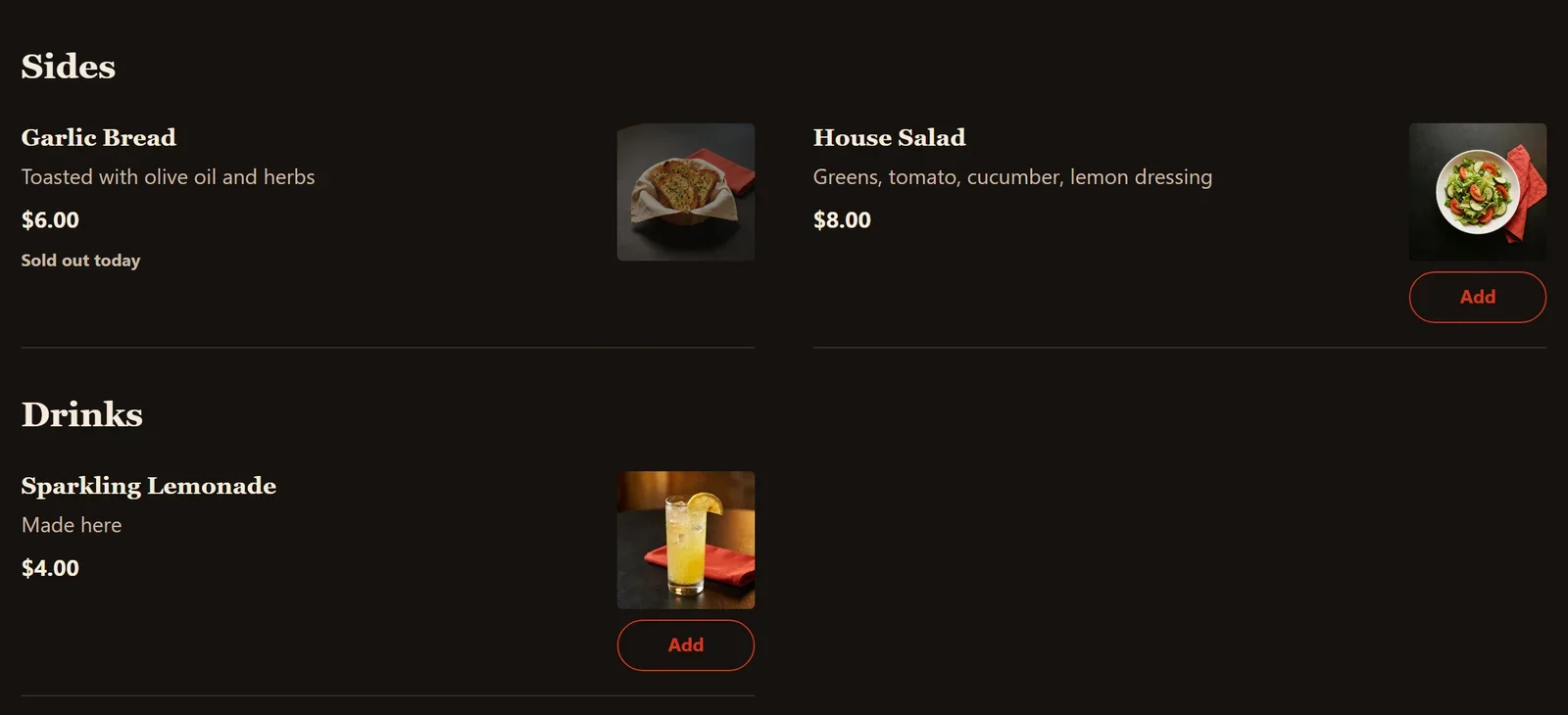
Preparatul rămâne pe meniu cu mesajul Epuizat azi, iar clienții nu îl pot comanda. Se reactivează singur a doua zi, după ceasul propriu al restaurantului. Îl puteți dezactiva și dumneavoastră.
Pentru a scoate un preparat din meniu pentru mai mult timp, activați Ascundeți din meniu.