
Tamanhos, adicionais e etiquetas para seus pratos
Dê aos pratos tamanhos com preços próprios, adicionais pagos como ingredientes extras, etiquetas como Picante ou Sem glúten, e marque um prato como esgotado no dia.
Cada prato pode ter mais do que um nome e um preço. Os tamanhos permitem que o cliente escolha, por exemplo, uma pizza pequena ou grande. Os adicionais são extras pagos, como ingredientes ou acompanhamentos. As etiquetas aparecem ao lado do preço no seu cardápio. Ao ligar Esgotado hoje, o prato sai dos seus pedidos até amanhã.
Tudo isso fica na janela do prato. No painel do seu site, clique em Cardápio e depois clique no nome de um prato.
Etiquetas
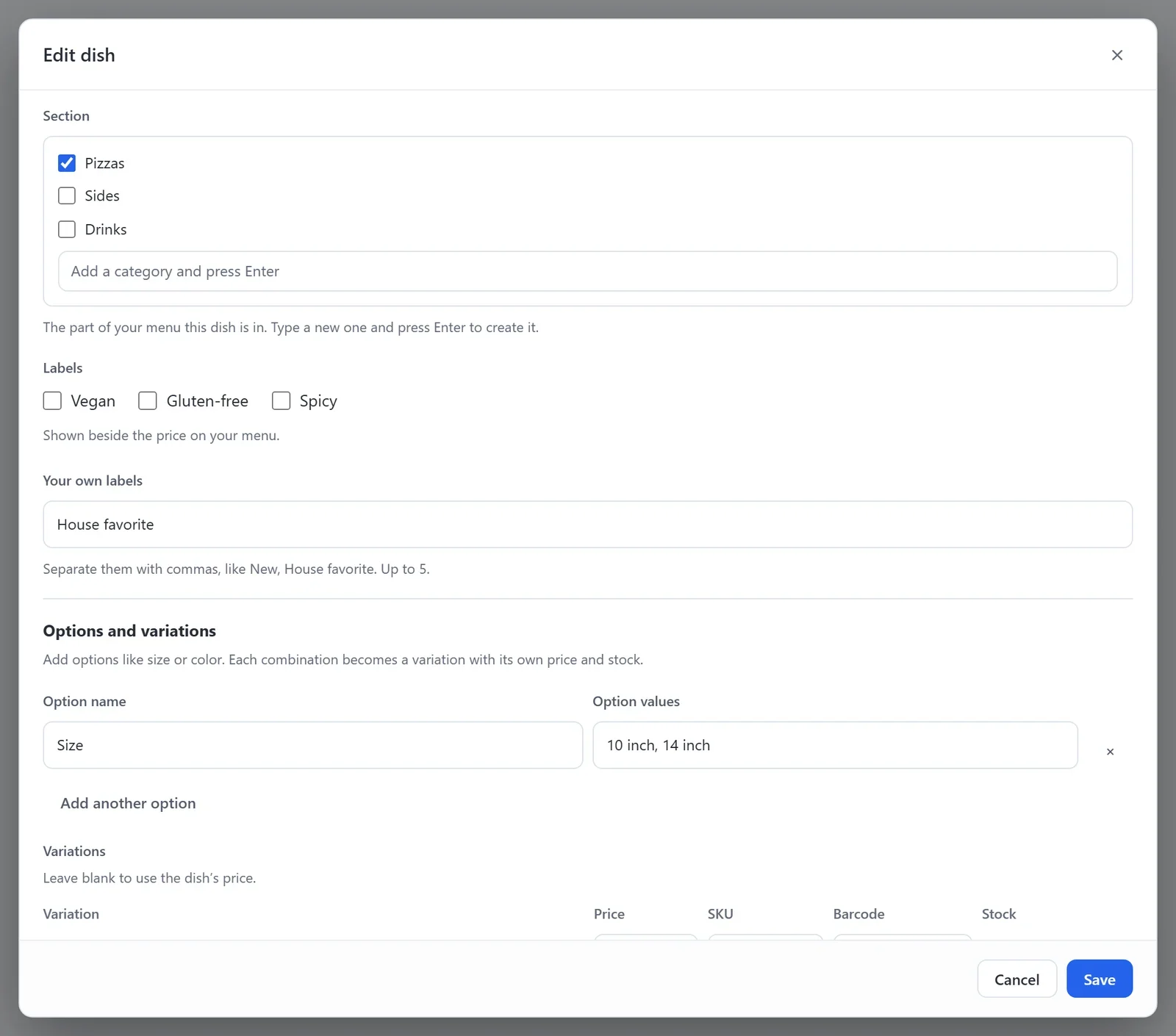
- Em Etiquetas, marque as que combinam: Vegano, Sem glúten ou Picante.
- Para criar etiquetas próprias, digite-as em Suas próprias etiquetas, com uma vírgula entre cada uma, como Novo, Favorito da casa. Um prato pode ter até 5 etiquetas próprias.
- Clique em Salvar.
As etiquetas aparecem ao lado do preço do prato no seu cardápio: primeiro as três embutidas e depois as suas.
Tamanhos
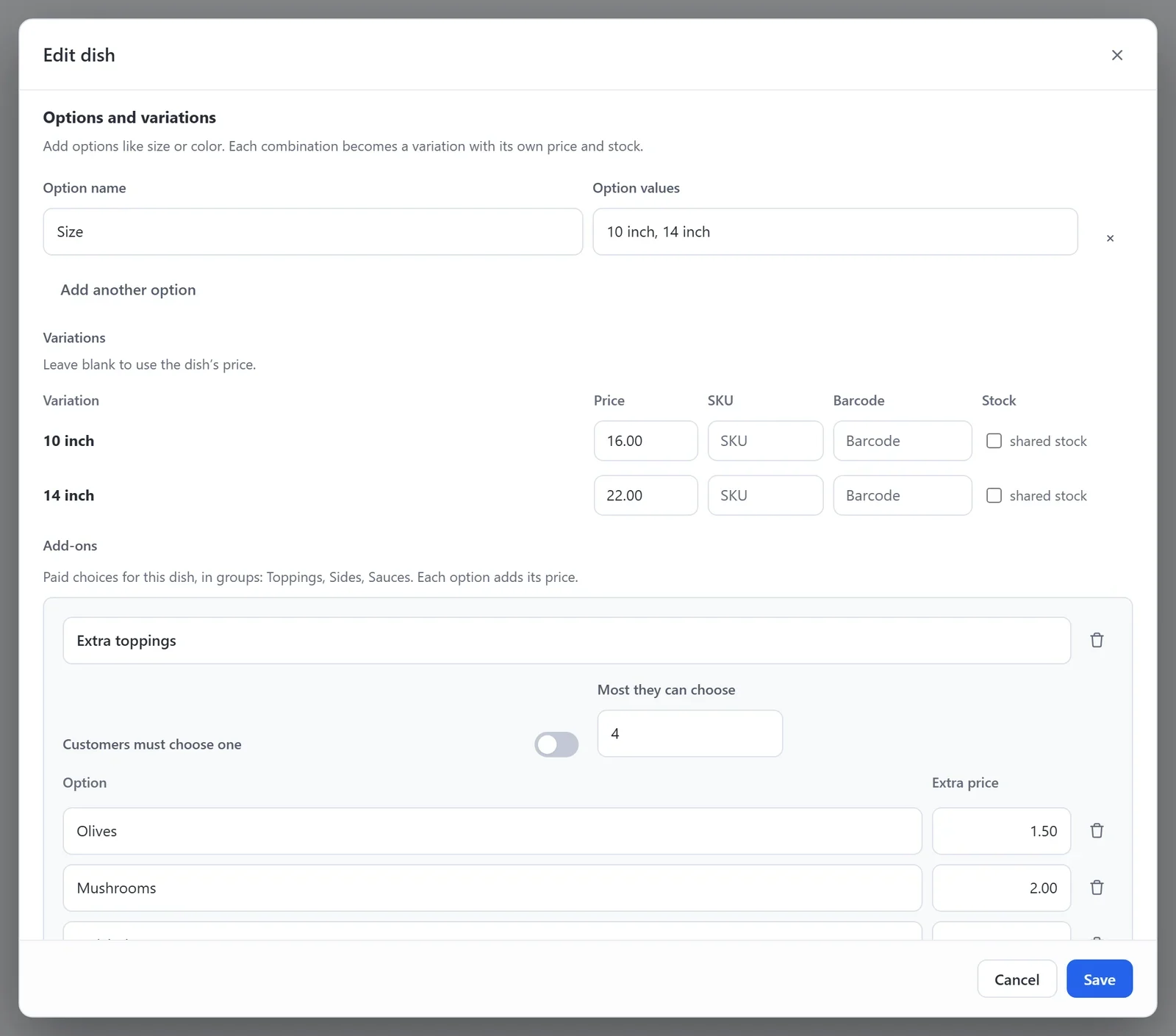
- Em Opções e variações, digite no campo Nome da opção um nome, como Tamanho.
- Em Valores da opção, digite os tamanhos, com uma vírgula entre cada um, como 10 polegadas, 14 polegadas.
- Em Variações, digite um Preço para cada tamanho. Deixe um preço vazio para usar o preço do próprio prato.
- Clique em Salvar.
No seu cardápio, um prato com tamanhos de preços diferentes mostra o menor deles, como A partir de $16.00. O cliente escolhe um tamanho ao colocar o prato no pedido.
Adicionais
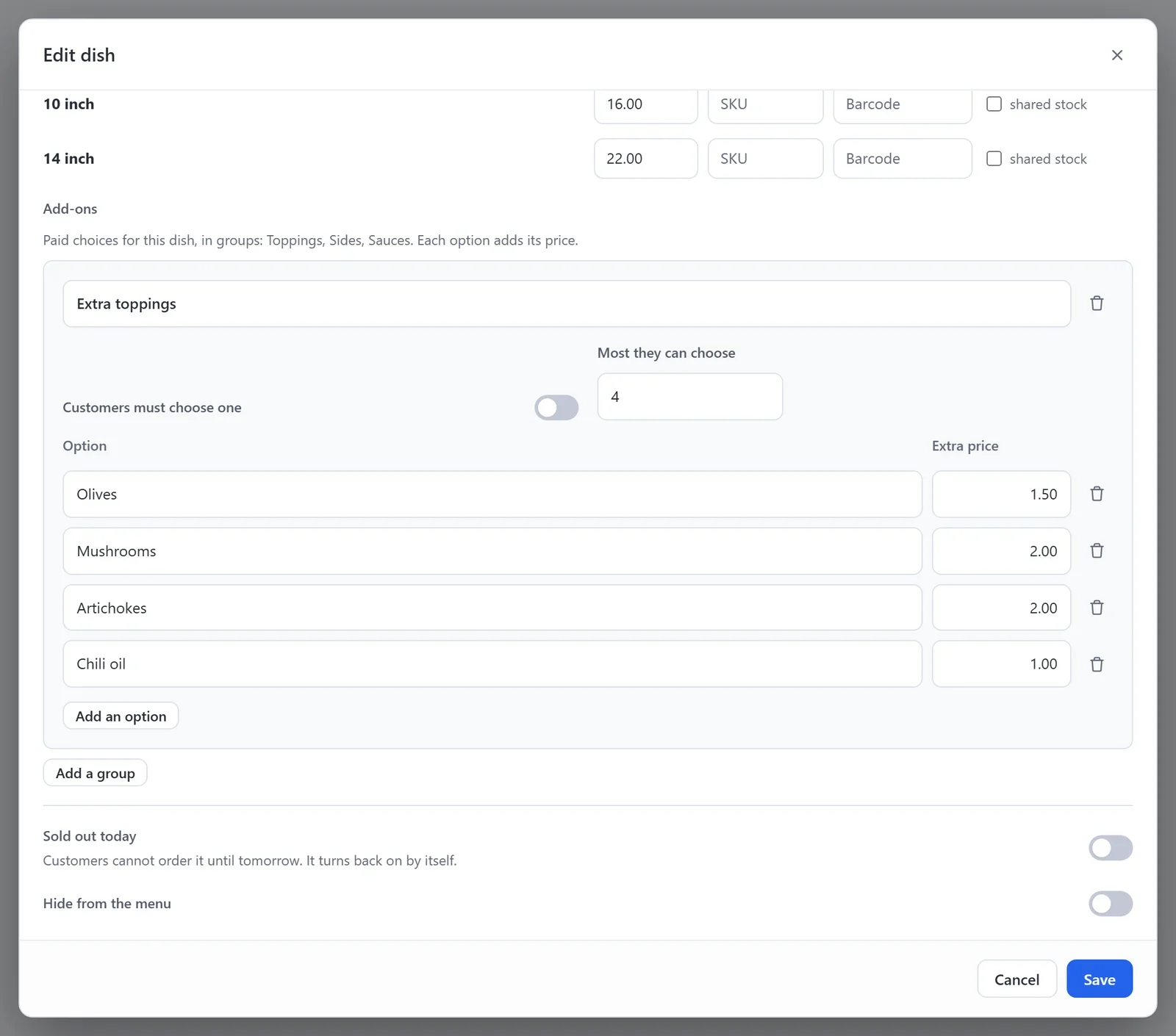
Os adicionais ficam em grupos, como Coberturas, Acompanhamentos ou Molhos. Cada opção de um grupo tem seu próprio preço, que é somado ao preço do prato.
- Em Adicionais, clique em Adicionar um grupo.
- Digite o nome do grupo, como Coberturas extras.
- Para cada opção, digite o Opção e o Preço extra. Clique em Adicionar uma opção para acrescentar mais. Deixe o preço vazio para uma opção sem custo.
- Ligue Os clientes precisam escolher uma se o grupo não for opcional, como uma escolha de acompanhamento.
- Em Quantas podem escolher no máximo, digite quantas opções o cliente pode escolher no grupo. Deixe vazio para qualquer número.
- Clique em Salvar.
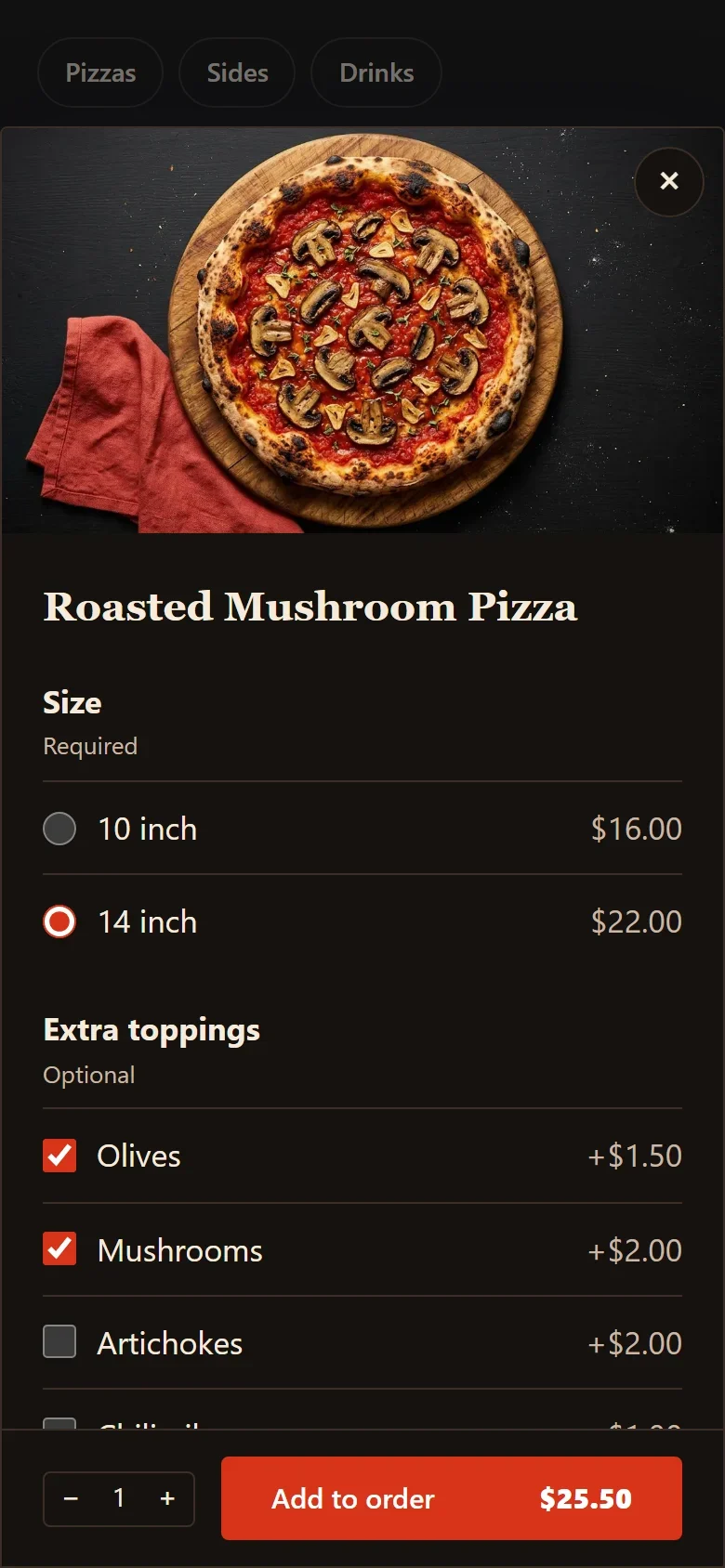
Quando um cliente clicar em Adicionar em um prato com tamanhos ou adicionais, abre uma janela na qual ele escolhe. O total no botão Adicionar ao pedido muda conforme ele escolhe. As escolhas aparecem no pedido dele, na sua tela de Pedidos e na tela da Cozinha.
Esgotado hoje
- Abra o prato e ligue Esgotado hoje.
- Clique em Salvar.
O prato continua no seu cardápio com a frase Esgotado hoje, e os clientes não conseguem pedi-lo. Ele volta a ficar disponível sozinho no dia seguinte, pelo relógio do seu restaurante. Você também pode desligá-lo antes.
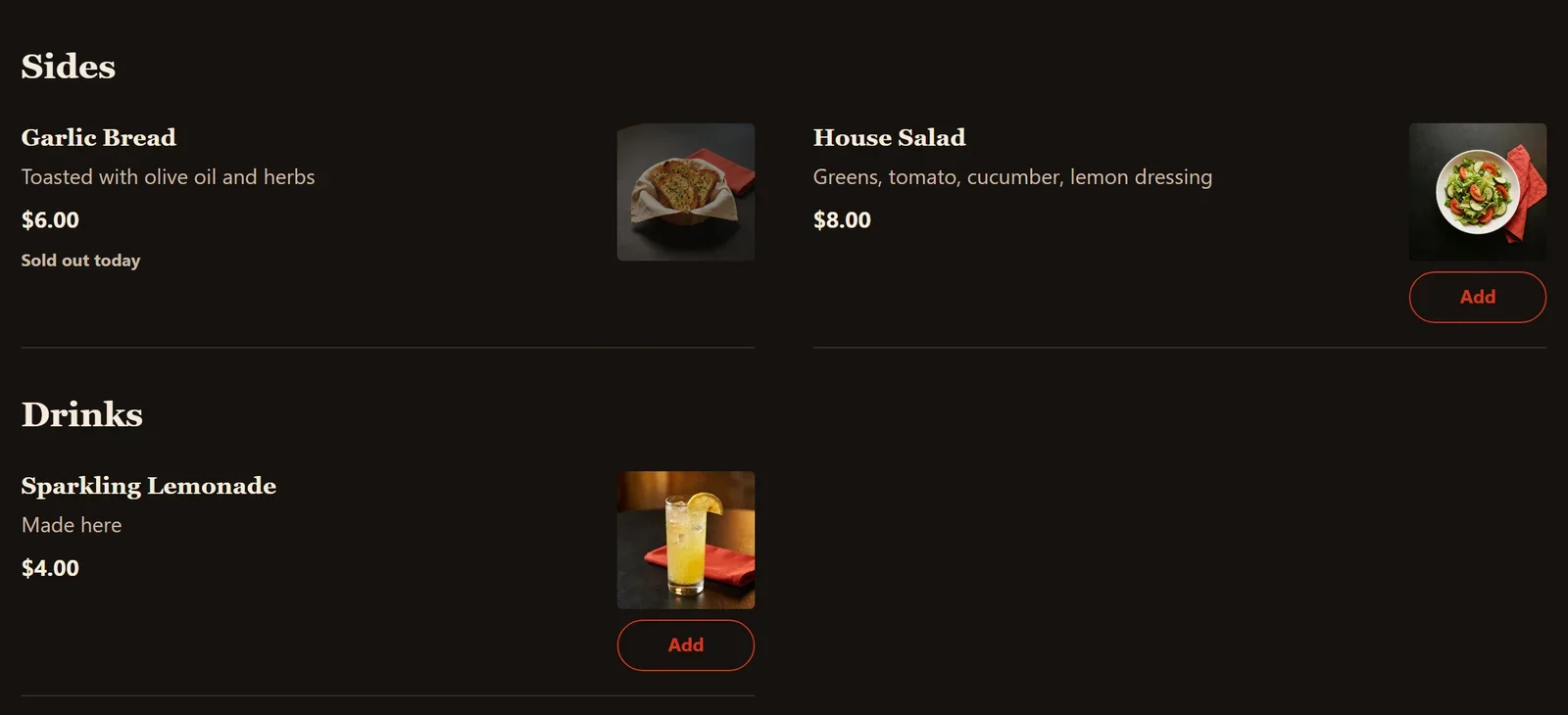
Para tirar um prato do cardápio por mais tempo, ligue Ocultar do cardápio.