
Rozmiary, dodatki i etykiety dań
Daj daniu rozmiary z własnymi cenami, płatne dodatki, na przykład dodatkowe składniki, etykiety, takie jak Pikantne albo Bez glutenu, i oznacz danie jako wyprzedane na dziś.
Każde danie może mieć więcej niż nazwę i cenę. Rozmiary pozwalają klientom wybrać, na przykład, małą albo dużą pizzę. Dodatki to płatne extra, na przykład składniki lub przystawki. Etykiety pokazują się obok ceny w Twoim menu. Dziś wyprzedane zdejmuje danie z zamówień do jutra.
Wszystkie te ustawienia są w oknie dania. W panelu swojej strony kliknij Menu, a potem nazwę dania.
Etykiety
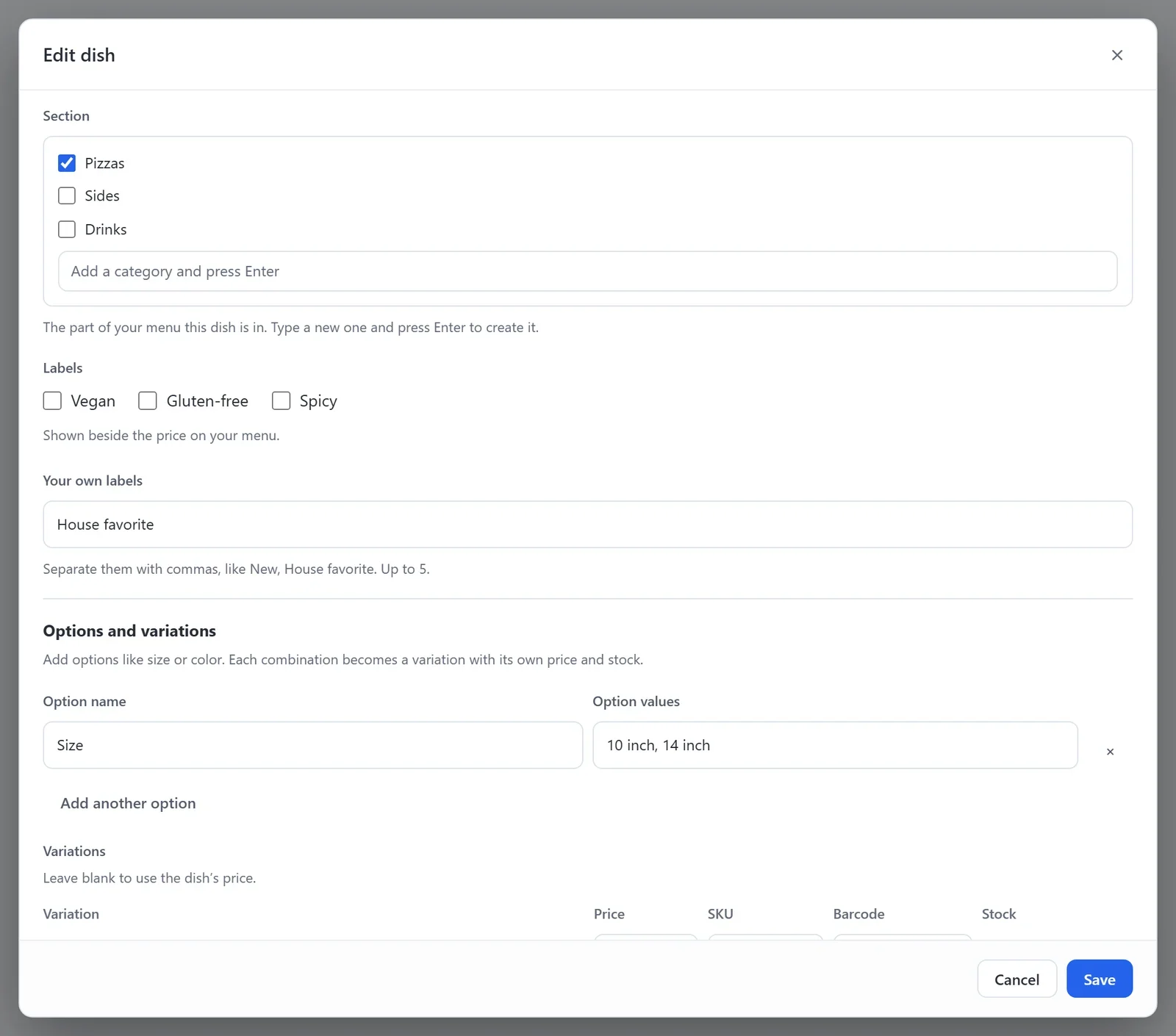
- W sekcji Etykiety zaznacz te, które pasują: Wegańskie, Bezglutenowe albo Ostre.
- Aby dodać własne etykiety, wpisz je w polu Twoje etykiety, oddzielając każdą przecinkiem, na przykład Nowość, Polecane przez szefa. Danie może mieć do 5 własnych etykiet.
- Kliknij Zapisz.
Etykiety pokazują się obok ceny dania w Twoim menu: Twoje własne po trzech wbudowanych.
Rozmiary
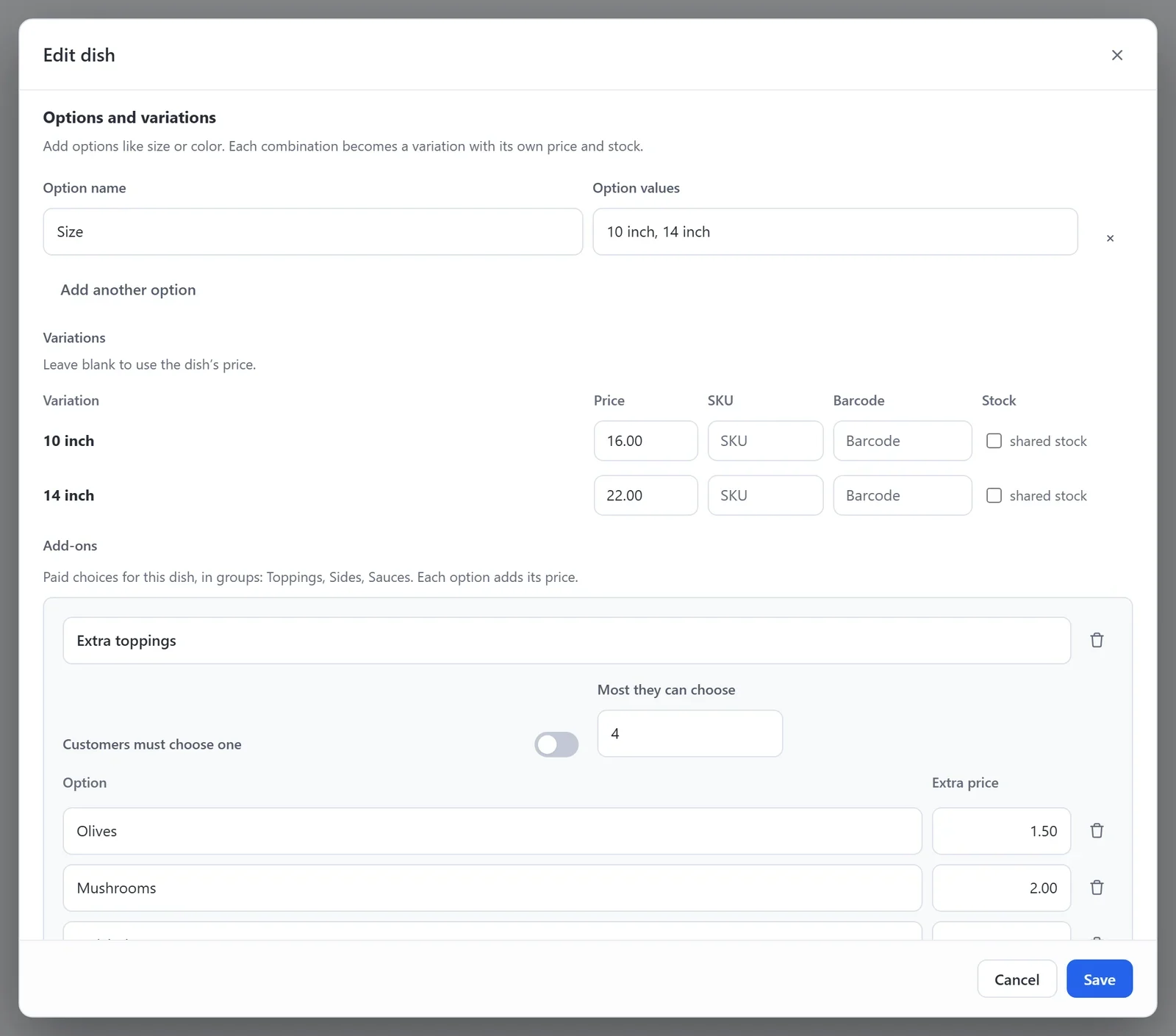
- W sekcji Opcje i warianty wpisz Nazwa opcji, na przykład Rozmiar.
- W sekcji Wartości opcji wpisz rozmiary, oddzielając każdy przecinkiem, na przykład 25 cm, 35 cm.
- W sekcji Warianty wpisz Cena dla każdego rozmiaru. Zostaw cenę pustą, aby użyć ceny podstawowej dania.
- Kliknij Zapisz.
W menu danie z rozmiarami o różnych cenach pokazuje najniższą z nich, na przykład Od $16.00. Klienci wybierają rozmiar, gdy dodają danie do zamówienia.
Dodatki
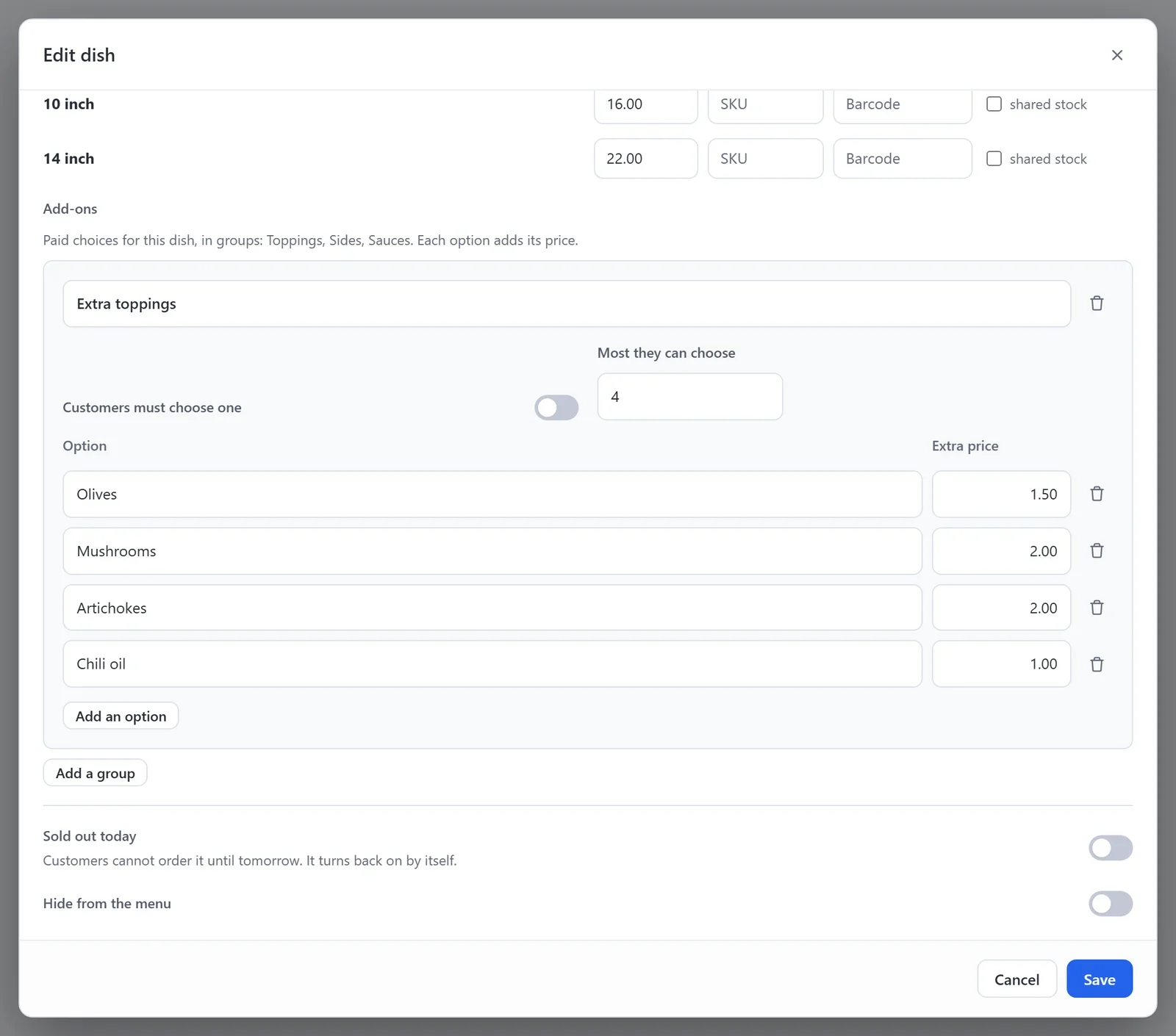
Dodatki występują w grupach, na przykład Składniki, Przystawki albo Sosy. Każda opcja w grupie ma własną cenę, która jest dodawana do ceny dania.
- W sekcji Dodatki kliknij Dodaj grupę.
- Wpisz nazwę grupy, na przykład Dodatkowe składniki.
- Dla każdego wyboru wpisz jego Opcja i jego Dodatkowa cena. Kliknij Dodaj opcję, aby dodać kolejne. Przy wyborze bezpłatnym zostaw cenę pustą.
- Włącz Klienci muszą wybrać jedną opcję, jeśli wybór w grupie nie jest opcjonalny, na przykład wybór przystawki.
- W polu Ile najwięcej mogą wybrać wpisz, ile opcji klient może wybrać z grupy. Zostaw je puste, aby wybierać dowolną liczbę.
- Kliknij Zapisz.
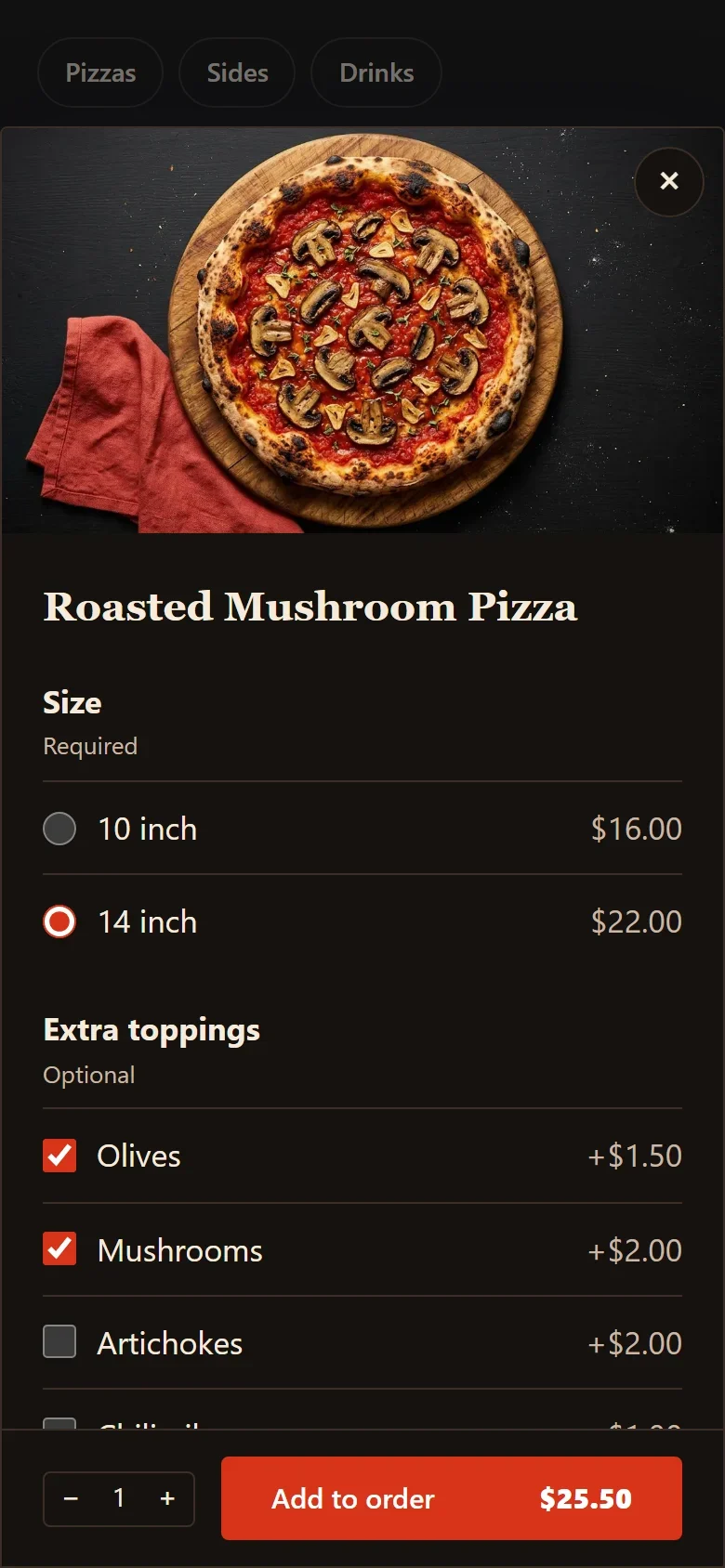
Gdy klient kliknie Dodaj przy daniu z rozmiarami albo dodatkami, otworzy się okno, w którym je wybiera. Suma na przycisku Dodaj do zamówienia zmienia się w miarę wyboru. Jego wybory widać w zamówieniu, na ekranie Zamówienia i na ekranie kuchni.
Wyprzedane dziś
- Otwórz danie i włącz Dziś wyprzedane.
- Kliknij Zapisz.
Danie zostaje w menu z napisem Wyprzedane dziś, a klienci nie mogą go zamówić. Włącza się ponownie samo następnego dnia, według zegara Twojej restauracji. Możesz też wyłączyć je samodzielnie.
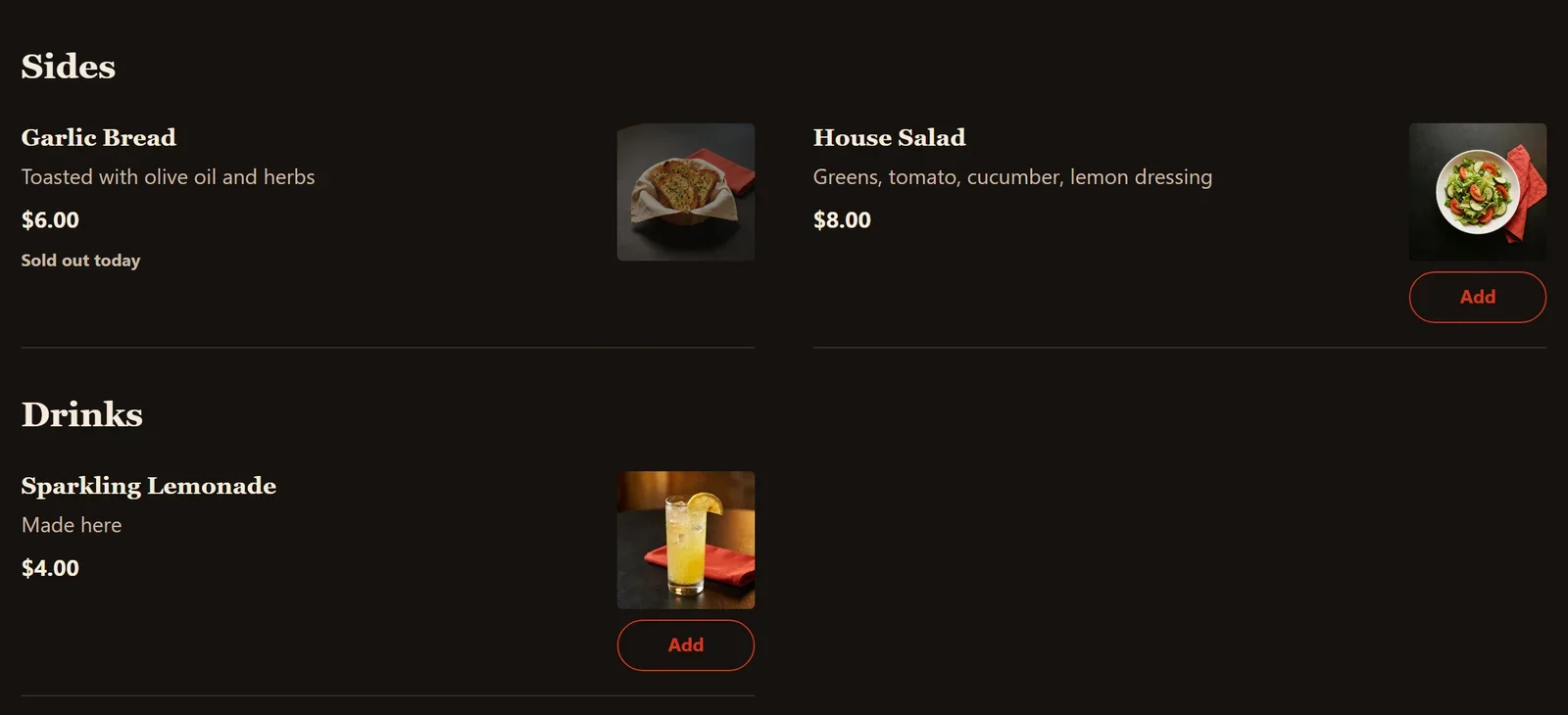
Aby zdjąć danie z menu na dłużej, włącz zamiast tego Ukryj z menu.