
Formaten, extra keuzes en labels voor je gerechten
Geef een gerecht formaten met eigen prijzen, betaalde extra keuzes zoals extra beleg, labels zoals Pittig of Glutenvrij, en markeer het als uitverkocht voor vandaag.
Elk gerecht kan meer hebben dan een naam en een prijs. Met formaten kan de klant kiezen, bijvoorbeeld een kleine of een grote pizza. Extra keuzes zijn betaalde toevoegingen, zoals beleg of bijgerechten. Labels staan naast de prijs op je menu. Vandaag uitverkocht haalt een gerecht tot morgen van je bestellingen.
Alles hiervan staat in het gerechtvenster. Klik in je sitedashboard op Menu en klik daarna op de naam van een gerecht.
Labels
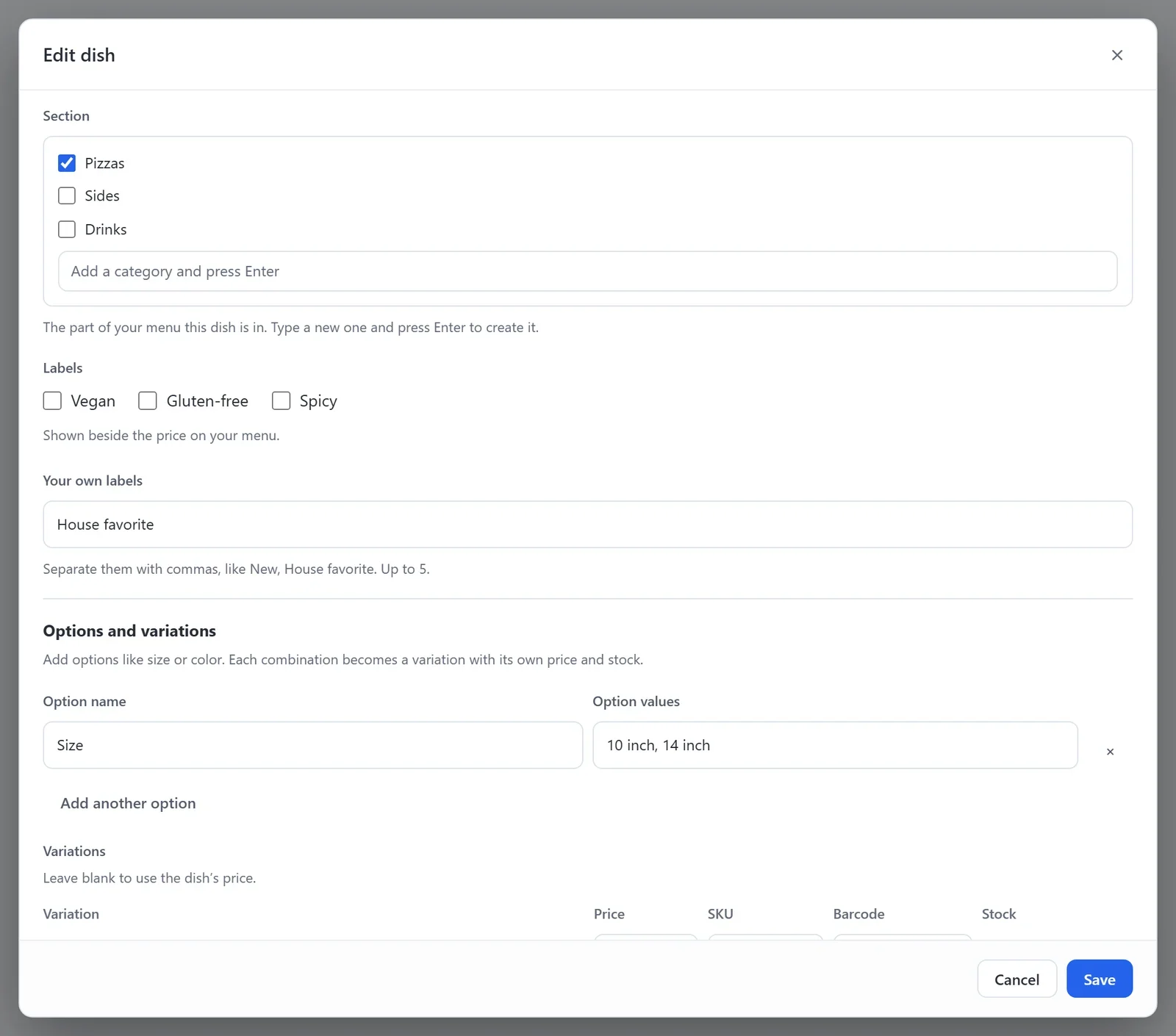
- Vink onder Labels aan wat past: Veganistisch, Glutenvrij of Pittig.
- Wil je eigen labels toevoegen, typ ze dan in Je eigen labels, met een komma tussen elk label, zoals Nieuw, Huisfavoriet. Een gerecht kan maximaal 5 eigen labels hebben.
- Klik op Opslaan.
Labels staan naast de prijs van het gerecht op je menu: eerst de drie ingebouwde labels, daarna je eigen labels.
Formaten
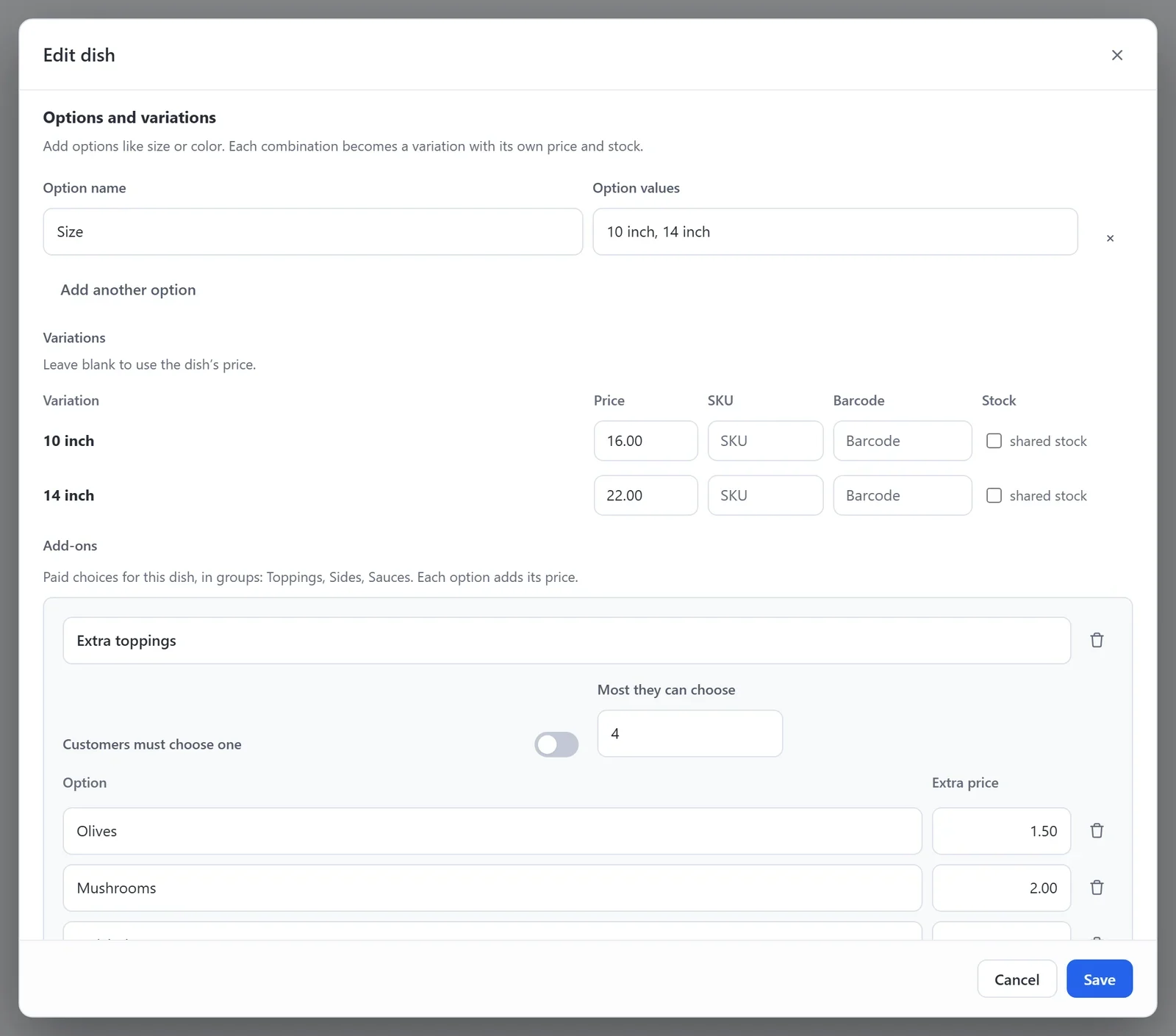
- Vul onder Opties en varianten een Optienaam in, zoals Formaat.
- Vul onder Optiewaarden de formaten in, met een komma tussen elk formaat, zoals 10 inch, 14 inch.
- Vul onder Varianten bij elk formaat een Prijs in. Laat een prijs leeg om de eigen prijs van het gerecht te gebruiken.
- Klik op Opslaan.
Heeft een gerecht formaten met verschillende prijzen, dan toont je menu de laagste prijs, zoals Vanaf $16.00. De klant kiest een formaat wanneer hij het gerecht aan zijn bestelling toevoegt.
Extra keuzes
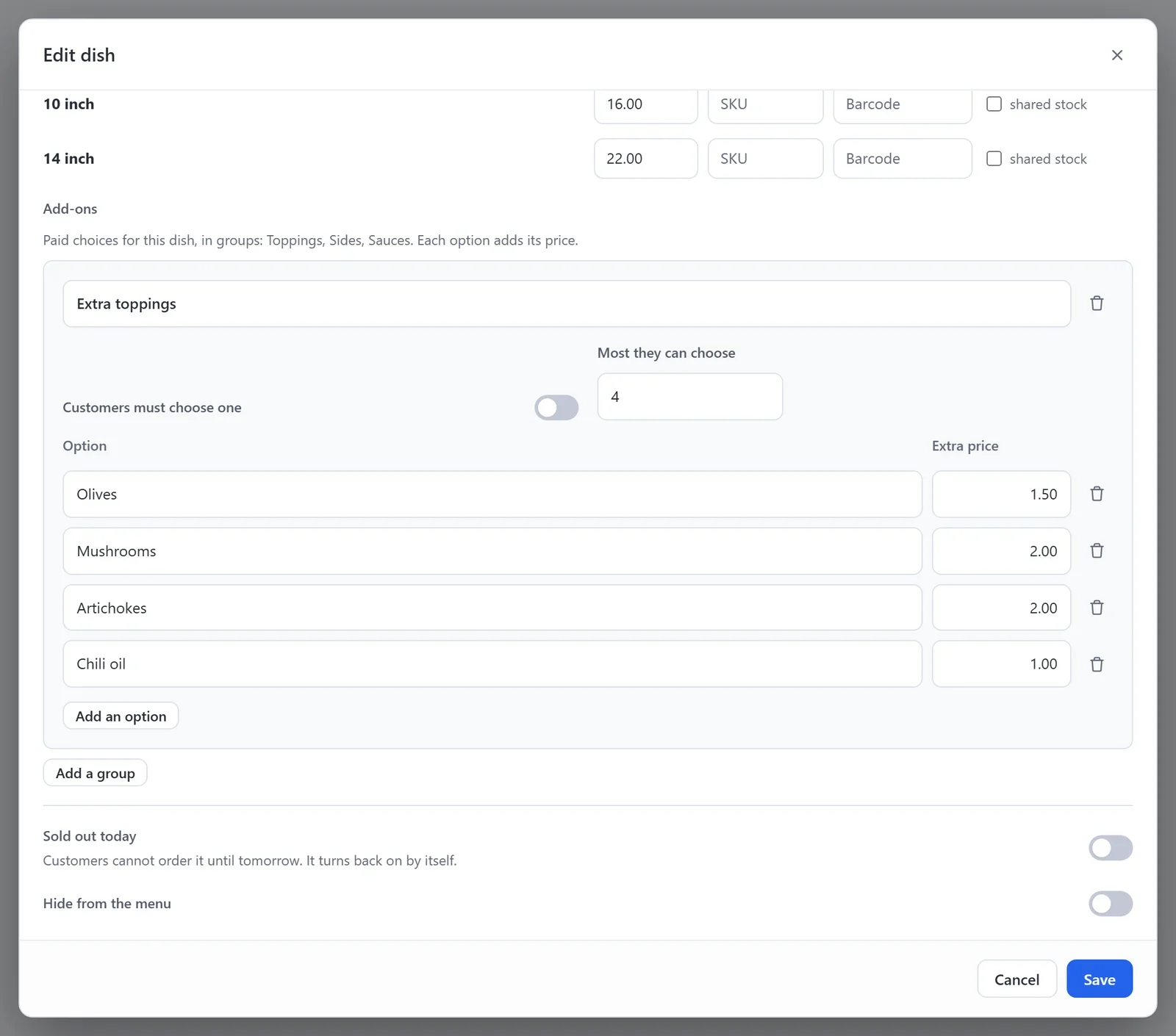
Extra keuzes zitten in groepen, zoals Beleg, Bijgerechten of Sauzen. Elke keuze in een groep heeft een eigen prijs, die bij de prijs van het gerecht wordt opgeteld.
- Klik onder Extra’s op Groep toevoegen.
- Vul de naam van de groep in, zoals Extra beleg.
- Vul bij elke keuze de Optie en de Extra prijs in. Klik op Optie toevoegen voor meer keuzes. Laat de prijs leeg voor een gratis keuze.
- Zet Klanten moeten er één kiezen aan als de groep niet optioneel is, zoals een keuze van bijgerecht.
- Vul bij Het meeste dat ze mogen kiezen in hoeveel keuzes een klant uit de groep mag kiezen. Laat het leeg voor een willekeurig aantal.
- Klik op Opslaan.
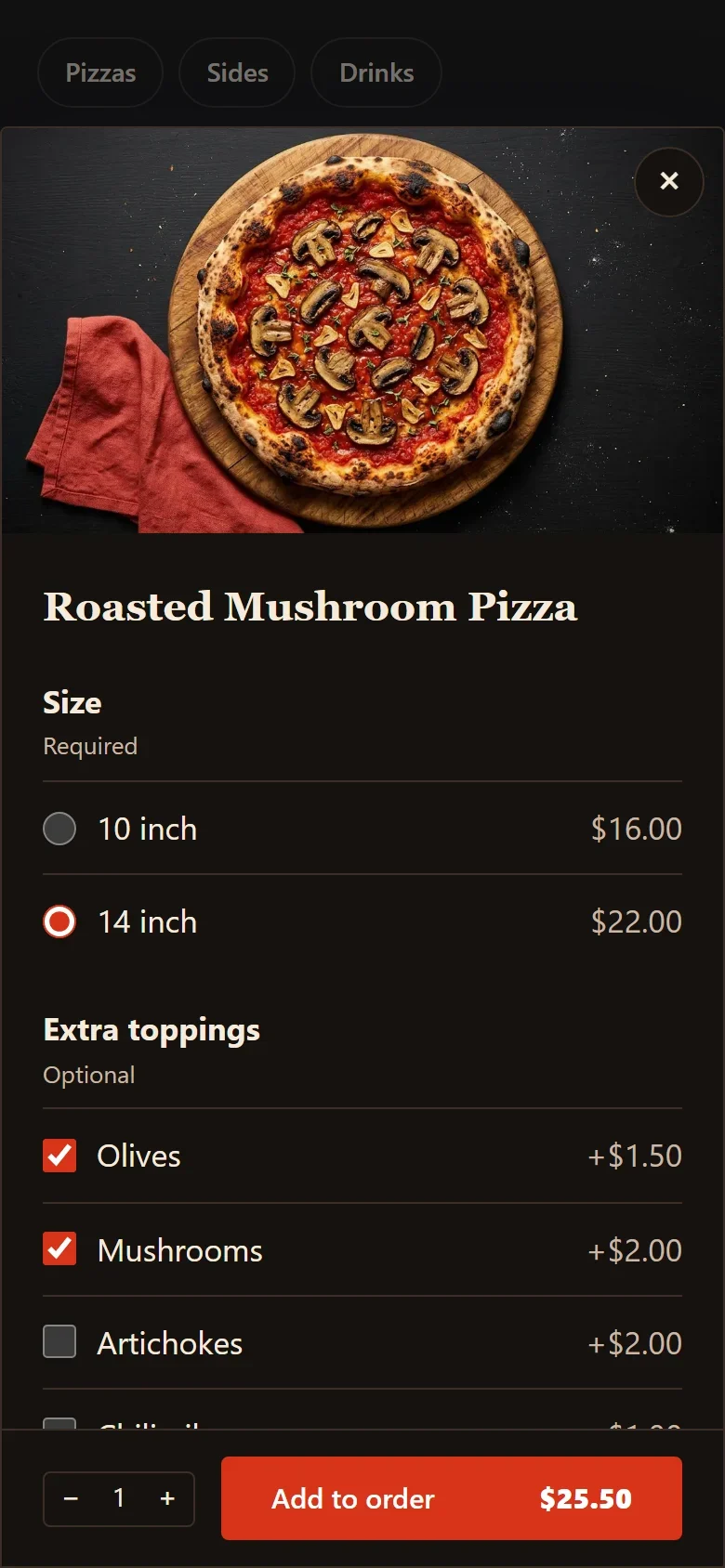
Wanneer een klant op Toevoegen klikt bij een gerecht met formaten of extra keuzes, opent er een venster waarin hij die kiest. Het totaal op de knop Toevoegen aan bestelling verandert terwijl hij kiest. Zijn keuzes staan bij zijn bestelling, op je scherm Bestellingen en op het keukenscherm.
Vandaag uitverkocht
- Open het gerecht en zet Vandaag uitverkocht aan.
- Klik op Opslaan.
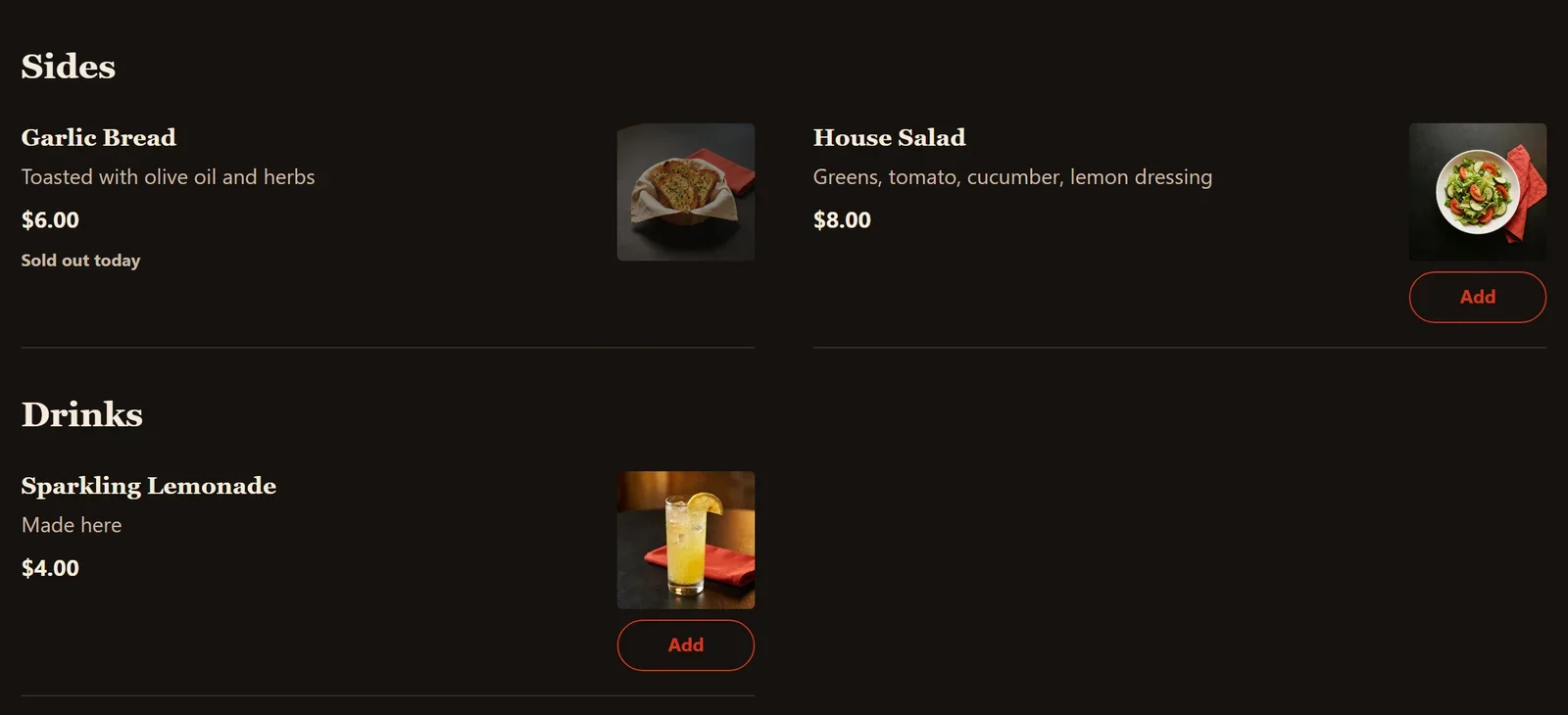
Het gerecht blijft op je menu met de tekst Vandaag uitverkocht, en klanten kunnen het niet bestellen. Het wordt de volgende dag vanzelf weer beschikbaar, op de klok van je restaurant. Je kunt het ook zelf weer aanzetten.
Wil je een gerecht langer van je menu halen, zet dan Verbergen op het menu aan.