
Størrelser, tillegg og merkelapper for rettene dine
Gi en rett størrelser med egne priser, betalte tillegg som ekstra topping, merkelapper som Sterk eller Glutenfri, og merk den som utsolgt for dagen.
Hver rett kan ha mer enn et navn og en pris. Størrelser lar kundene velge, for eksempel en liten eller stor pizza. Tillegg er betalte ekstraer, som topping eller tilbehør. Merkelapper vises ved siden av prisen på menyen din. Utsolgt i dag tar en rett av bestillingene dine til i morgen.
Alt dette finner du i rettvinduet. Klikk på Meny i nettstedsdashbordet ditt, og klikk deretter på navnet til en rett.
Merkelapper
- Under Etiketter krysser du av for de som passer: Vegan, Glutenfri eller Sterk.
- For å legge til egne merkelapper skriver du dem i Dine egne etiketter, med komma mellom hver, for eksempel Ny, Husets favoritt. En rett kan ha opptil 5 egne merkelapper.
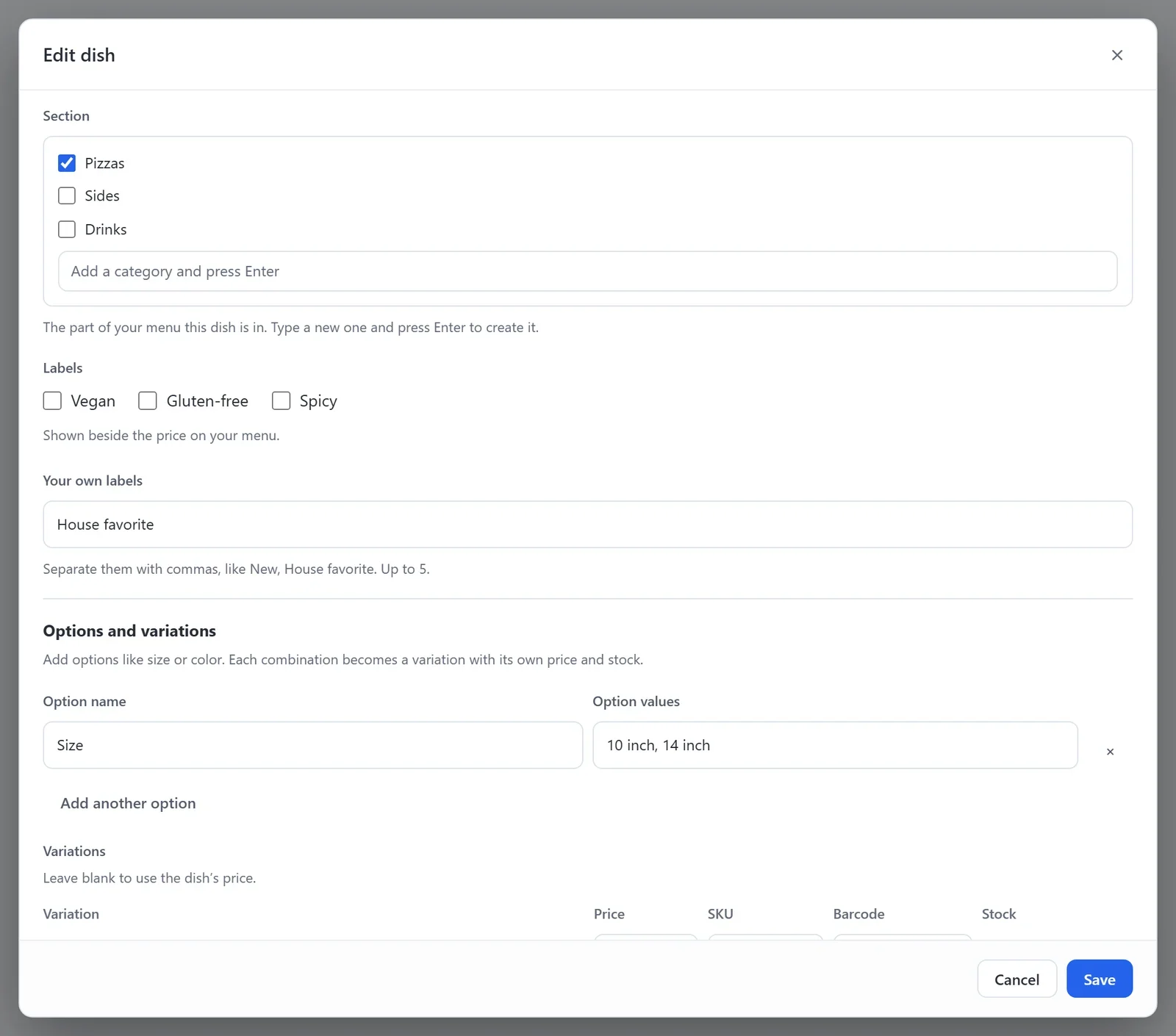
- Klikk på Lagre.
Merkelappene vises ved siden av prisen på menyen din, dine egne etter de tre innebygde.
Størrelser
- Under Alternativer og variasjoner skriver du inn et Alternativnavn, for eksempel Størrelse.
- Under Alternativverdier skriver du inn størrelsene, med komma mellom hver, for eksempel 10 tommer, 14 tommer.
- Under Variasjoner skriver du inn en Pris for hver størrelse. La en pris stå tom for å bruke rettens egen pris.
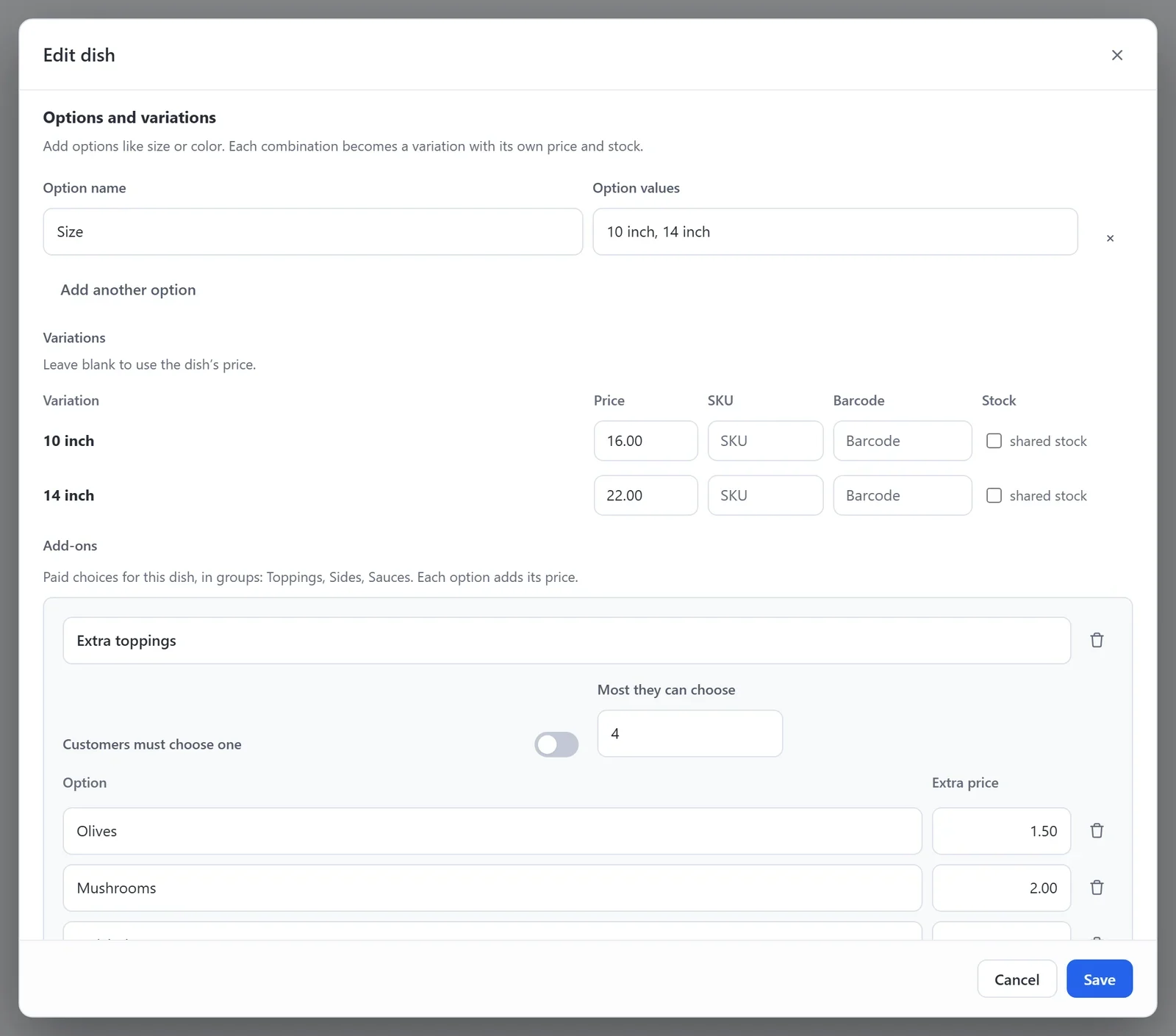
- Klikk på Lagre.
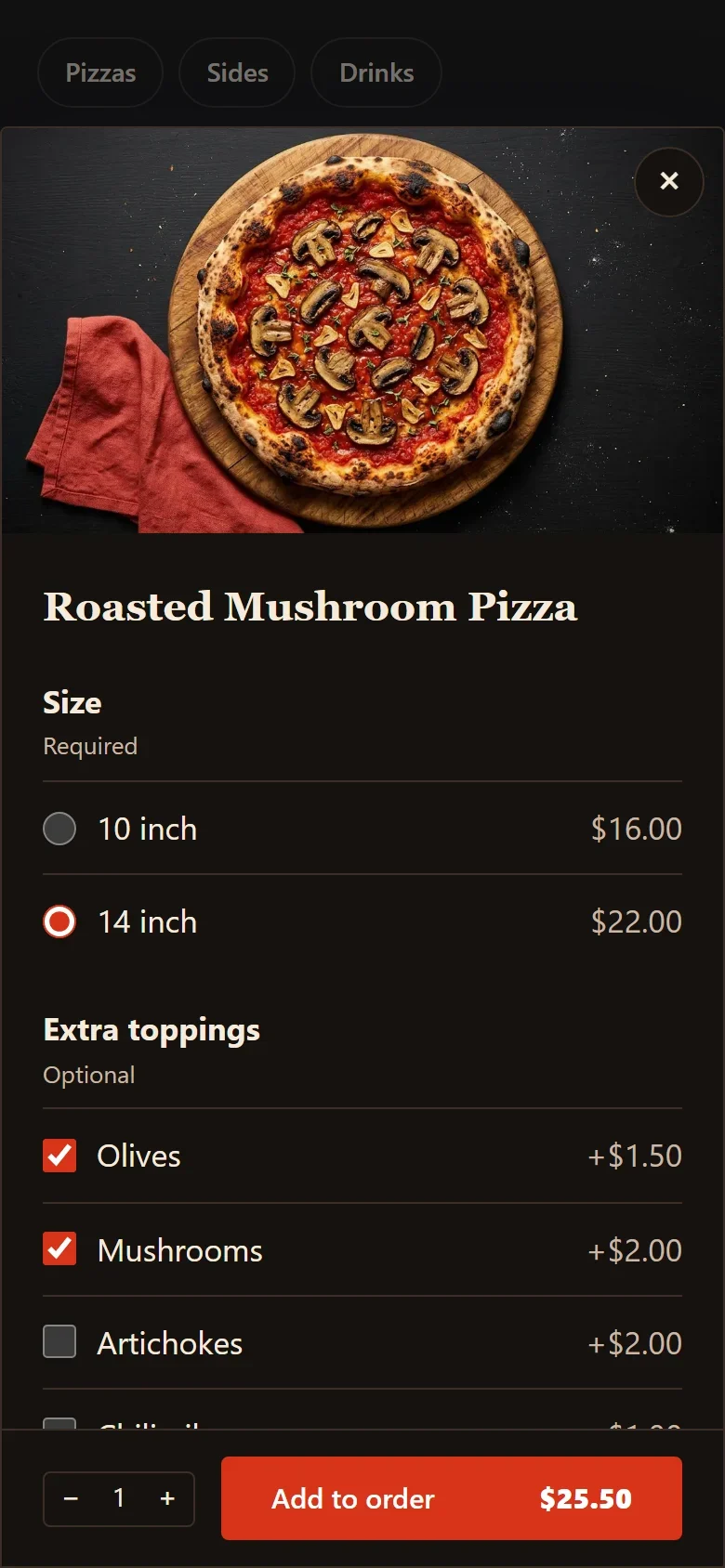
På menyen din viser en rett med størrelser med ulik pris den laveste, for eksempel Fra $16.00. Kundene velger størrelse når de legger retten i bestillingen.
Tillegg
Tillegg kommer i grupper, for eksempel Topping, Tilbehør eller Sauser. Hvert alternativ i en gruppe har sin egen pris, som legges til prisen på retten.
- Under Tillegg klikker du på Legg til en gruppe.
- Skriv inn navnet på gruppen, for eksempel Ekstra topping.
- For hvert valg skriver du inn navnet på Valg og prisen på Ekstra pris. Klikk på Legg til et valg for flere. La prisen stå tom for et gratis valg.
- Slå på Kunden må velge én hvis gruppen ikke er valgfri, for eksempel et valg av tilbehør.
- I Flest de kan velge skriver du inn hvor mange alternativer en kunde kan velge fra gruppen. La den stå tom for et hvilket som helst antall.
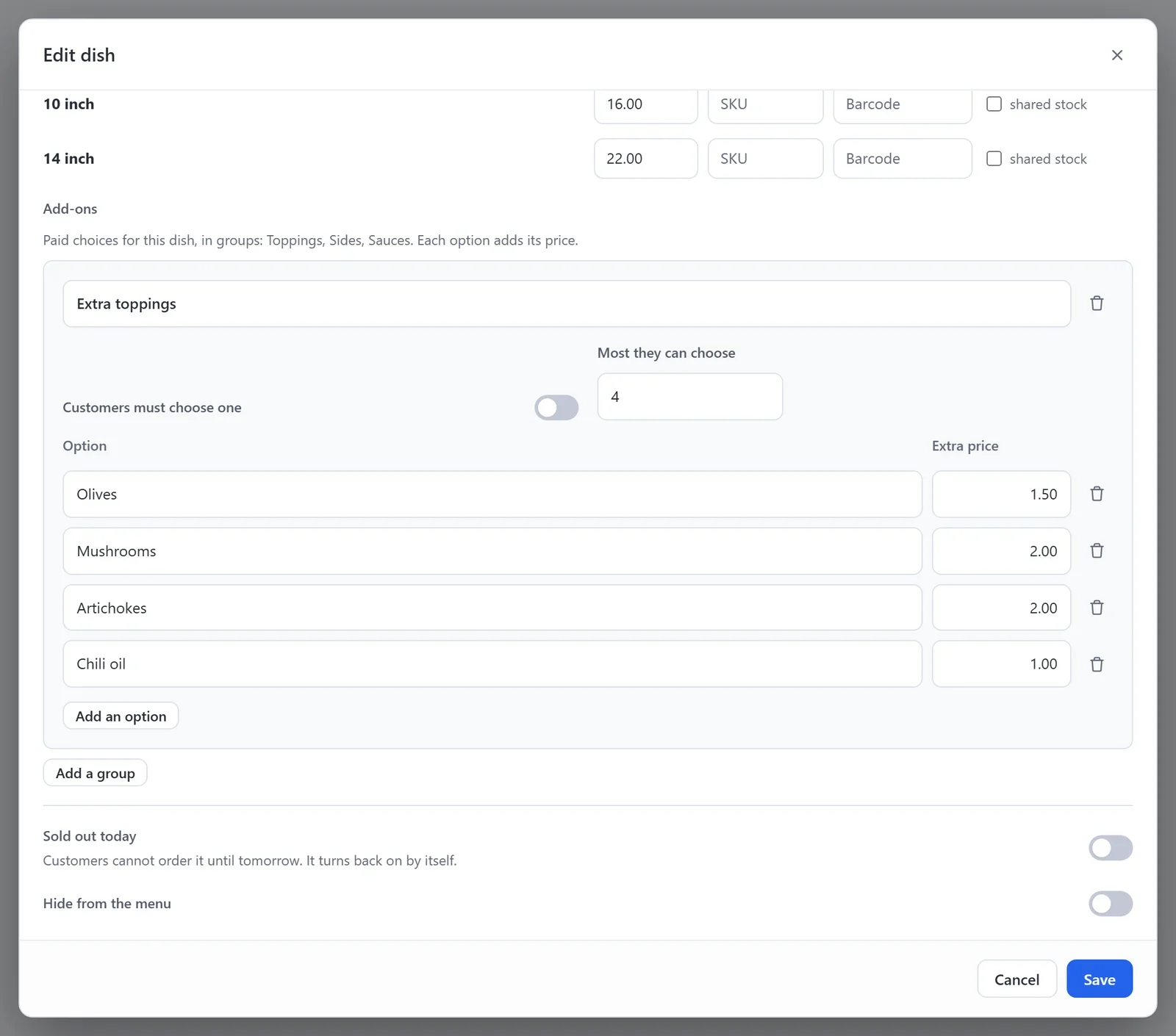
- Klikk på Lagre.
Når en kunde klikker på Legg til på en rett med størrelser eller tillegg, åpnes et vindu der de velger dem. Totalen på knappen Legg til i bestillingen endres etter hvert som de velger. Valgene deres vises på bestillingen, på bestillingsskjermen din og på kjøkkenskjermen.
Utsolgt i dag
- Åpne retten og slå på Utsolgt i dag.
- Klikk på Lagre.
Retten står fortsatt på menyen din med teksten Utsolgt i dag, og kundene kan ikke bestille den. Den slås på igjen av seg selv dagen etter, etter restauranten din sin egen klokke. Du kan også slå den av igjen selv.
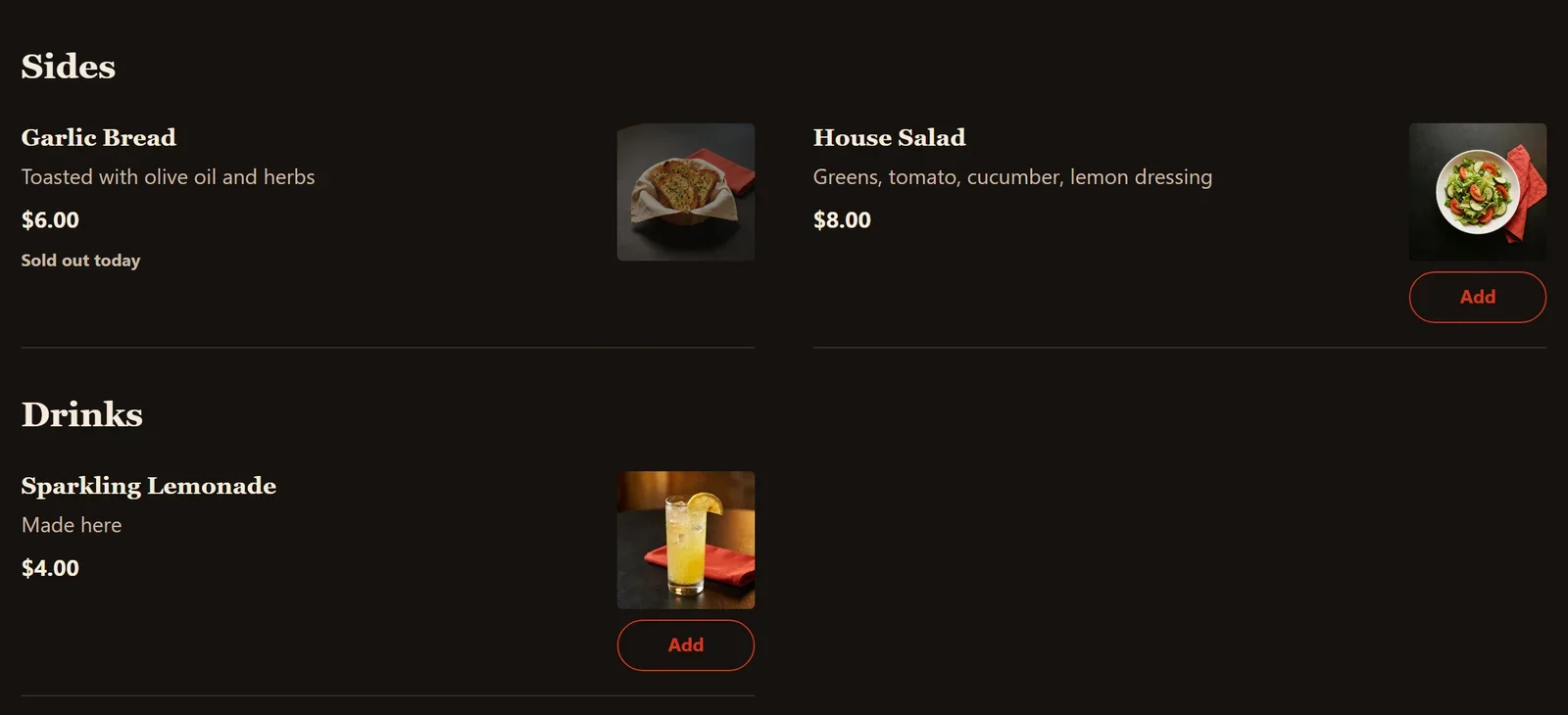
For å ta en rett av menyen i lengre tid, slår du på Skjul fra menyen i stedet.