
메뉴 항목의 사이즈, 추가 옵션, 라벨 설정하기
메뉴 항목에 사이즈별 가격, 유료 추가 옵션, 라벨을 넣고, 그날만 품절로 표시할 수 있습니다.
각 메뉴 항목에는 이름과 가격 말고도 더 많은 것을 넣을 수 있습니다. 사이즈를 정하면 고객이 고를 수 있습니다. 예를 들어 작은 피자나 큰 피자처럼요. 추가 옵션은 토핑이나 사이드처럼 돈을 더 내고 붙이는 항목입니다. 라벨은 메뉴의 가격 옆에 표시됩니다. 오늘 품절을 켜면 그 항목은 내일까지 주문에서 빠집니다.
이 설정은 모두 메뉴 항목 창에 있습니다. 사이트 대시보드에서 메뉴를 클릭한 다음 메뉴 항목의 이름을 클릭하세요.
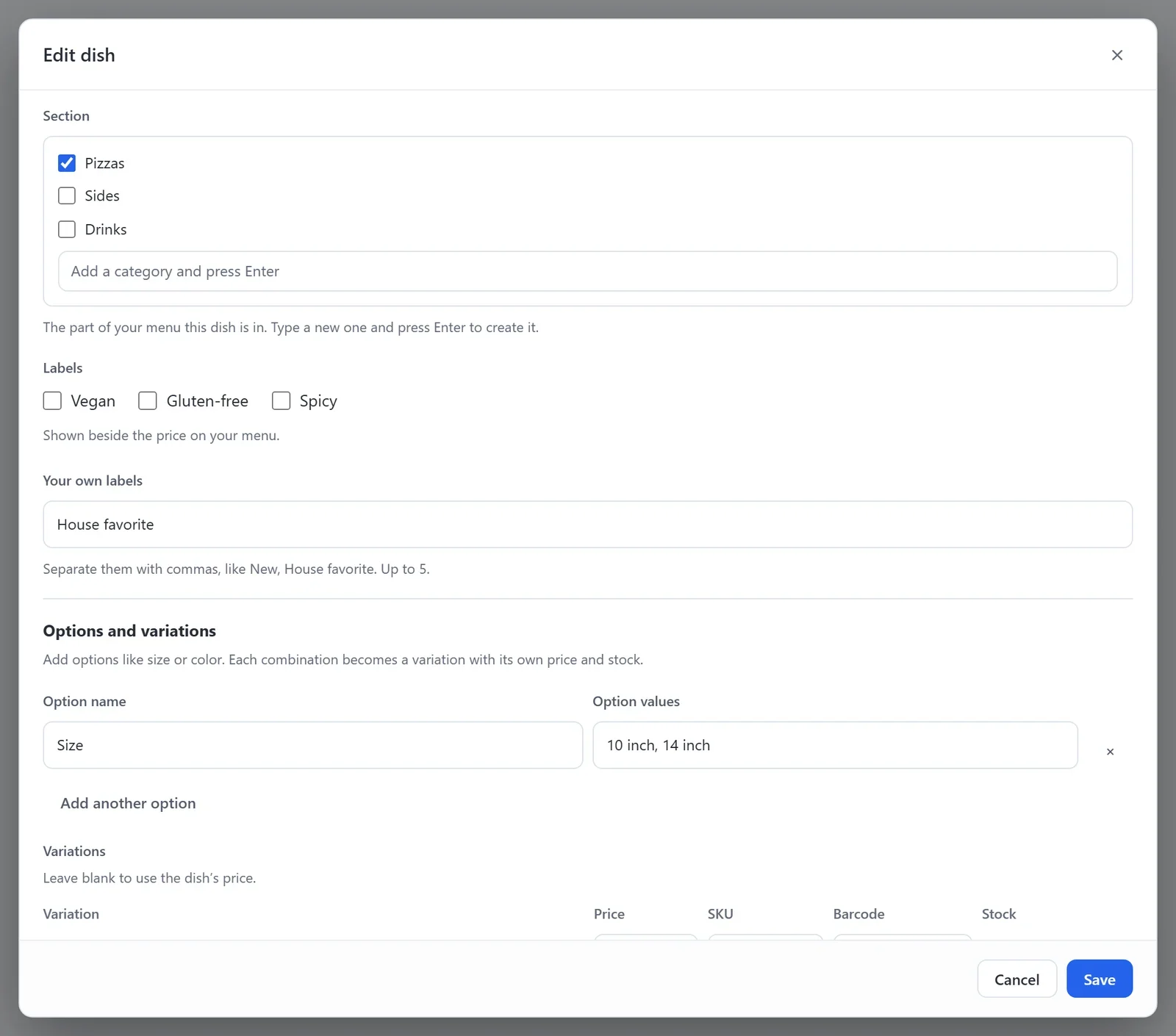
라벨
- 라벨 아래에서 맞는 항목을 체크하세요: 비건, 글루텐 프리 또는 매운맛.
- 직접 만든 라벨을 추가하려면 직접 만든 라벨에 입력하세요. 라벨 사이에는 쉼표를 넣으세요. 예: 신메뉴, 대표 메뉴. 한 항목에는 직접 만든 라벨을 최대 5개까지 넣을 수 있습니다.
- 저장을 클릭하세요.
라벨은 메뉴의 항목 가격 옆에 표시되며, 직접 만든 라벨은 기본 세 가지 뒤에 나옵니다.
사이즈
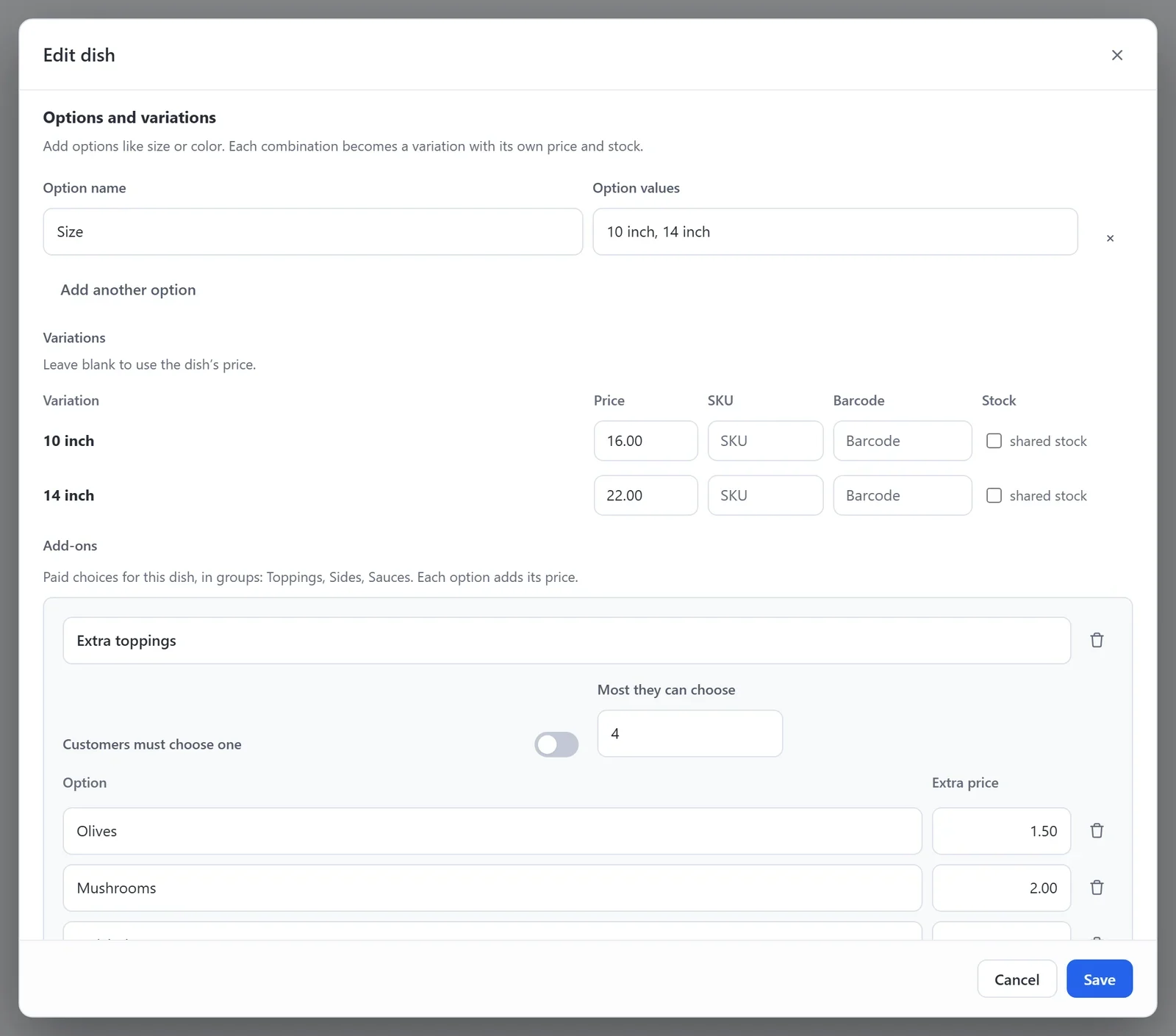
- 옵션 및 옵션 조합 아래에서 옵션 이름을 입력하세요. 예: 사이즈.
- 옵션 값 아래에 사이즈를 입력하세요. 사이즈 사이에는 쉼표를 넣으세요. 예: 10인치, 14인치.
- 옵션 조합 아래에서 각 사이즈의 가격을 입력하세요. 가격을 비워 두면 메뉴 항목의 기본 가격을 씁니다.
- 저장을 클릭하세요.
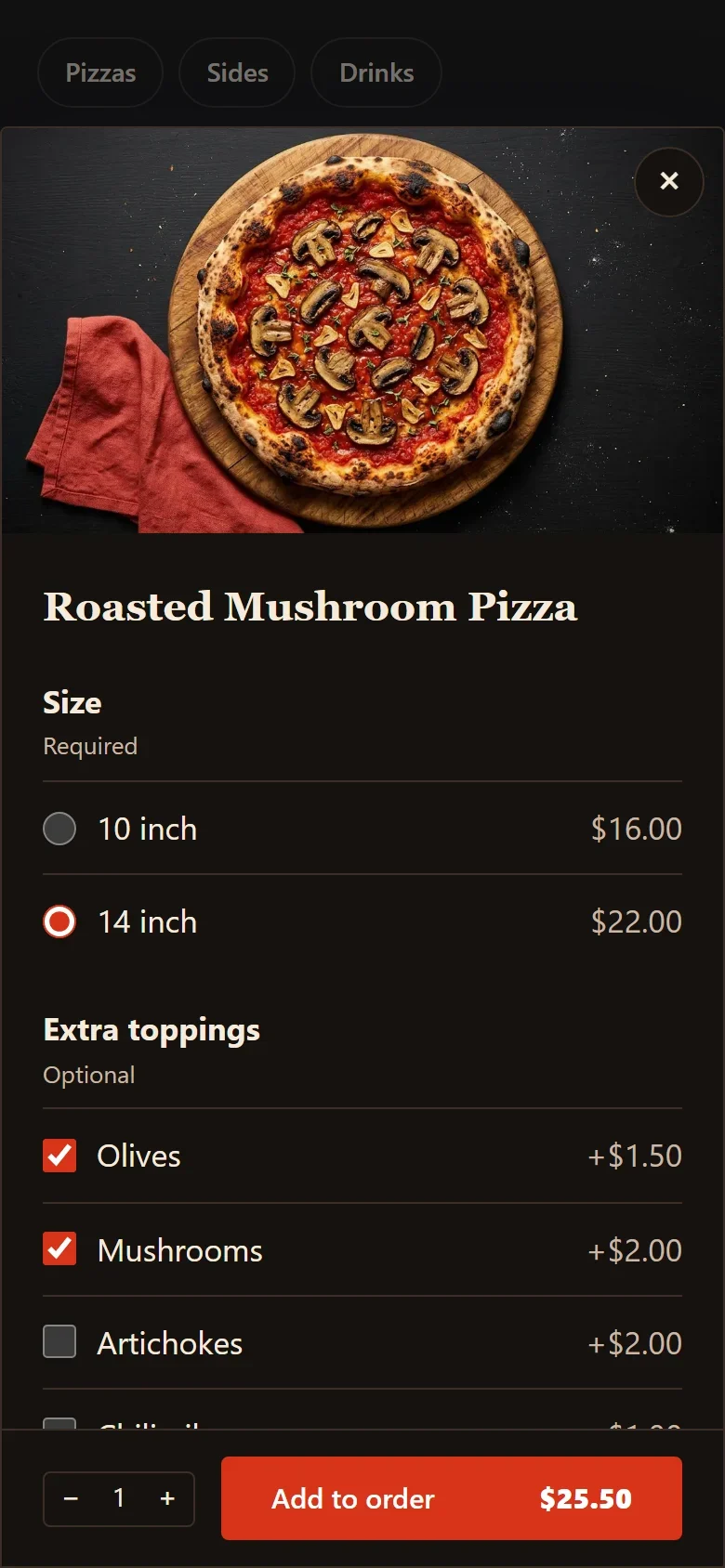
메뉴에서 사이즈마다 가격이 다른 항목은 가장 낮은 가격을 보여 줍니다. 예: From $16.00. 고객은 항목을 주문에 담을 때 사이즈를 고릅니다.
추가 옵션
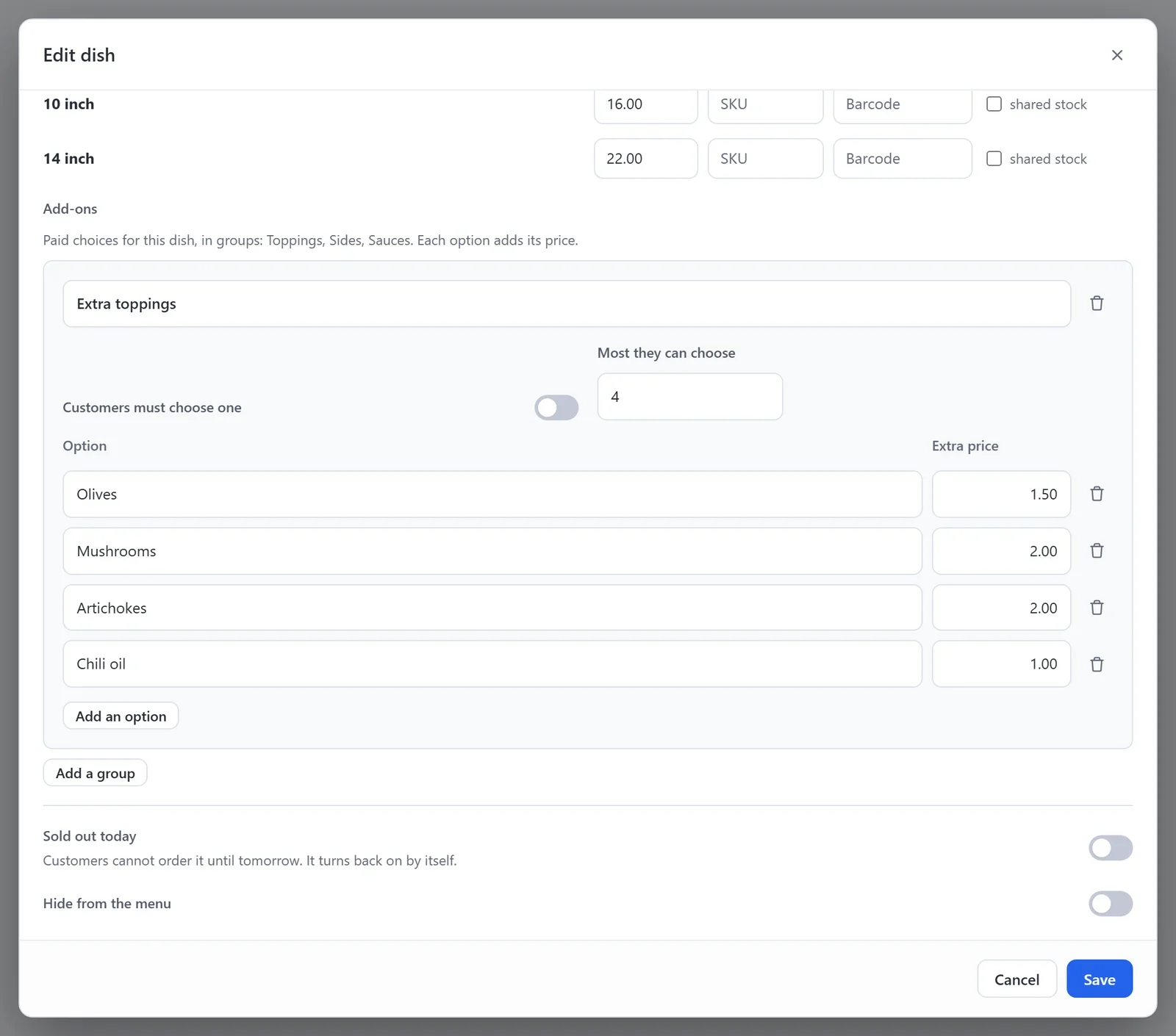
추가 옵션은 토핑, 사이드, 소스처럼 그룹으로 묶입니다. 그룹의 각 선택지에는 가격이 있으며, 그 가격은 메뉴 항목의 가격에 더해집니다.
- 추가 옵션 아래에서 그룹 추가를 클릭하세요.
- 그룹 이름을 입력하세요. 예: 추가 토핑.
- 각 선택지마다 옵션 이름과 추가 가격을 입력하세요. 더 추가하려면 옵션 추가를 클릭하세요. 무료 선택지라면 가격을 비워 두세요.
- 그룹이 선택 사항이 아니라면 고객이 하나를 반드시 골라야 함을 켜세요. 예: 사이드 중 하나를 꼭 골라야 하는 경우.
- 고객이 고를 수 있는 최대 개수에 고객이 그 그룹에서 고를 수 있는 최대 개수를 입력하세요. 비워 두면 개수 제한이 없습니다.
- 저장을 클릭하세요.
사이즈나 추가 옵션이 있는 항목에서 고객이 담기를 클릭하면 선택 창이 열립니다. 고객이 고르는 대로 주문에 담기 버튼의 합계가 바뀝니다. 고객의 선택은 주문에 표시되며, 회원님의 주문 화면과 주방 화면에도 나옵니다.
오늘 품절
- 항목을 열고 오늘 품절을 켜세요.
- 저장을 클릭하세요.
그 항목은 메뉴에 그대로 남고 “오늘 품절”이라는 문구가 나타나며, 고객은 주문할 수 없습니다. 다음 날 레스토랑의 시간 기준으로 자동으로 다시 판매됩니다. 원하면 직접 다시 끌 수도 있습니다.
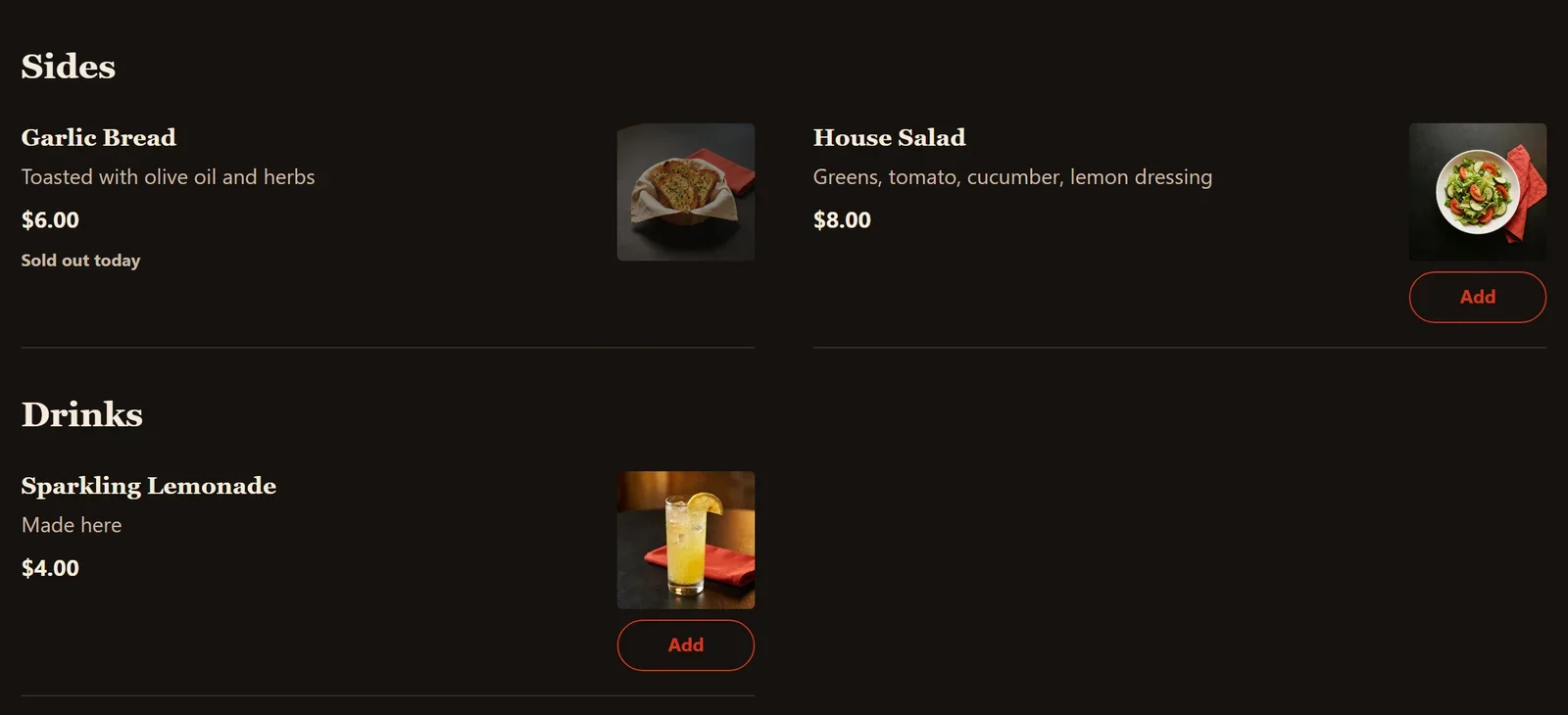
메뉴에서 항목을 더 오래 빼려면 메뉴에서 숨기기를 대신 켜세요.