
料理のサイズ、追加オプション、ラベル
料理にサイズと価格、有料の追加オプション(トッピングなど)、「辛い」や「グルテンフリー」などのラベルを設定できます。その日の売り切れも設定できます。
料理には、名前と価格以外の情報も設定できます。サイズを選べるようにすると、お客さまは、たとえば小さいピザか大きいピザを選べます。追加オプションは有料の追加品で、トッピングやサイドメニューなどです。ラベルは、メニューで価格の横に表示されます。本日売り切れをオンにすると、その料理は翌日まで注文できなくなります。
これらはすべて料理の設定画面にあります。サイトのダッシュボードでメニューをクリックし、料理の名前をクリックします。
ラベル
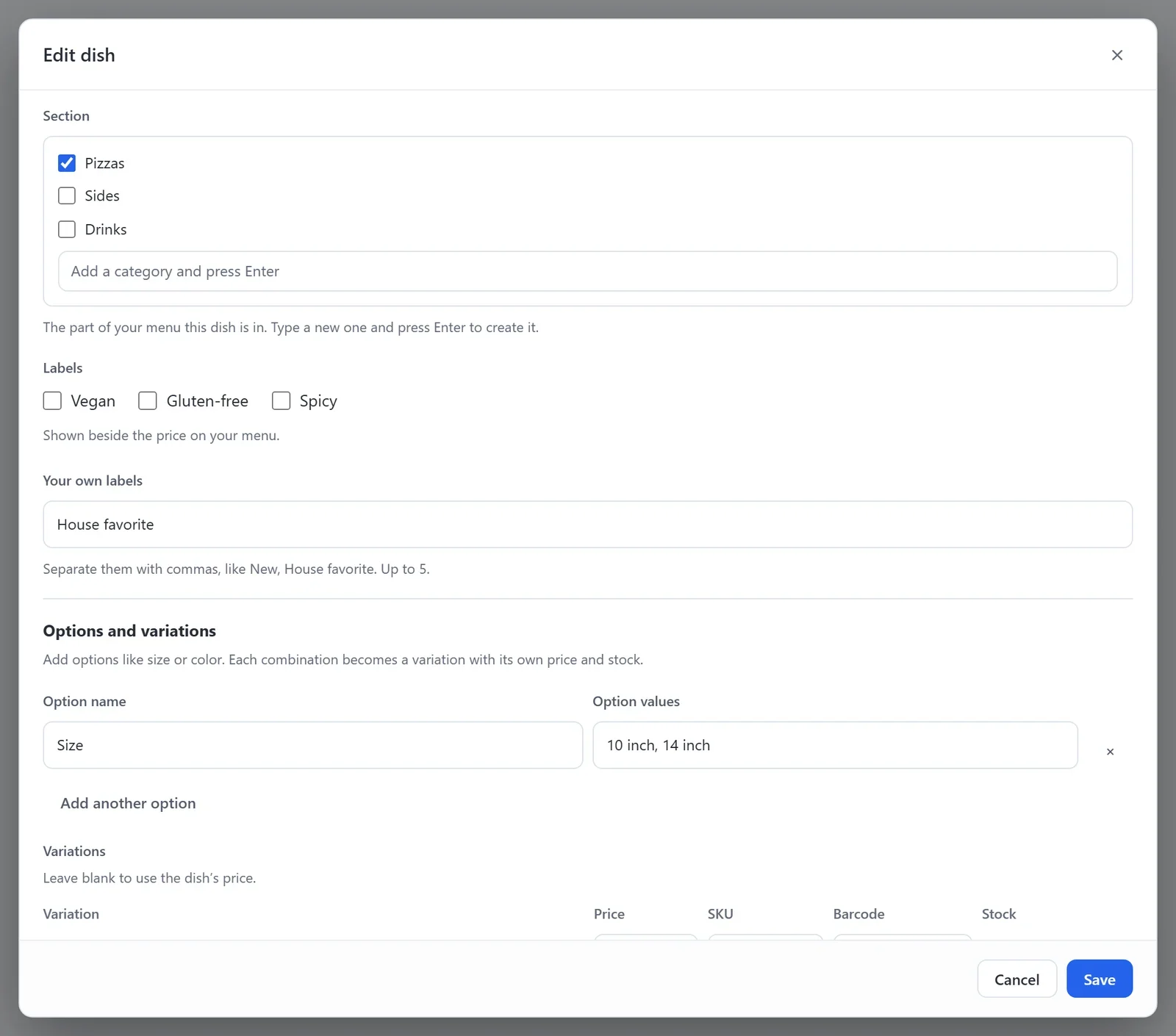
- ラベルの下で、当てはまるものにチェックを入れます:ヴィーガン、グルテンフリー、辛い。
- 独自のラベルを追加するには、独自のラベルに入力します。ラベルはカンマで区切ります。例:新作、おすすめ。1つの料理に設定できる独自ラベルは最大5つです。
- 保存をクリックします。
ラベルはメニューで料理の価格の横に表示されます。3つの標準ラベルの後に、独自のラベルが表示されます。
サイズ
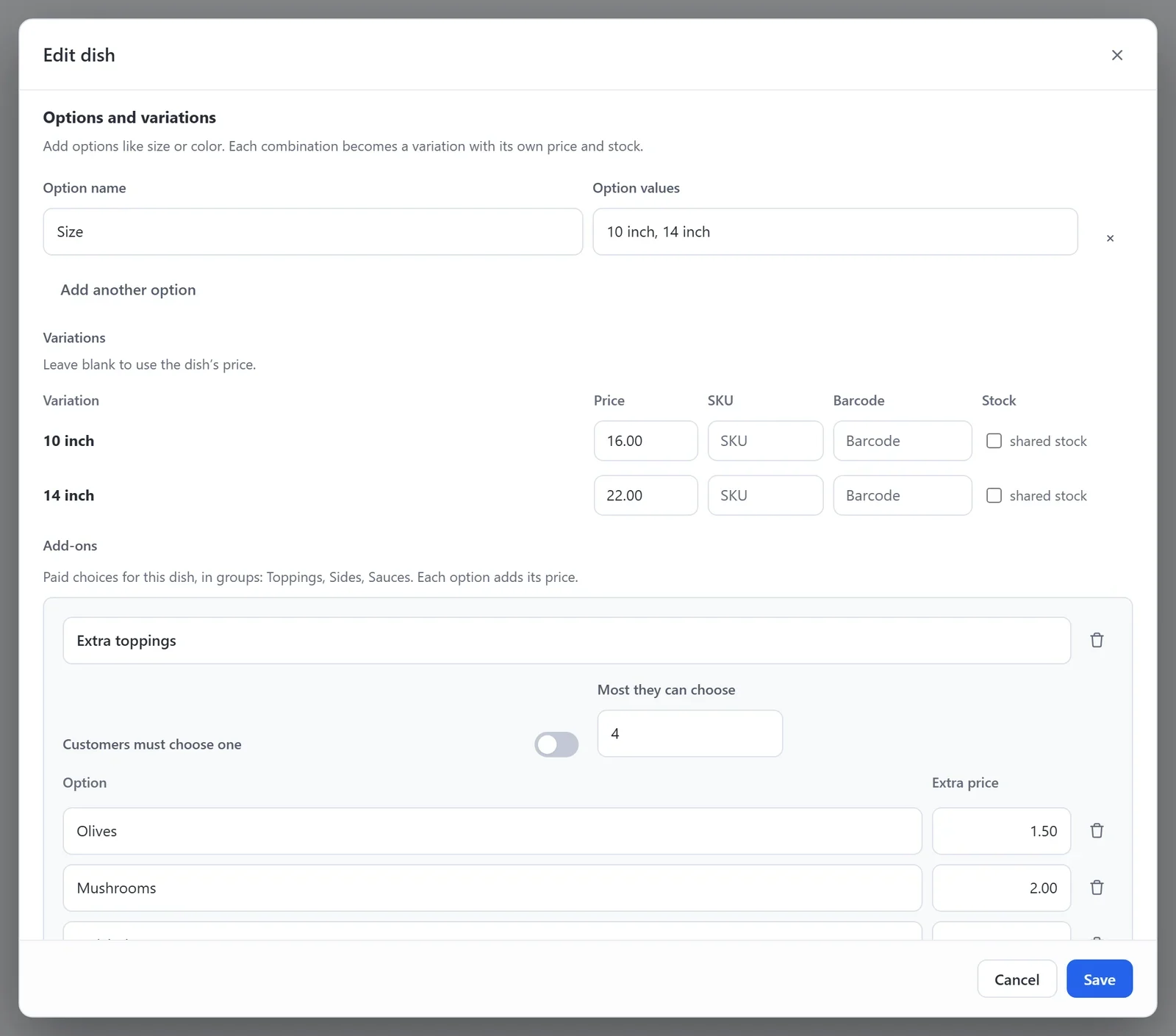
- オプションとバリエーションの下で、オプション名を入力します。例:サイズ。
- オプション値の下で、サイズをカンマで区切って入力します。例:10インチ、14インチ。
- バリエーションの下で、各サイズの価格を入力します。価格を空欄にすると、料理そのものの価格が使われます。
- 保存をクリックします。
メニューでは、サイズによって価格が違う料理は、いちばん安い価格が表示されます。例:$16.00から。お客さまは、料理を注文に追加するときにサイズを選びます。
追加オプション
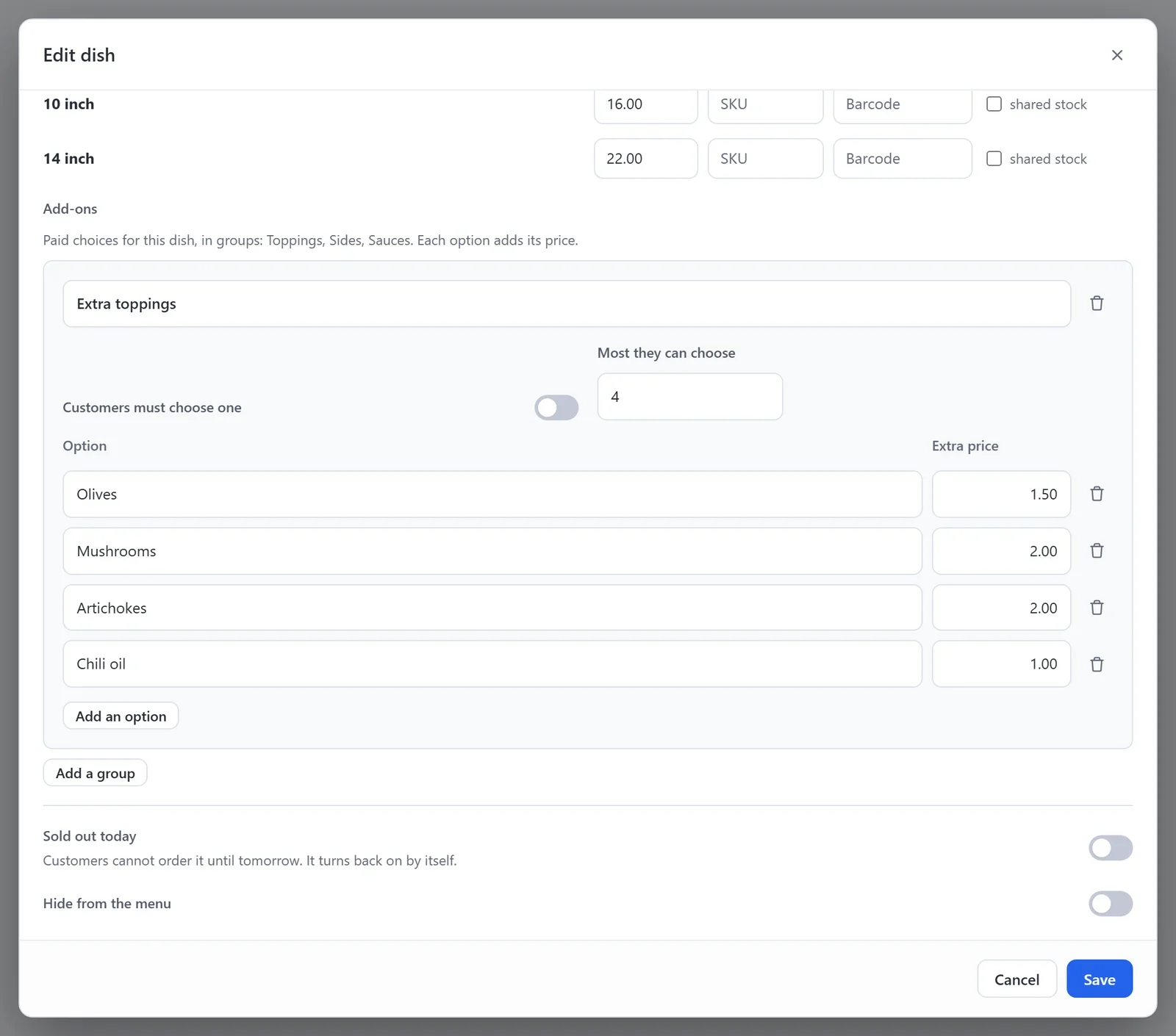
追加オプションはグループにまとめます。例:トッピング、サイド、ソース。グループの各選択肢には価格があり、それが料理の価格に加算されます。
- 追加オプションの下で、グループを追加をクリックします。
- グループの名前を入力します。例:追加トッピング。
- 各選択肢で、オプションと追加料金を入力します。さらに追加するにはオプションを追加をクリックします。無料の選択肢にする場合は、価格を空欄にします。
- そのグループが任意ではない場合(サイドの選択など)は、お客様は1つ選ぶ必要がありますをオンにします。
- お客様が選べる上限に、お客さまがそのグループから選べる数を入力します。数の上限がない場合は空欄にします。
- 保存をクリックします。
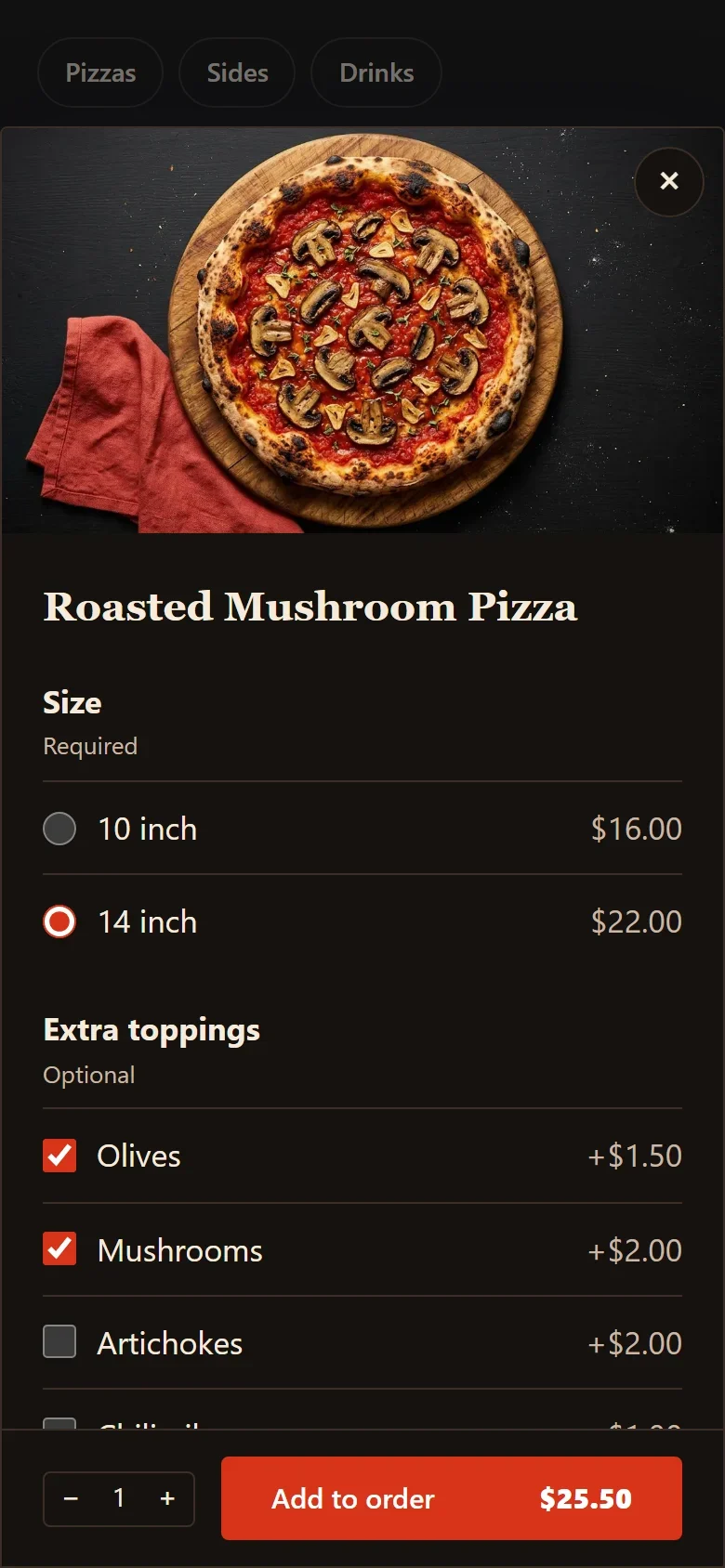
サイズや追加オプションのある料理で、お客さまが追加をクリックすると、選択画面が開きます。お客さまが選ぶと、注文に追加ボタンの合計金額が変わります。選んだ内容は、お客さまの注文、注文画面、キッチン画面に表示されます。
本日売り切れ
- 料理を開き、本日売り切れをオンにします。
- 保存をクリックします。
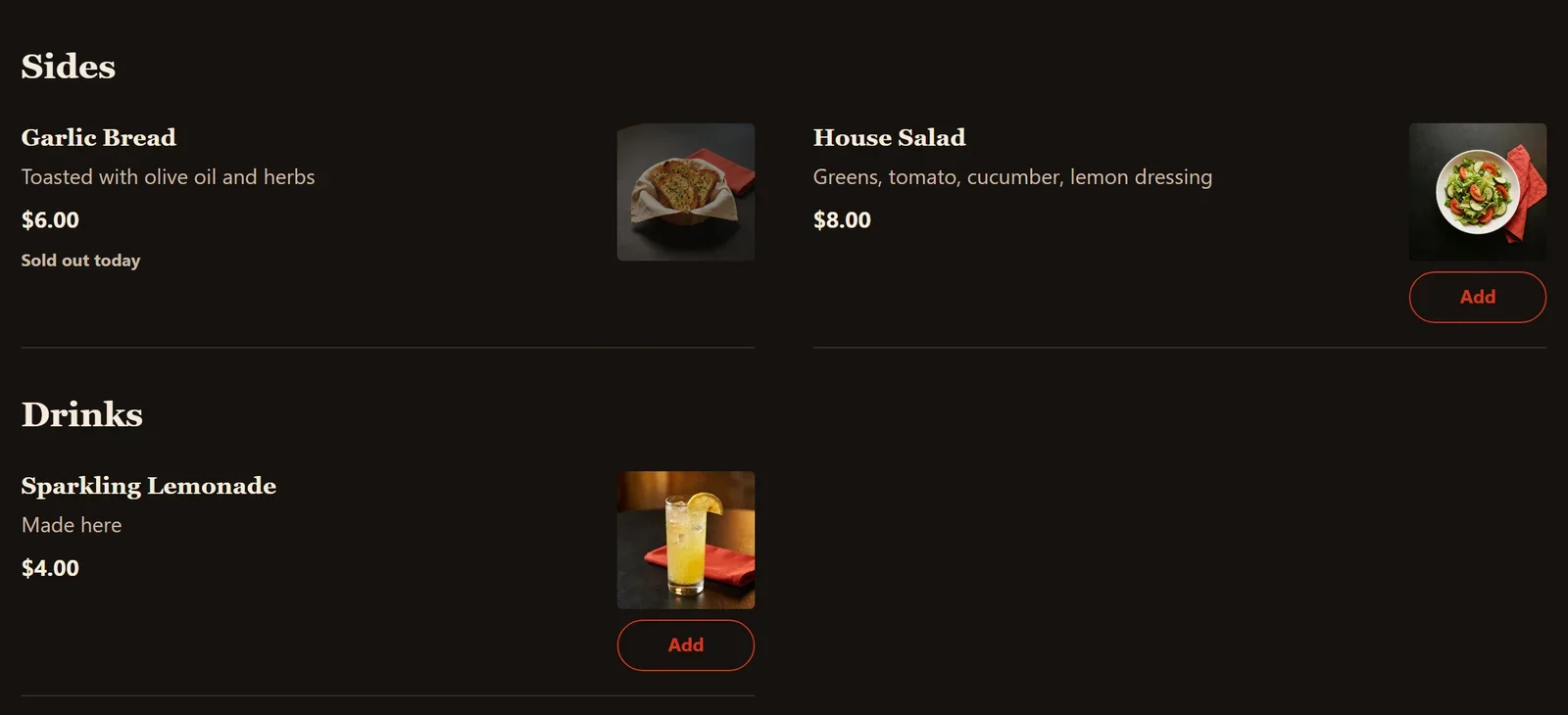
その料理はメニューに残り、「本日売り切れ」と表示されます。お客さまは注文できません。翌日になると、お店の時計に合わせて自動的に元に戻ります。自分で元に戻すこともできます。
料理をより長くメニューから外す場合は、代わりにメニューから非表示をオンにします。