
Misure, extra ed etichette per i piatti
Dai a un piatto misure con prezzi propri, extra a pagamento come ingredienti in più, etichette come Piccante o Senza glutine, e segnalalo come esaurito per oggi.
Ogni piatto può avere più di un nome e un prezzo. Le misure permettono al cliente di scegliere, per esempio, una pizza piccola o grande. Gli extra sono aggiunte a pagamento, come ingredienti o contorni. Le etichette compaiono accanto al prezzo nel tuo menu. Esaurito oggi toglie un piatto dagli ordini fino a domani.
Tutte queste opzioni sono nella finestra del piatto. Nella dashboard del tuo sito, fai clic su Menu, poi fai clic sul nome di un piatto.
Etichette
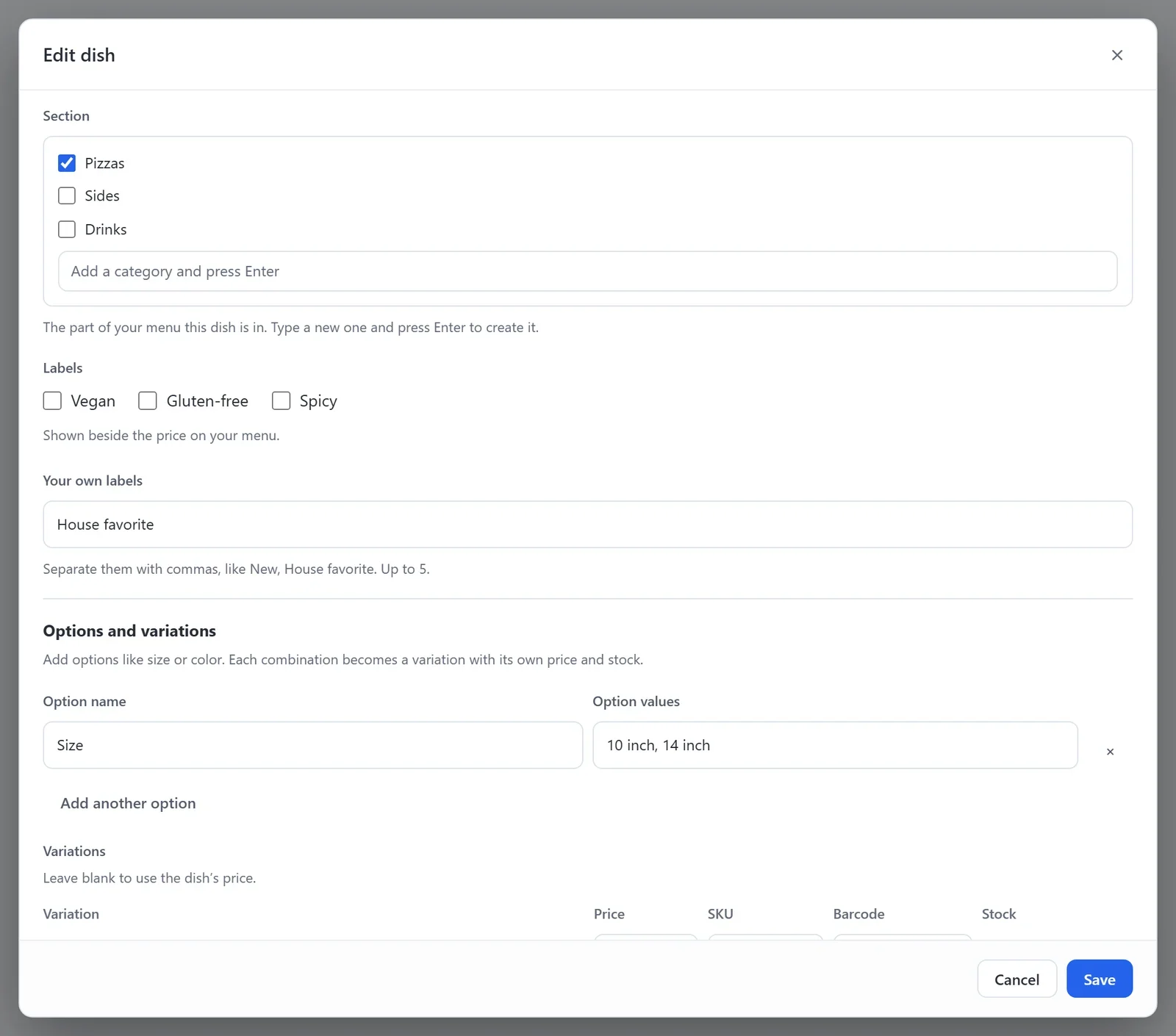
- Sotto Etichette, spunta quelle che vanno bene: Vegano, Senza glutine o Piccante.
- Per aggiungere etichette tue, scrivile nel campo Le tue etichette, separate da una virgola, per esempio Novità, Preferito della casa. Un piatto può avere fino a 5 etichette sue.
- Fai clic su Salva.
Le etichette compaiono accanto al prezzo del piatto nel tuo menu: prima le tre integrate, poi le tue.
Misure
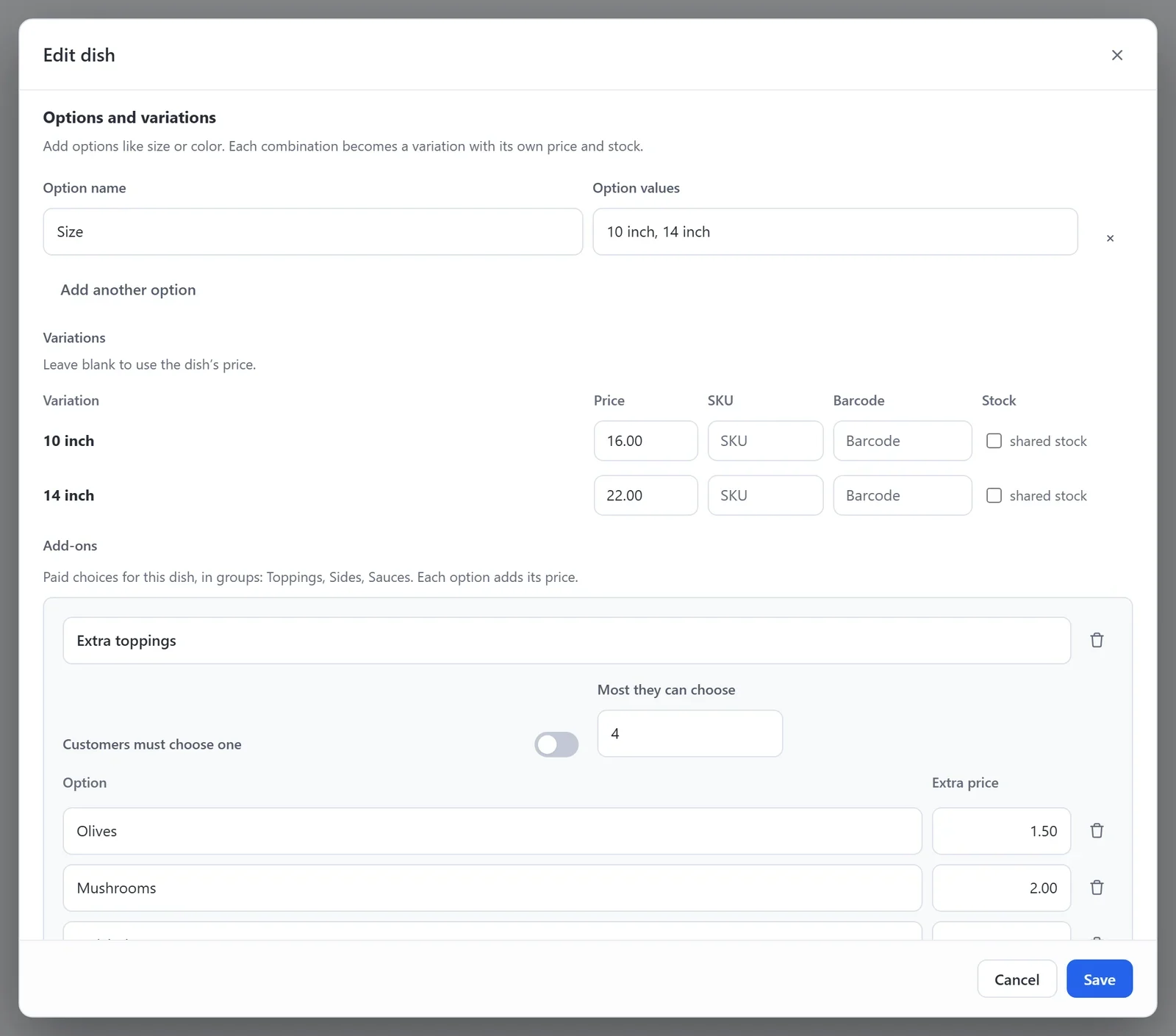
- Sotto Opzioni e variazioni, scrivi un Nome opzione, per esempio Misura.
- Sotto Valori dell’opzione, scrivi le misure, separate da una virgola, per esempio 10 inch, 14 inch.
- Sotto Variazioni, scrivi un Prezzo per ogni misura. Lascia vuoto un prezzo per usare il prezzo del piatto.
- Fai clic su Salva.
Nel tuo menu, un piatto con misure di prezzo diverso mostra il prezzo più basso, per esempio Da $16.00. Il cliente sceglie una misura quando aggiunge il piatto al suo ordine.
Extra
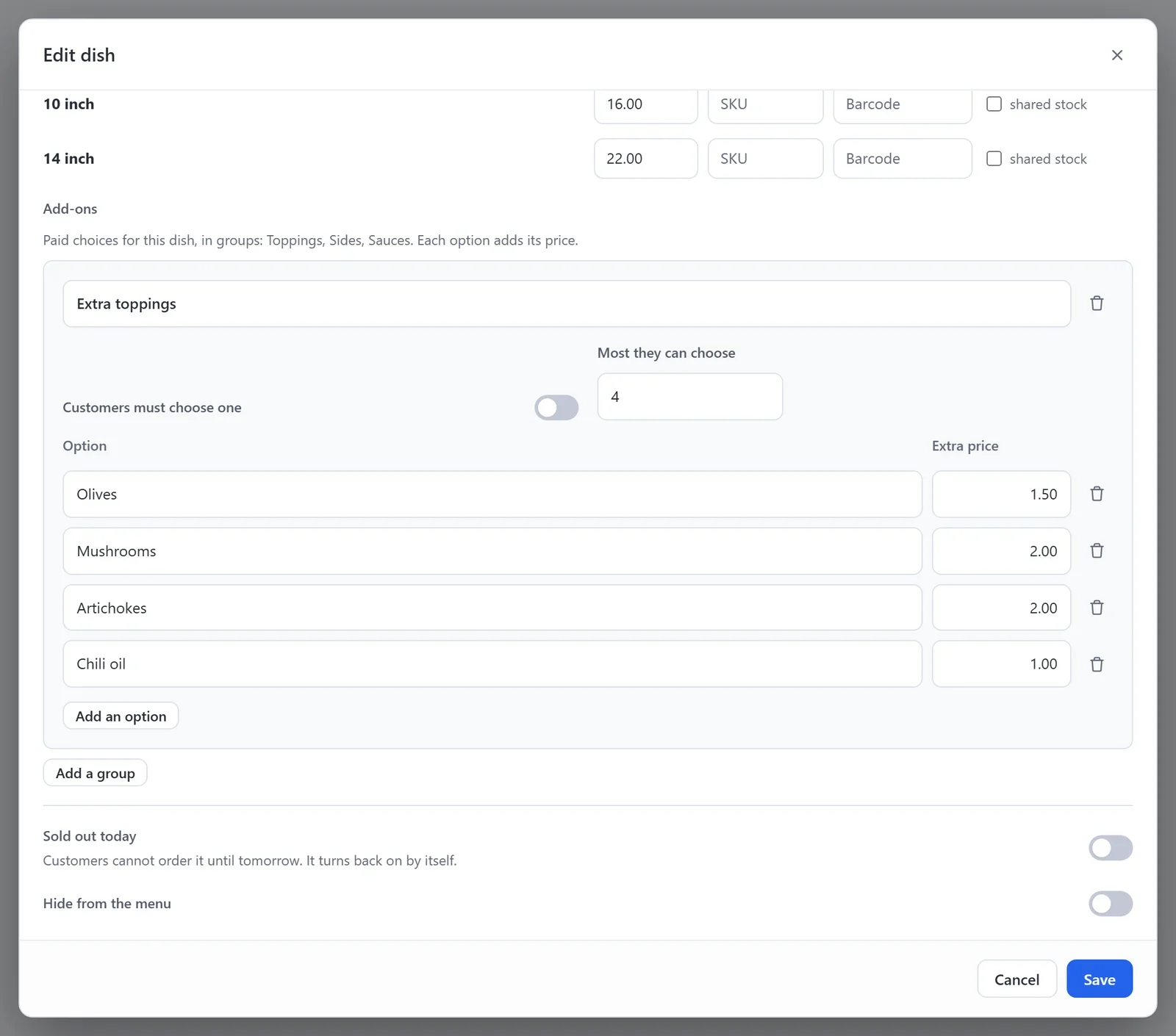
Gli extra sono raggruppati, per esempio Condimenti, Contorni o Salse. Ogni opzione di un gruppo ha un prezzo proprio, che si aggiunge al prezzo del piatto.
- Sotto Extra, fai clic su Aggiungi un gruppo.
- Scrivi il nome del gruppo, per esempio Condimenti extra.
- Per ogni scelta, scrivi il nome nel campo Opzione e il prezzo nel campo Prezzo extra. Fai clic su Aggiungi un’opzione per aggiungerne altre. Lascia vuoto il prezzo per una scelta gratuita.
- Attiva I clienti devono sceglierne uno se il gruppo non è facoltativo, per esempio una scelta di contorno.
- Nel campo Massimo che possono scegliere, scrivi quante opzioni il cliente può scegliere nel gruppo. Lascia vuoto per un numero qualsiasi.
- Fai clic su Salva.
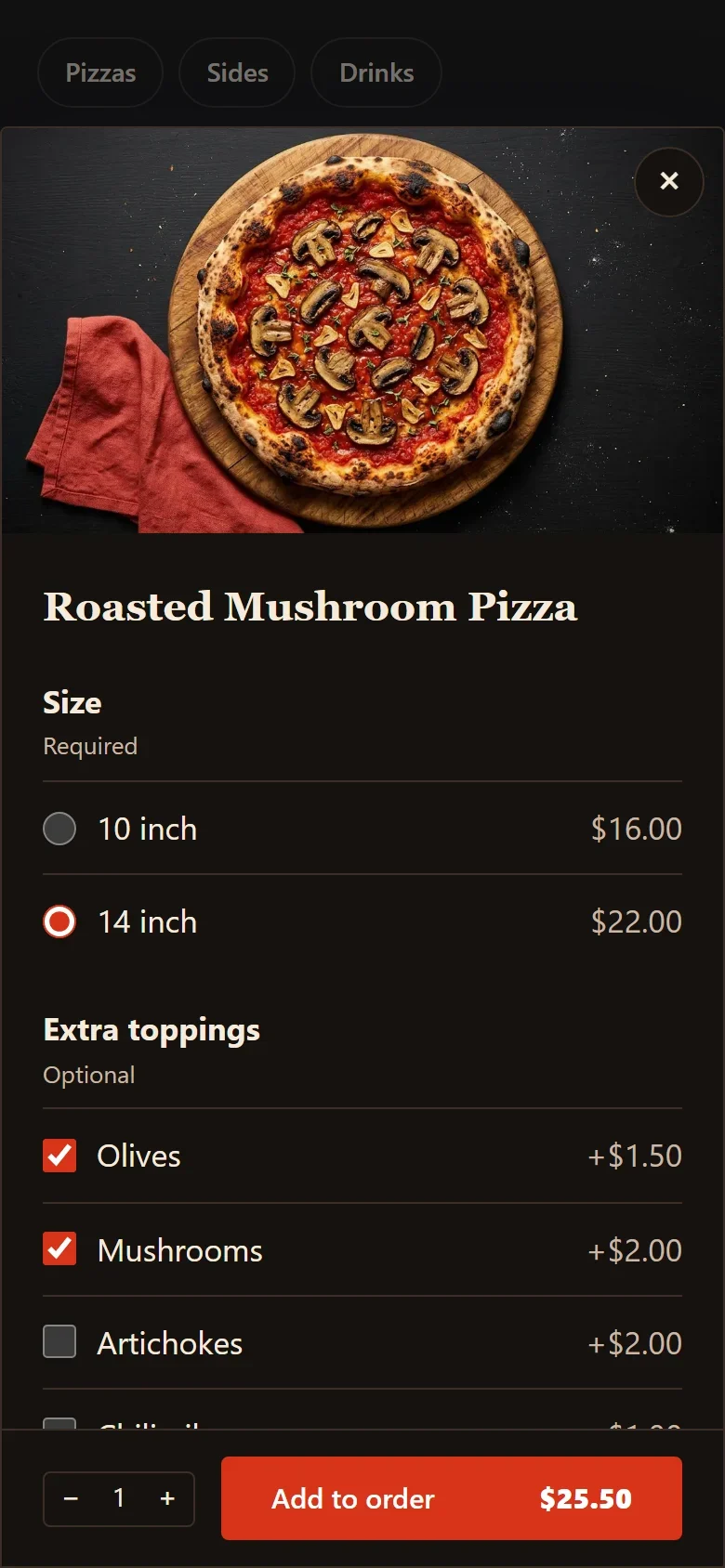
Quando un cliente fa clic su Aggiungi su un piatto con misure o extra, si apre una finestra dove sceglie. Il totale sul pulsante Aggiungi all’ordine cambia mentre sceglie. Le sue scelte compaiono sul suo ordine, nella schermata Ordini e nella schermata Cucina.
Esaurito per oggi
- Apri il piatto e attiva Esaurito oggi.
- Fai clic su Salva.
Il piatto resta nel tuo menu con la scritta Esaurito per oggi, e i clienti non possono ordinarlo. Torna disponibile da solo il giorno dopo, secondo l’orologio del tuo ristorante. Puoi anche riattivarlo tu quando vuoi.
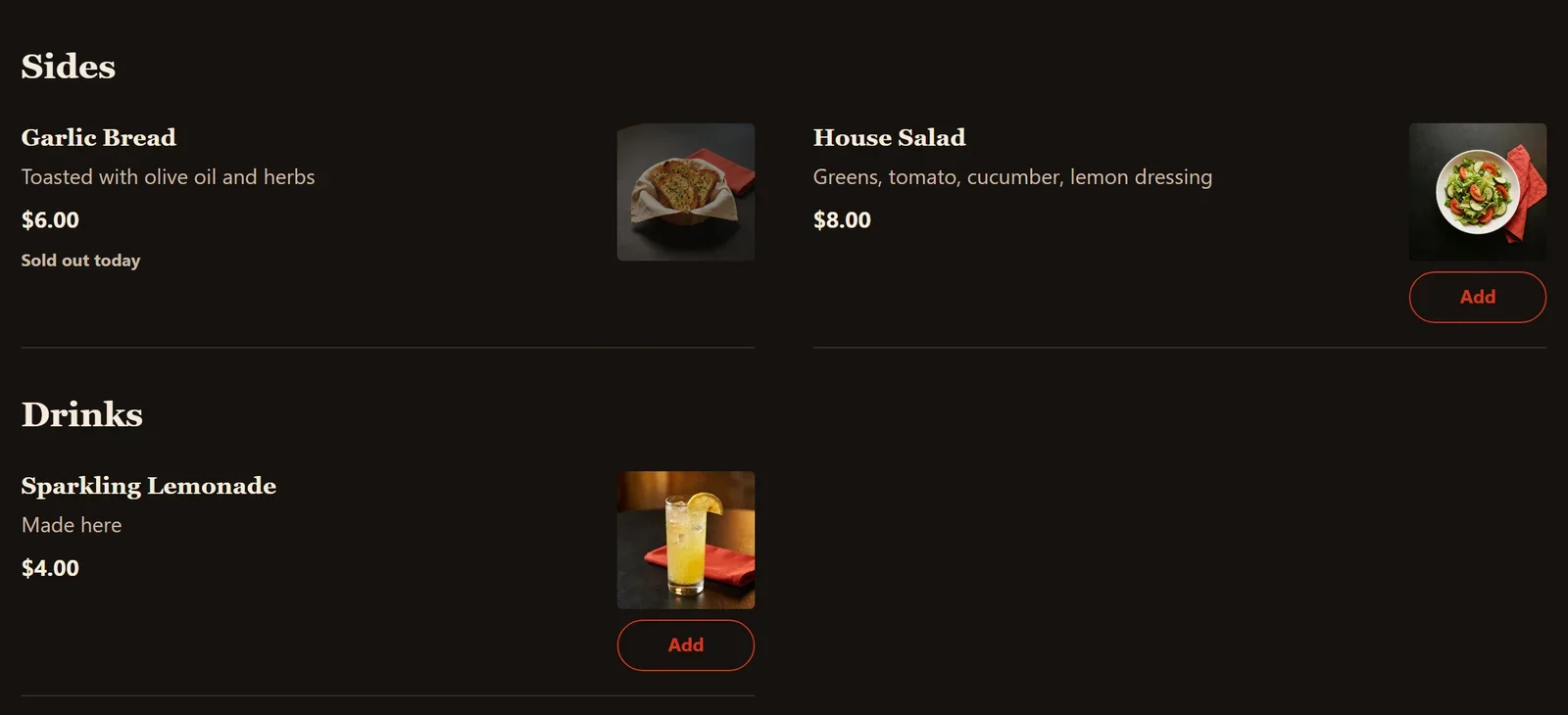
Per togliere un piatto dal menu per più tempo, attiva invece Nascondi dal menu.