
Méretek, extrák és címkék az ételekhez
Adjon ételeihez méreteket saját árral, fizetős extrákat, például plusz feltéteket, és címkéket, például Csípős vagy Gluténmentes, valamint jelölje a napra elfogyottnak.
Egy étel többet is tud, mint név és ár. A méretekkel a vevő választhat, például egy kicsi vagy egy nagy pizzát. Az extrák fizetős kiegészítők, például feltétek vagy köretek. A címkék az étlapon, az ár mellett jelennek meg. A Ma elfogyott kapcsoló napig kiveszi az ételt a rendelésekből, másnapig.
Mindez az étel ablakában található. A webhely vezérlőpultján kattintson az Étlap elemre, majd kattintson egy étel nevére.
Címkék
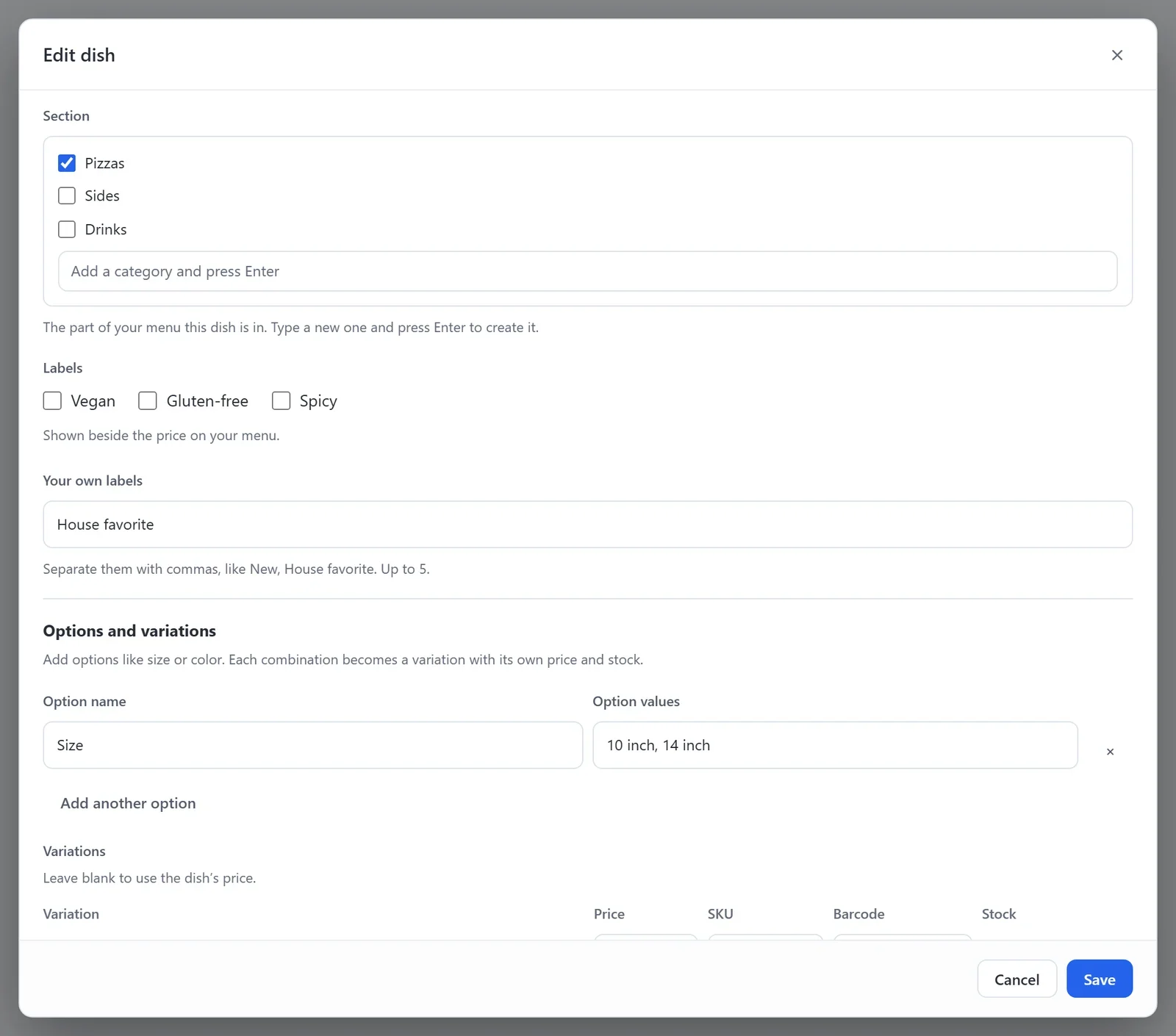
- A Címkék részben jelölje be azokat, amelyek illenek: Vegán, Gluténmentes vagy Csípős.
- Saját címkéket a Saját címkék mezőbe írhat, vesszővel elválasztva, például Új, Ház kedvence. Egy ételnek legfeljebb 5 saját címkéje lehet.
- Kattintson a Mentés gombra.
A címkék az étel ára mellett jelennek meg az étlapon: először a három beépített, utána a saját címkék.
Méretek
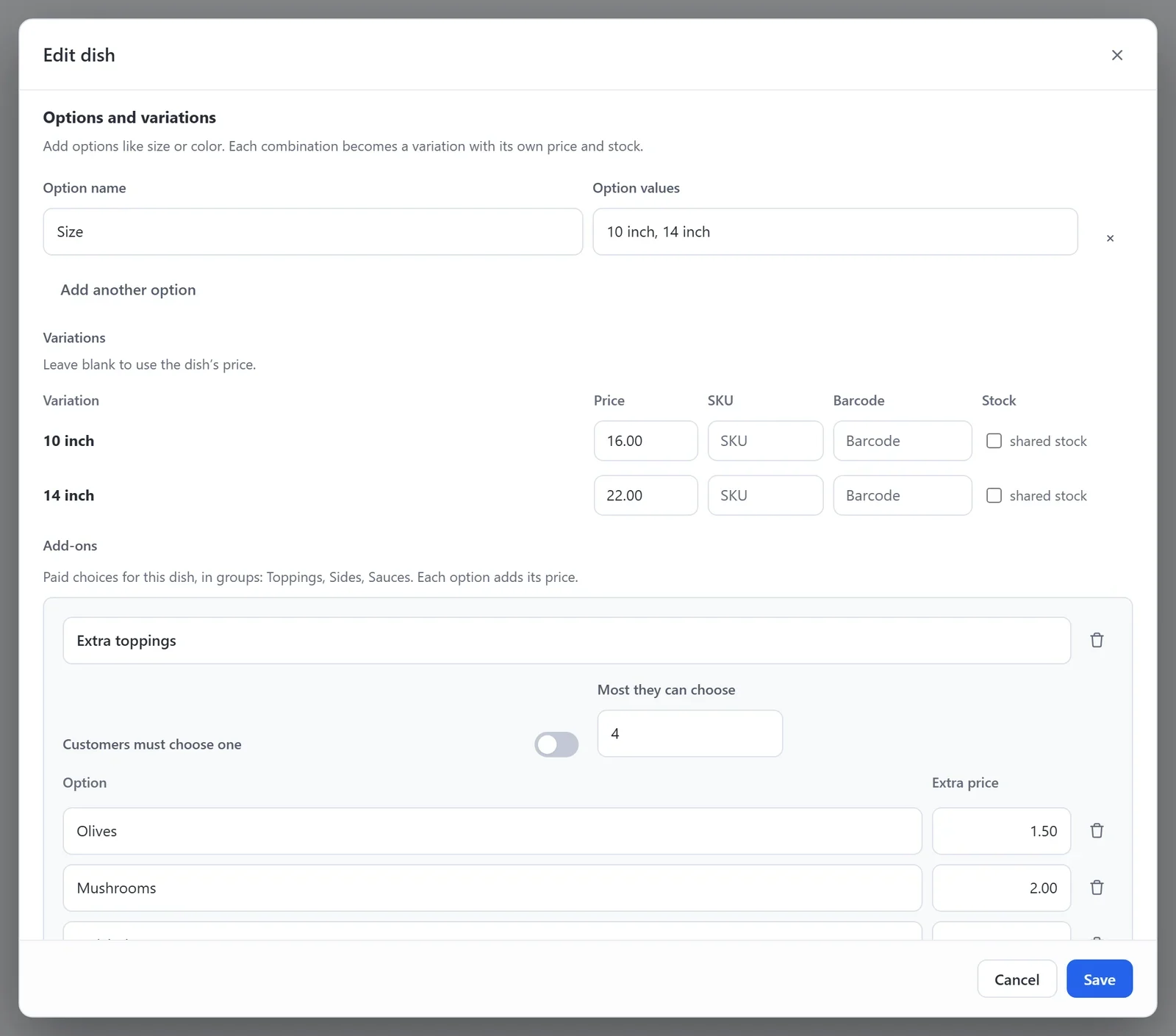
- Az Opciók és változatok részben adja meg az Opció neve mezőt, például Méret.
- Az Opció értékei részben adja meg a méreteket, vesszővel elválasztva, például 10 hüvelyk, 14 hüvelyk.
- A Változatok részben adjon meg egy Ár értéket minden mérethez. Ha az árat üresen hagyja, az étel saját ára lesz érvényes.
- Kattintson a Mentés gombra.
Az étlapon az eltérő árú méretekkel rendelkező étel a legalacsonyabb árát mutatja, például $16.00-tól. A vevő a kosárba tételkor választja ki a méretet.
Extrák
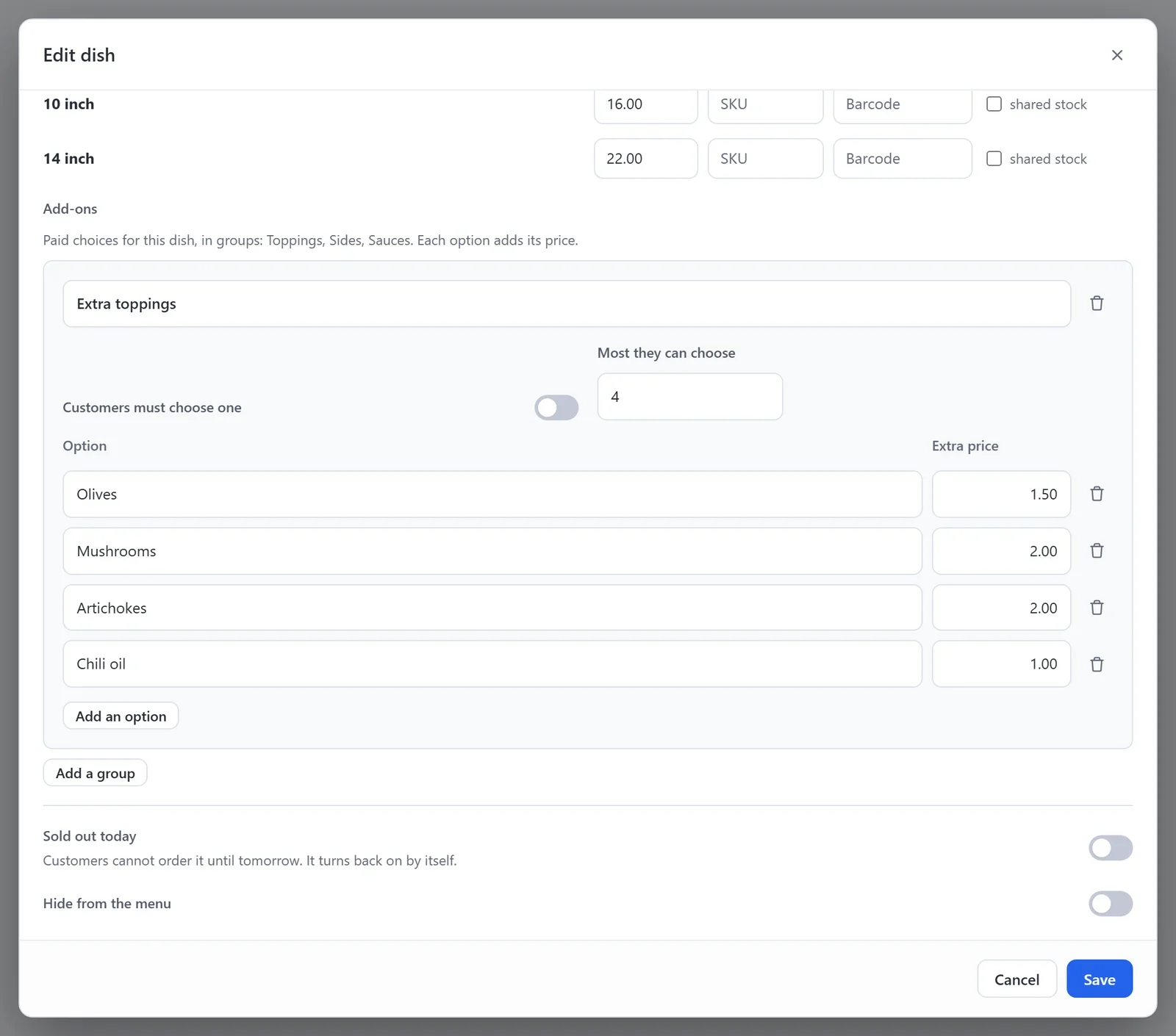
Az extrák csoportokba tartoznak, például Feltétek, Köretek vagy Szószok. Minden csoport minden választási lehetőségének saját ára van, amely hozzáadódik az étel árához.
- A Feláras kiegészítők részben kattintson a Csoport hozzáadása gombra.
- Adja meg a csoport nevét, például Extra feltétek.
- Minden választási lehetőségnél adja meg a Lehetőség mezőt és a Felár mezőt. További lehetőséghez kattintson a Lehetőség hozzáadása gombra. Az ár üresen hagyásával ingyenes lehetőséget hoz létre.
- Kapcsolja be az A vásárlónak egyet kell választania kapcsolót, ha a csoport kötelező, például ha egy köret választása kötelező.
- A Legfeljebb ennyit választhatnak mezőbe írja be, hány lehetőséget választhat a vevő a csoportból. Ha üresen hagyja, bármennyit választhat.
- Kattintson a Mentés gombra.
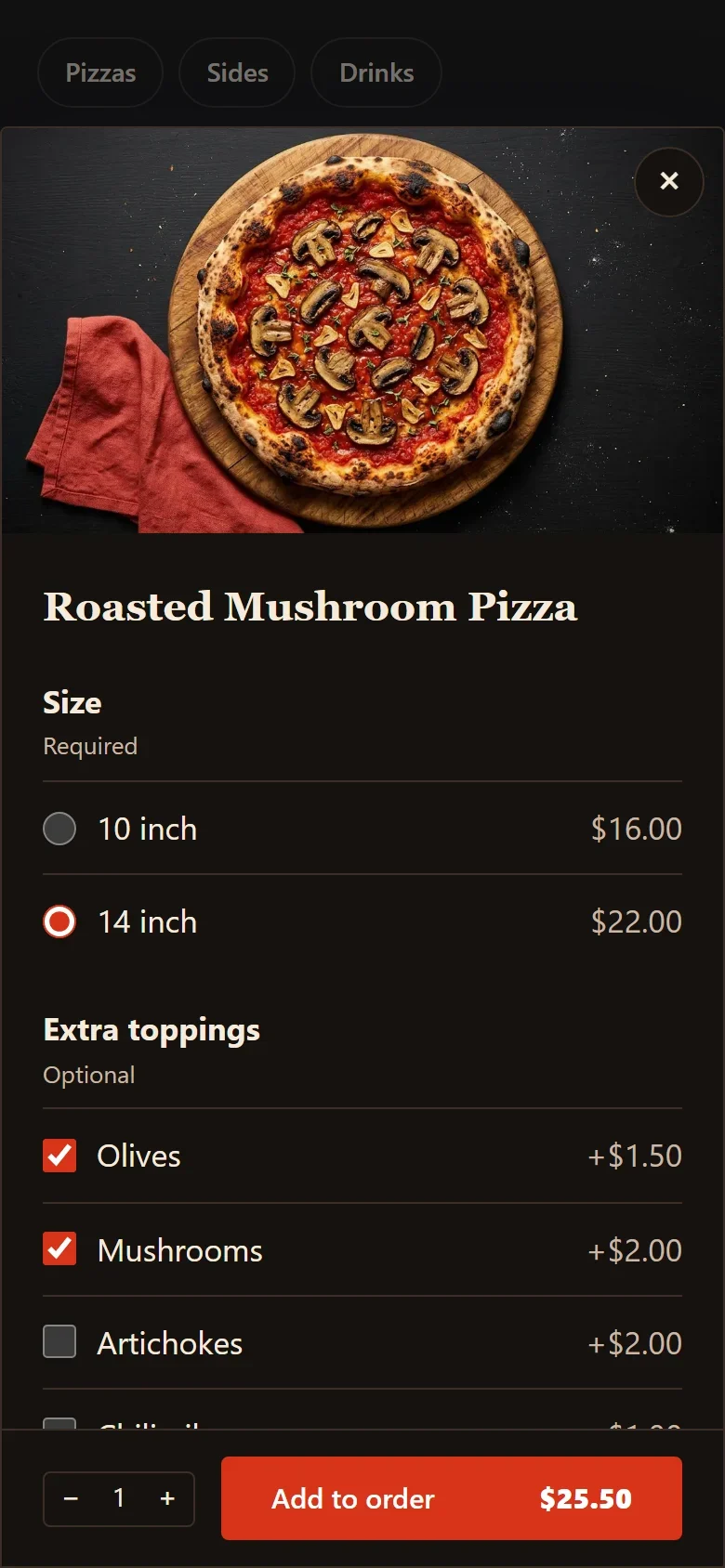
Ha a vevő a méretekkel vagy extrákkal rendelkező ételnél a Hozzáadás gombra kattint, megnyílik egy ablak, ahol kiválaszthatja őket. A Hozzáadás a rendeléshez gomb összege a választásaival együtt változik. A választásai a rendelésen, a Rendelések képernyőn és a Konyha képernyőn is megjelennek.
Ma elfogyott
- Nyissa meg az ételt, és kapcsolja be a Ma elfogyott kapcsolót.
- Kattintson a Mentés gombra.
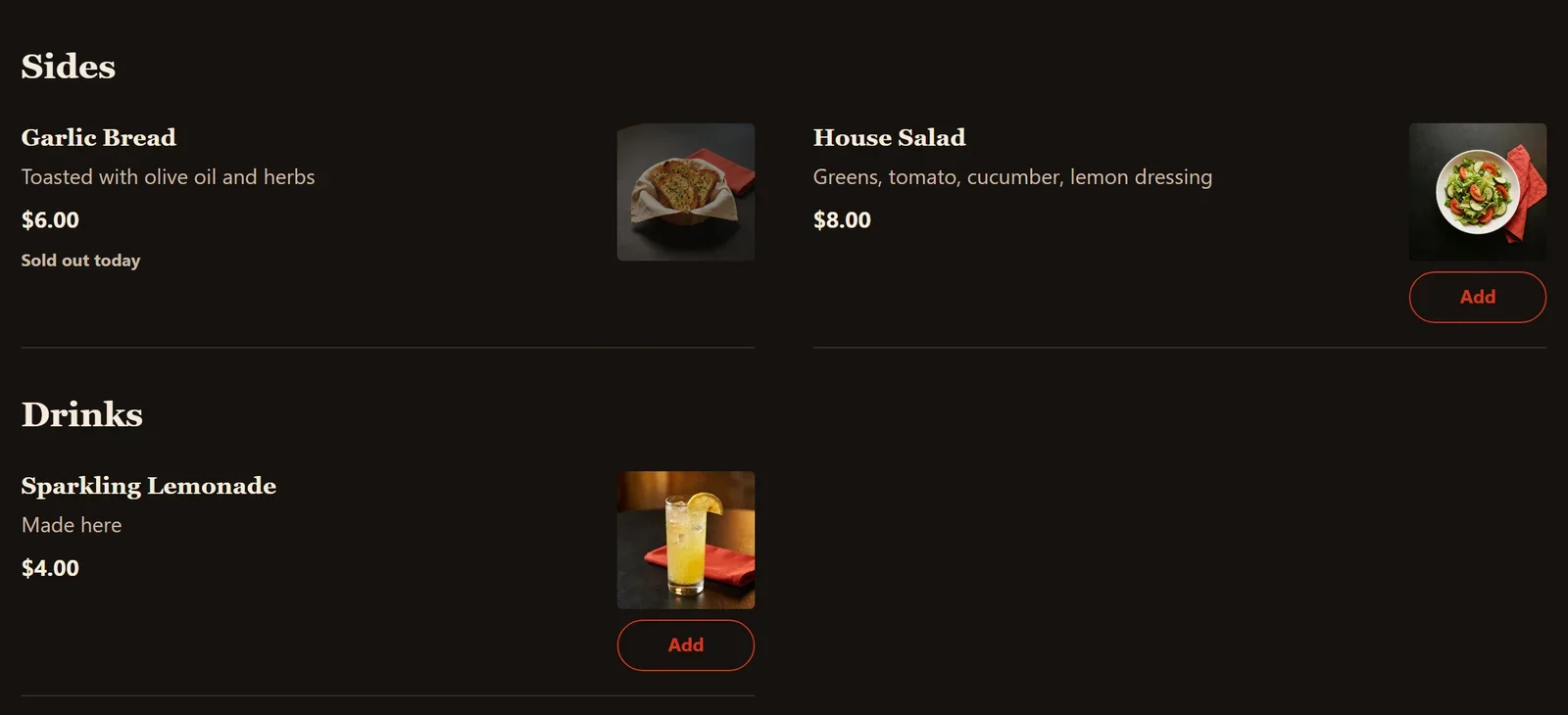
Az étel az étlapon marad, a „Ma elfogyott” felirattal, és a vevők nem tudják megrendelni. Másnap magától újra bekapcsol, az Ön éttermének órája szerint. Ön is ki tudja kapcsolni.
Ha az ételt hosszabb időre szeretné levenni az étlapról, kapcsolja be ehelyett az Elrejtés az étlapról kapcsolót.