
Tailles, suppléments et étiquettes de vos plats
Donnez à un plat des tailles avec leurs propres prix, des suppléments payants comme des garnitures en plus, des étiquettes comme Épicé ou Sans gluten, et marquez-le épuisé pour la journée.
Chaque plat peut avoir plus qu’un nom et un prix. Les tailles permettent au client de choisir, par exemple, une pizza petite ou grande. Les suppléments sont des extras payants, comme des garnitures ou des accompagnements. Les étiquettes s’affichent à côté du prix sur votre menu. Épuisé aujourd’hui retire un plat de vos commandes jusqu’au lendemain.
Tout cela se trouve dans la fenêtre du plat. Dans le tableau de bord de votre site, cliquez sur Menu, puis cliquez sur le nom d’un plat.
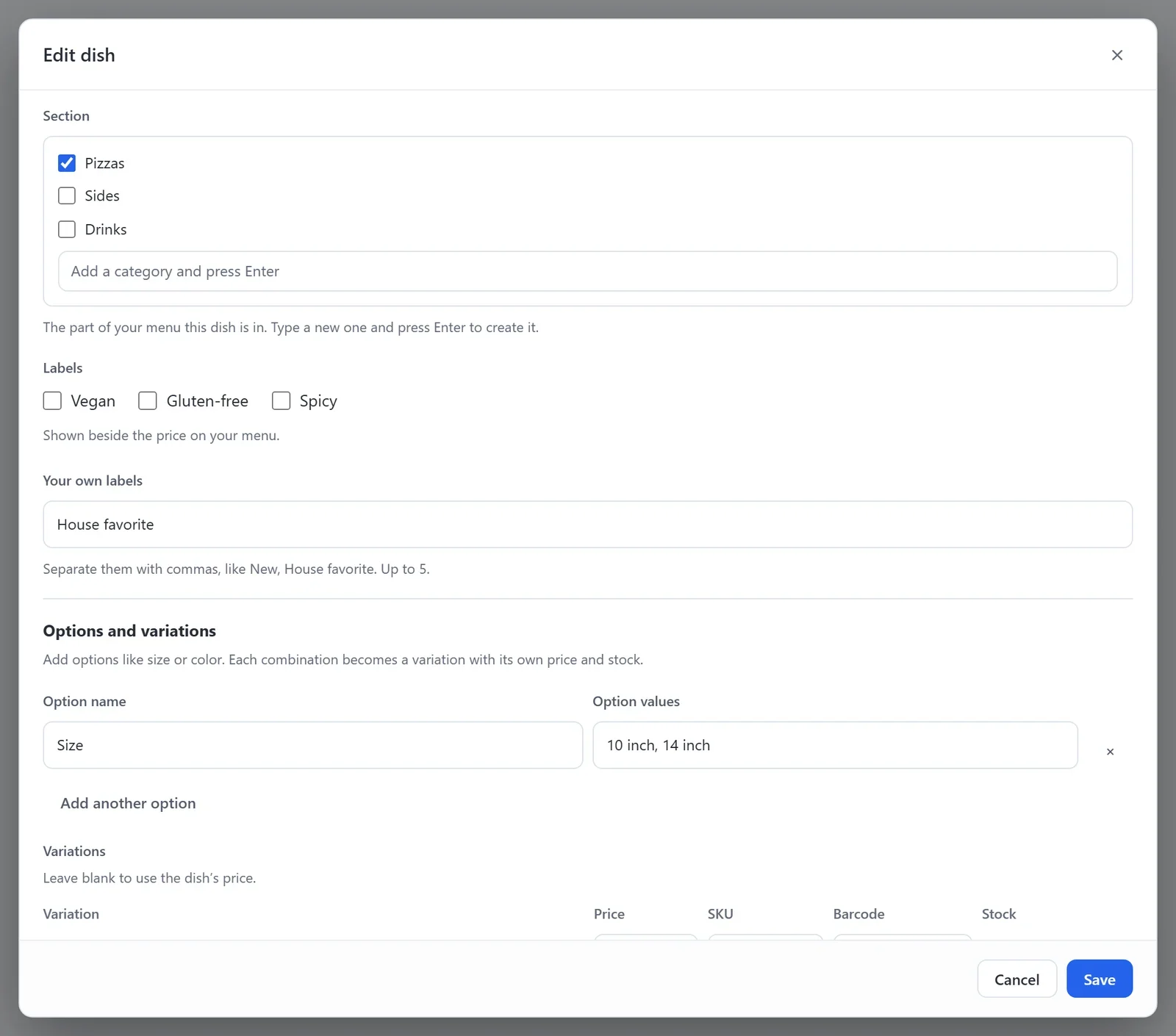
Étiquettes
- Sous Étiquettes, cochez celles qui conviennent : Végan, Sans gluten ou Épicé.
- Pour ajouter vos propres étiquettes, saisissez-les dans Vos propres étiquettes, avec une virgule entre chacune, par exemple Nouveau, Coup de cœur de la maison. Un plat peut avoir jusqu’à 5 étiquettes personnelles.
- Cliquez sur Enregistrer.
Les étiquettes s’affichent à côté du prix du plat sur votre menu, les vôtres après les trois étiquettes intégrées.
Tailles
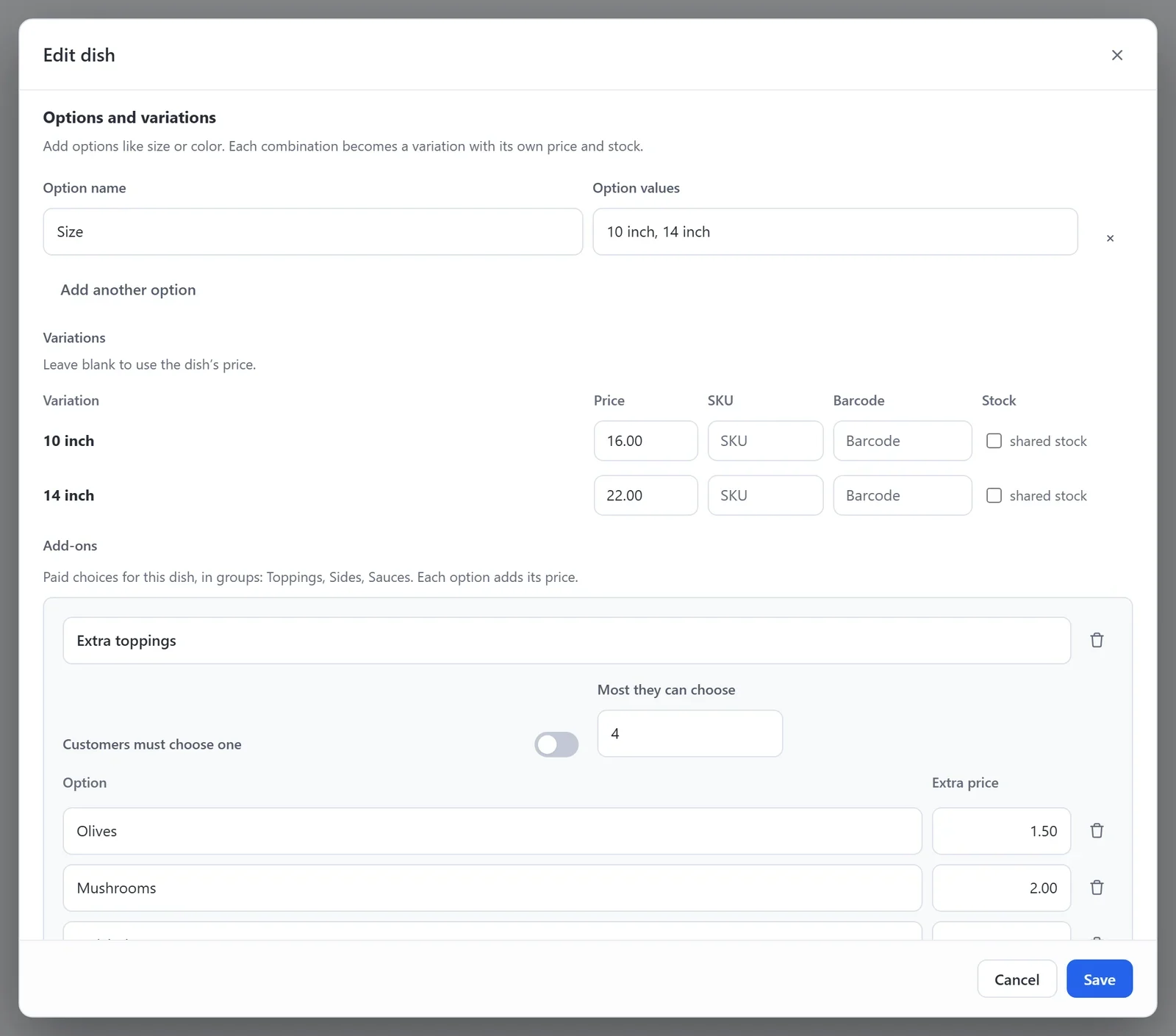
- Sous Options et variations, saisissez le Nom de l’option, comme Taille.
- Sous Valeurs de l’option, saisissez les tailles, avec une virgule entre chacune, par exemple 10 pouces, 14 pouces.
- Sous Variations, saisissez un Prix pour chaque taille. Laissez un prix vide pour utiliser le prix propre au plat.
- Cliquez sur Enregistrer.
Sur votre menu, un plat dont les tailles ont des prix différents affiche le plus bas, comme À partir de $16.00. Les clients choisissent une taille lorsqu’ils ajoutent le plat à leur commande.
Suppléments
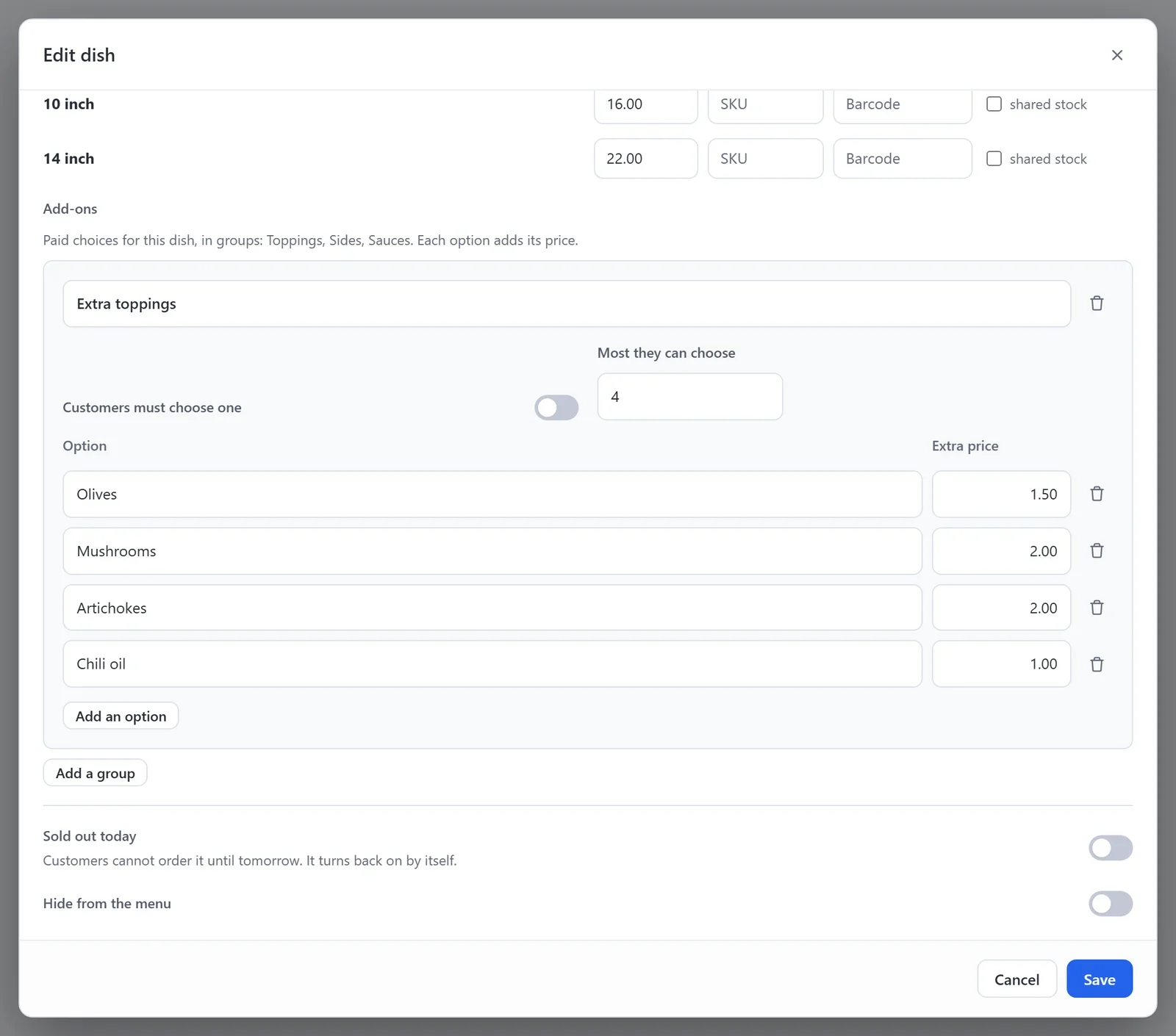
Les suppléments sont regroupés, par exemple Garnitures, Accompagnements ou Sauces. Chaque option d’un groupe a son propre prix, qui s’ajoute au prix du plat.
- Sous Suppléments, cliquez sur Ajouter un groupe.
- Saisissez le nom du groupe, comme Garnitures supplémentaires.
- Pour chaque choix, saisissez son Option et son Prix supplémentaire. Cliquez sur Ajouter une option pour en ajouter d’autres. Laissez le prix vide pour un choix gratuit.
- Activez Les clients doivent en choisir un si le groupe n’est pas facultatif, comme pour le choix d’un accompagnement.
- Dans Nombre maximum de choix, saisissez le nombre d’options que le client peut choisir dans le groupe. Laissez vide pour un nombre illimité.
- Cliquez sur Enregistrer.
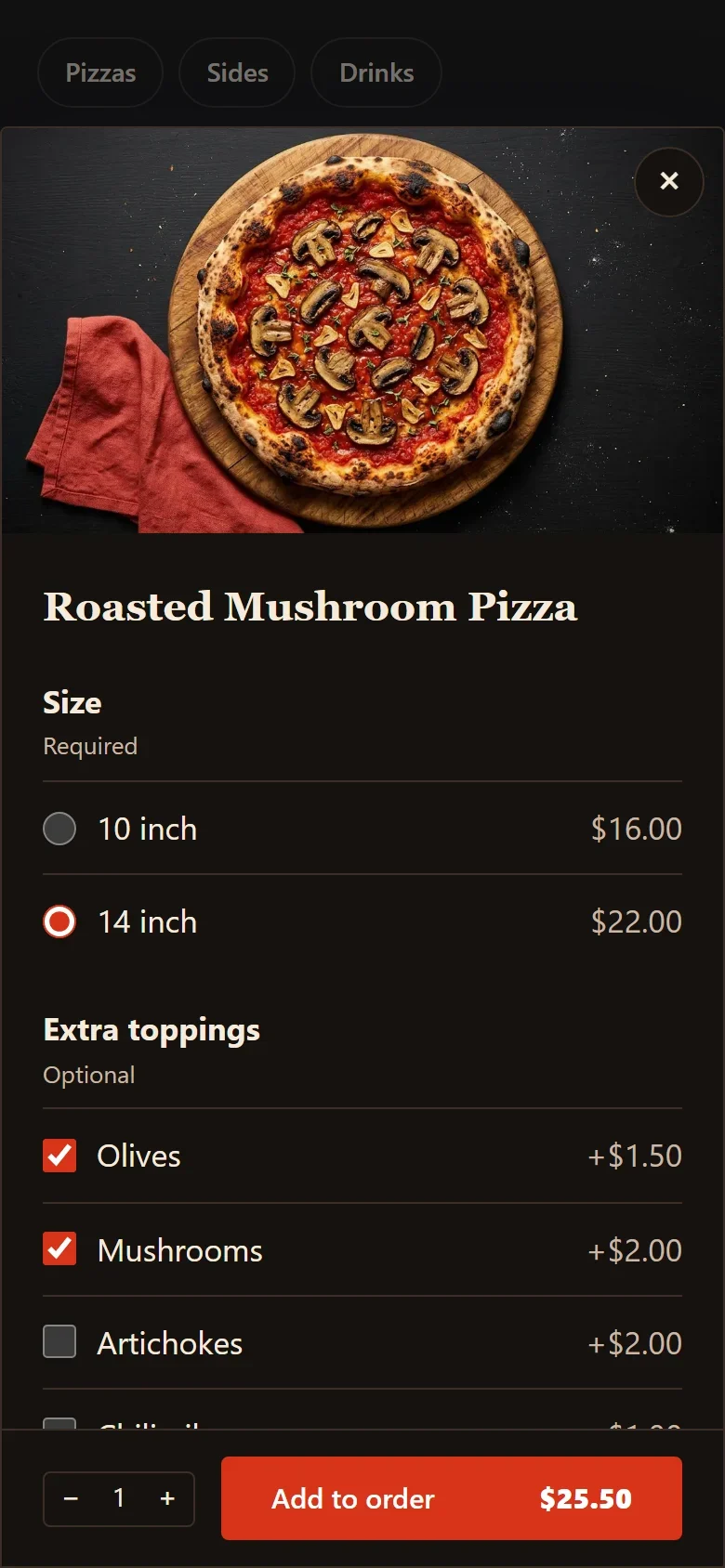
Lorsqu’un client clique sur Ajouter pour un plat avec des tailles ou des suppléments, une fenêtre s’ouvre pour qu’il fasse ses choix. Le total du bouton Ajouter à la commande change selon ses choix. Ses choix apparaissent sur sa commande, sur votre écran Commandes et sur l’écran Cuisine.
Épuisé aujourd’hui
- Ouvrez le plat et activez Épuisé aujourd’hui.
- Cliquez sur Enregistrer.
Le plat reste sur votre menu avec la mention Épuisé aujourd’hui, et les clients ne peuvent pas le commander. Il se réactive tout seul le lendemain, selon l’horloge propre à votre restaurant. Vous pouvez aussi le réactiver vous-même.
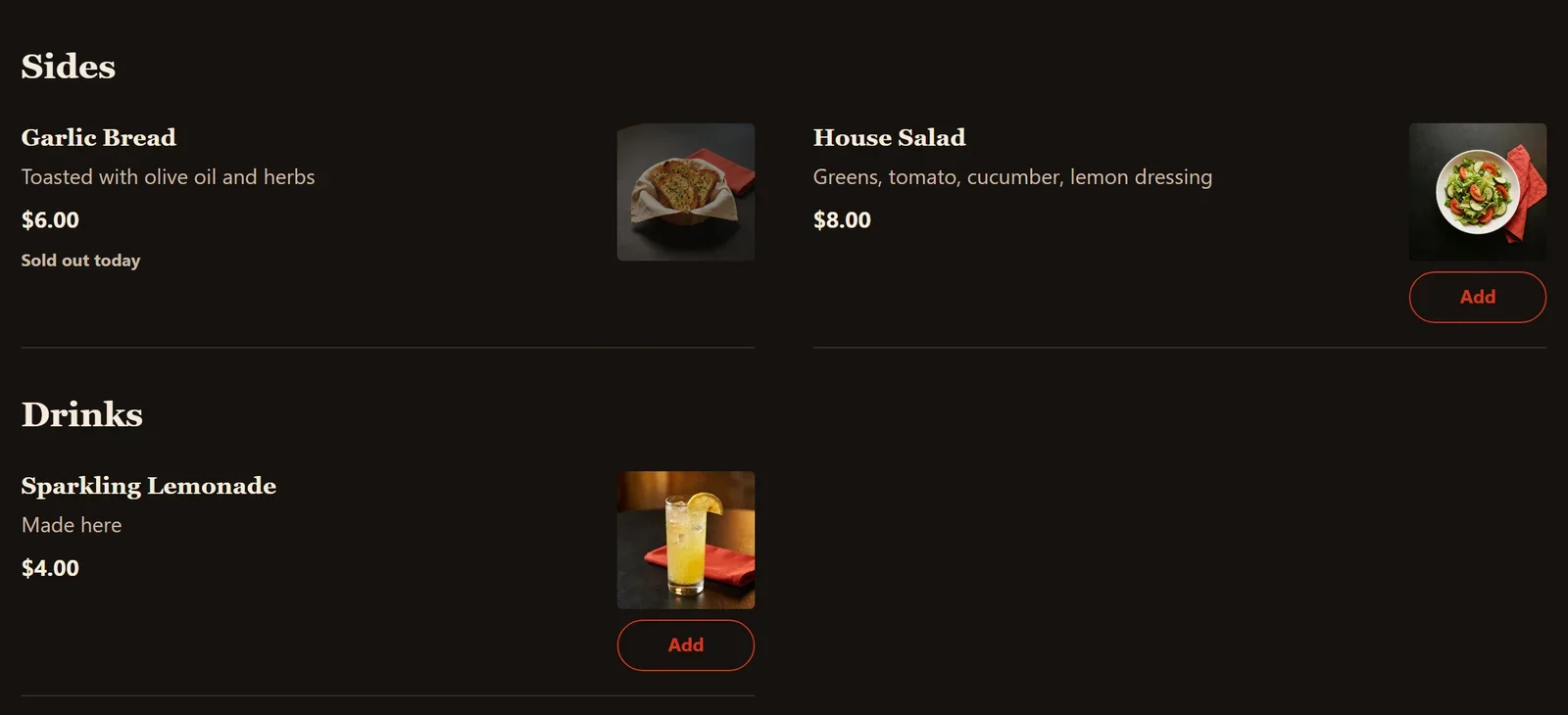
Pour retirer un plat de votre menu plus longtemps, activez Masquer du menu à la place.