
Tamaños, extras y etiquetas para tus platos
Da a un plato tamaños con su propio precio, extras de pago como ingredientes adicionales, etiquetas como Picante o Sin gluten, y márcalo como agotado durante el día.
Cada plato puede tener algo más que un nombre y un precio. Los tamaños permiten al cliente elegir, por ejemplo, una pizza pequeña o grande. Los extras son complementos de pago, como ingredientes adicionales o guarniciones. Las etiquetas aparecen junto al precio en tu menú. Si activas Agotado hoy, el plato deja de poder pedirse hasta mañana.
Todo esto está en la ventana del plato. En el panel de tu sitio, haz clic en Carta y, después, en el nombre de un plato.
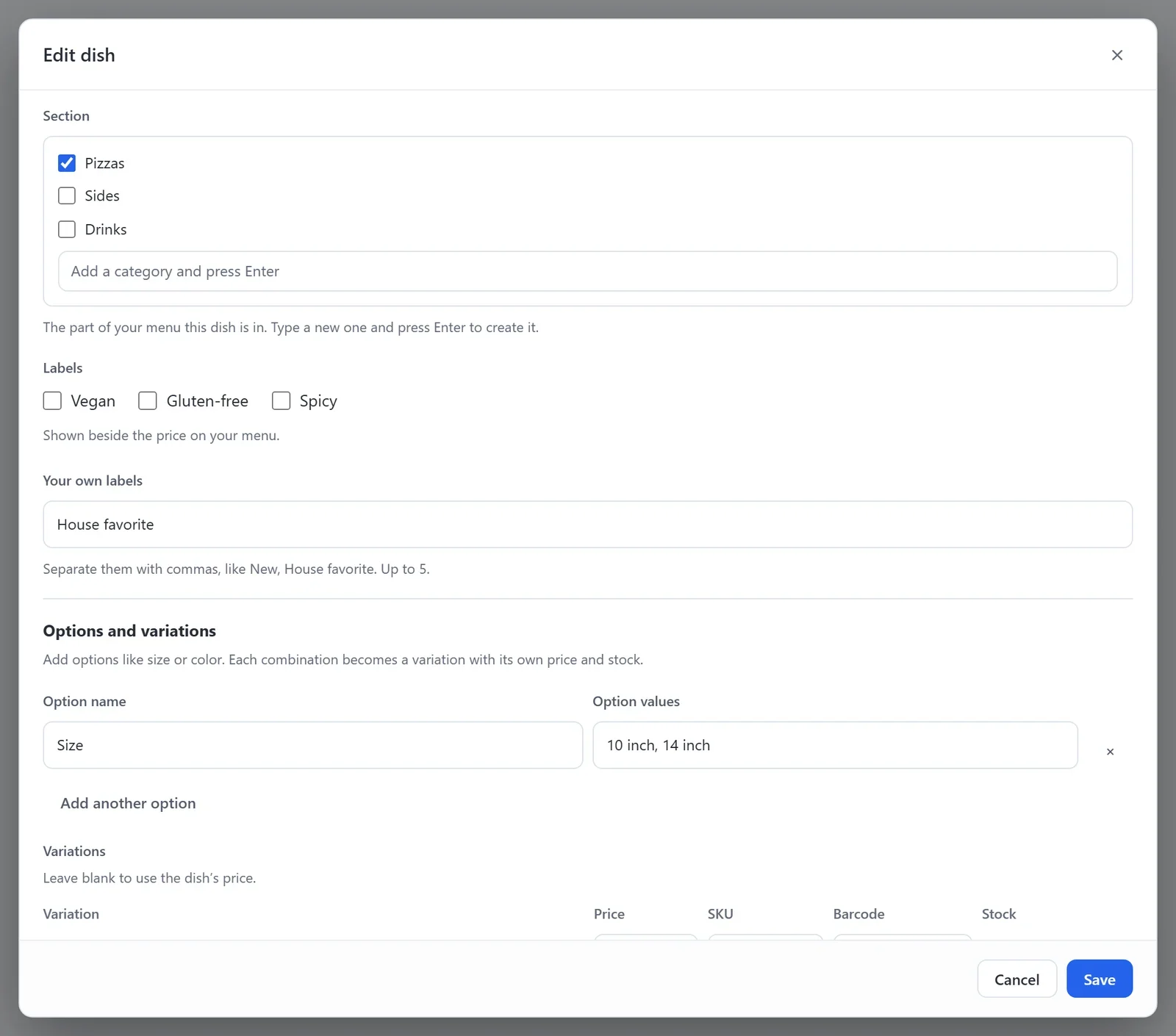
Etiquetas
- En Etiquetas, marca las que correspondan: Vegano, Sin gluten o Picante.
- Para añadir tus propias etiquetas, escríbelas en Tus propias etiquetas, separadas por una coma, por ejemplo Nuevo, Favorito de la casa. Un plato puede tener hasta 5 etiquetas propias.
- Haz clic en Guardar.
Las etiquetas aparecen junto al precio del plato en tu menú: primero las tres de serie y después las tuyas.
Tamaños
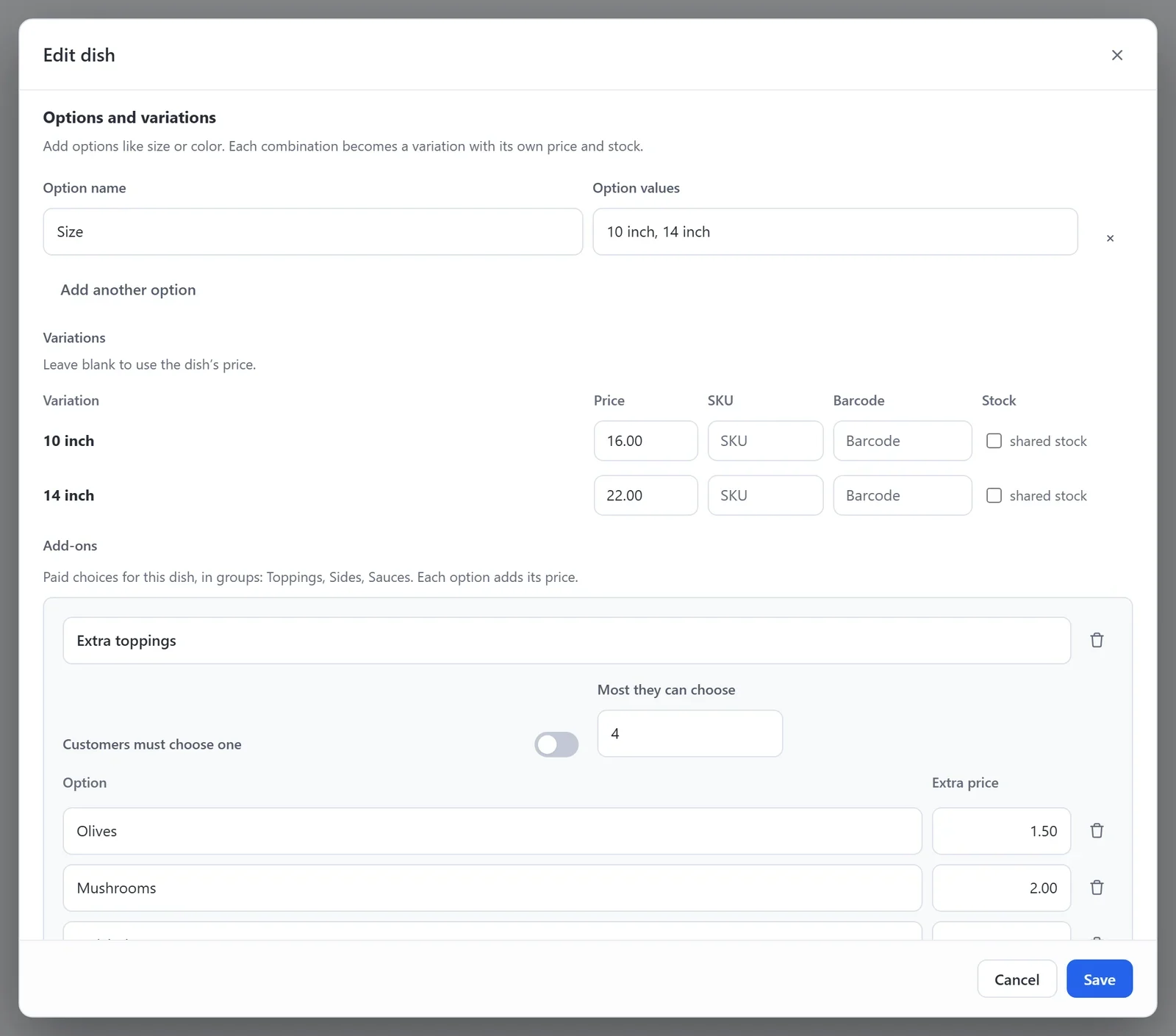
- En Opciones y variaciones, escribe un Nombre de la opción, por ejemplo Tamaño.
- En Valores de la opción, escribe los tamaños, separados por una coma, por ejemplo 10 pulgadas, 14 pulgadas.
- En Variaciones, escribe un Precio para cada tamaño. Deja un precio vacío para usar el precio propio del plato.
- Haz clic en Guardar.
En tu menú, un plato con tamaños de precios distintos muestra el más bajo, por ejemplo Desde $16.00. El cliente elige el tamaño al añadir el plato a su pedido.
Extras
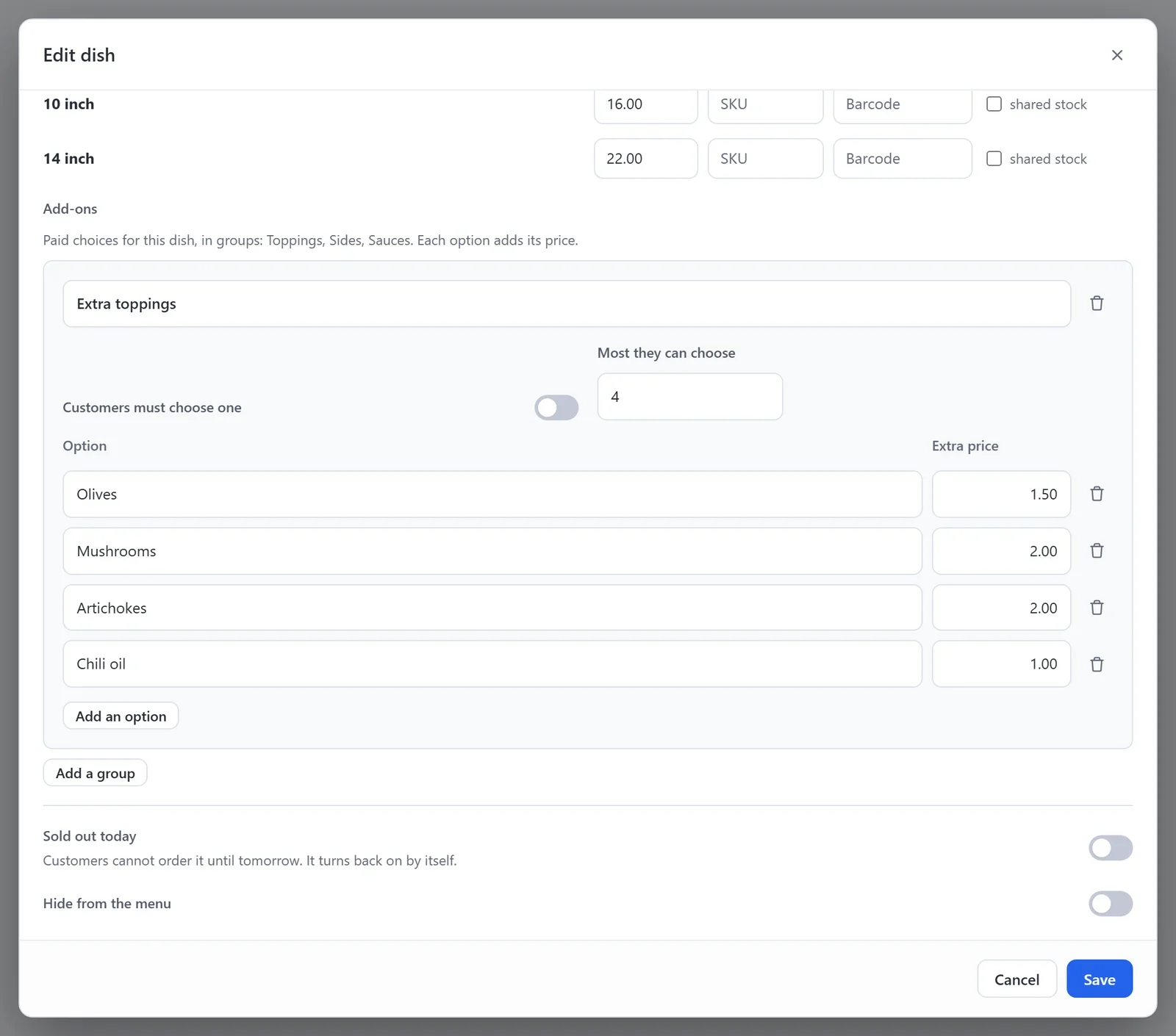
Los extras van en grupos, como Ingredientes extra, Guarniciones o Salsas. Cada opción de un grupo tiene su propio precio, que se suma al precio del plato.
- En Complementos, haz clic en Añadir un grupo.
- Escribe el nombre del grupo, por ejemplo Ingredientes extra.
- Para cada opción, escribe su Opción y su Precio extra. Haz clic en Añadir una opción para añadir más. Deja el precio vacío si la opción es gratis.
- Activa Los clientes deben elegir una si el grupo no es opcional, por ejemplo una elección de guarnición.
- En Lo máximo que pueden elegir, escribe cuántas opciones puede elegir el cliente de ese grupo. Deja el campo vacío para cualquier número.
- Haz clic en Guardar.
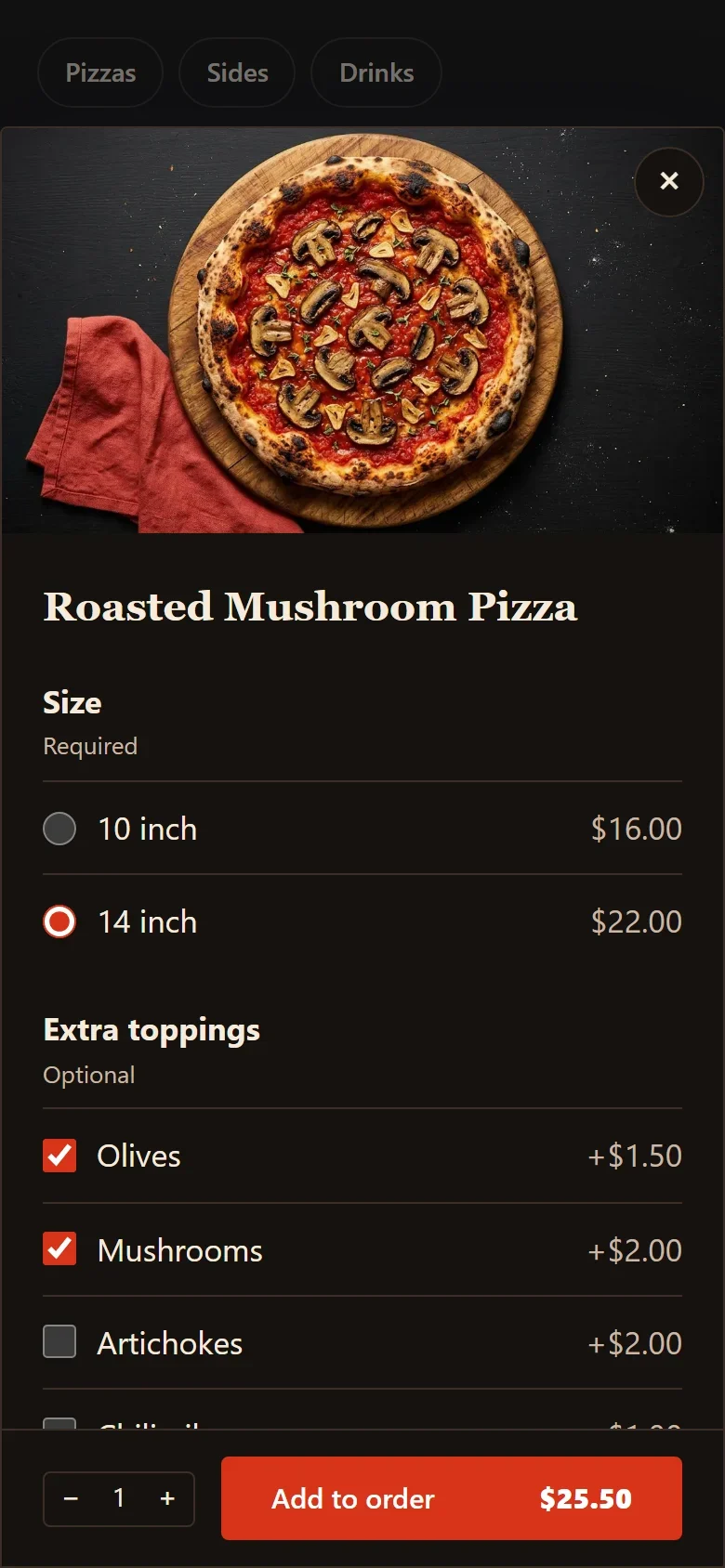
Cuando un cliente hace clic en Añadir en un plato con tamaños o extras, se abre una ventana donde los elige. El total del botón Añadir al pedido cambia a medida que elige. Sus elecciones aparecen en su pedido, en tu pantalla de Pedidos y en la pantalla de cocina.
Agotado hoy
- Abre el plato y activa Agotado hoy.
- Haz clic en Guardar.
El plato sigue en tu menú con el texto Agotado hoy, y los clientes no pueden pedirlo. Vuelve a estar disponible solo al día siguiente, según el reloj de tu restaurante. También puedes desactivarlo tú cuando quieras.
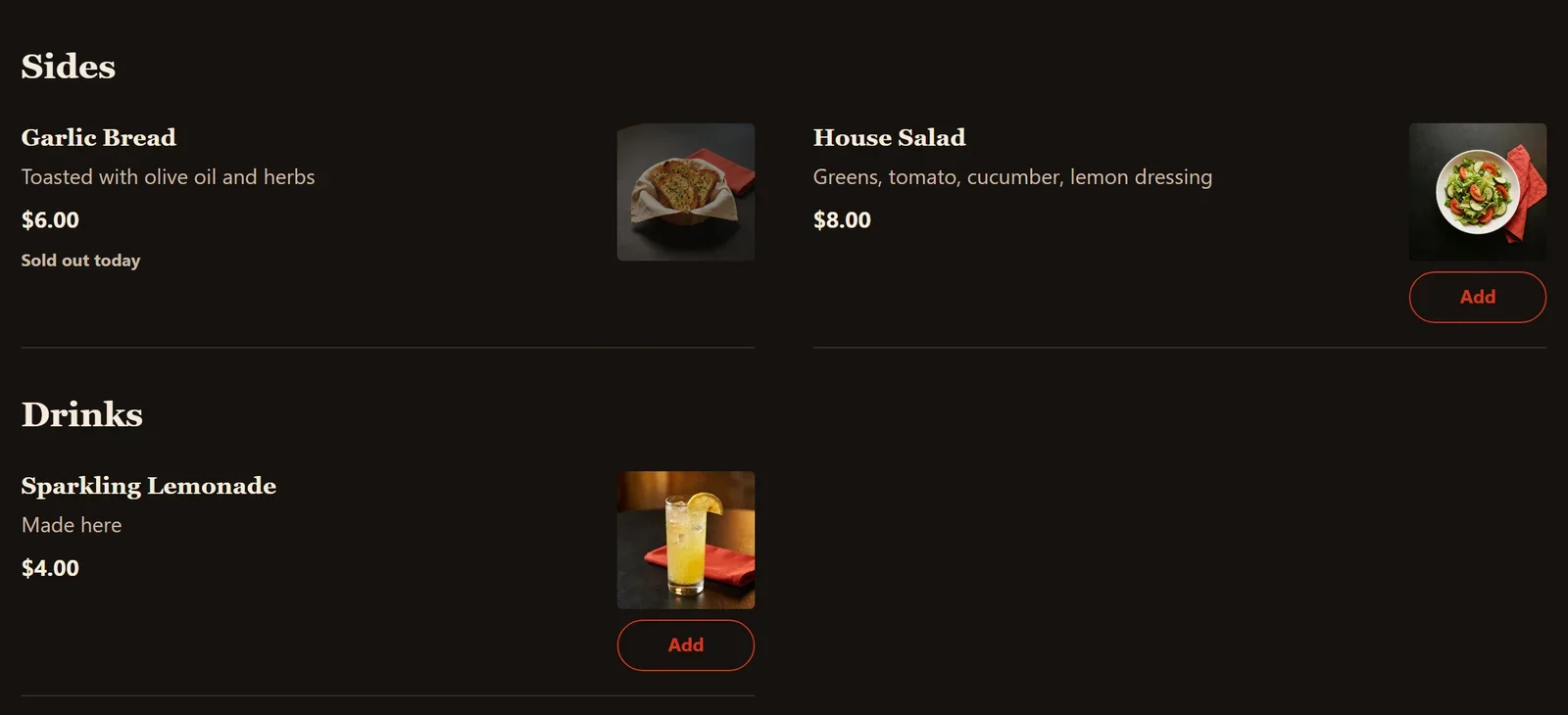
Para quitar un plato de tu menú durante más tiempo, activa Ocultar de la carta.