
Größen, Extras und Kennzeichnungen für Ihre Gerichte
Geben Sie einem Gericht Größen mit eigenen Preisen, bezahlte Extras wie zusätzliche Beläge, Kennzeichnungen wie Scharf oder Glutenfrei und markieren Sie es für den Tag als ausverkauft.
Jedes Gericht kann mehr als einen Namen und einen Preis haben. Größen lassen Kunden zum Beispiel eine kleine oder große Pizza wählen. Extras sind bezahlte Zugaben wie Beläge oder Beilagen. Kennzeichnungen erscheinen auf Ihrer Speisekarte neben dem Preis. Mit Heute ausverkauft nehmen Sie ein Gericht bis morgen aus den Bestellungen.
Alle diese Einstellungen finden Sie im Gerichtsfenster. Klicken Sie im Dashboard Ihrer Website auf Speisekarte und dann auf den Namen eines Gerichts.
Kennzeichnungen
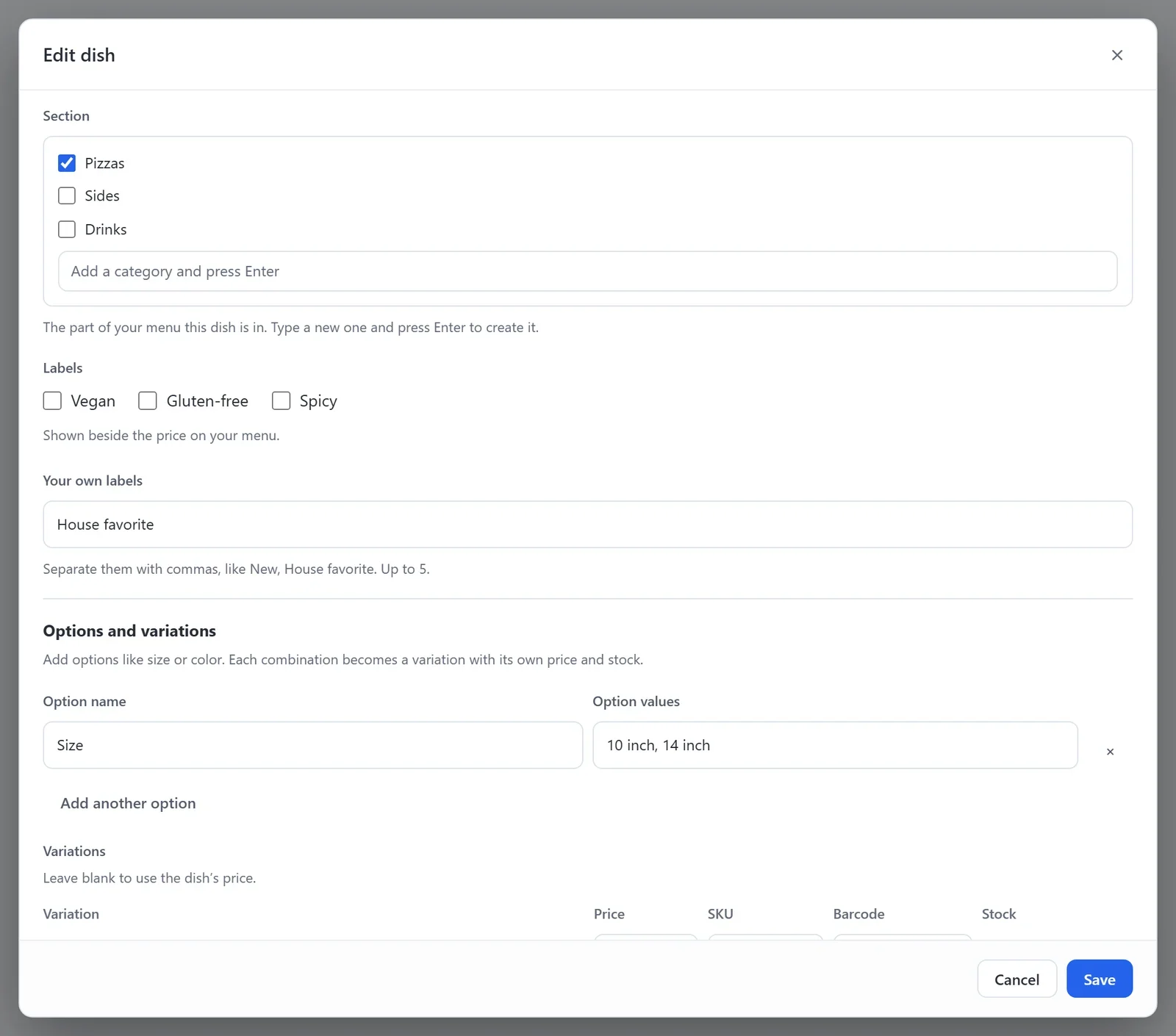
- Setzen Sie unter Kennzeichnungen einen Haken bei allen, die passen: Vegan, Glutenfrei oder Scharf.
- Um eigene Kennzeichnungen hinzuzufügen, tippen Sie sie in das Feld Eigene Kennzeichnungen und trennen Sie sie mit einem Komma, zum Beispiel Neu, Empfehlung des Hauses. Ein Gericht kann bis zu 5 eigene Kennzeichnungen haben.
- Klicken Sie auf Speichern.
Kennzeichnungen erscheinen neben dem Preis des Gerichts auf Ihrer Speisekarte, Ihre eigenen nach den drei eingebauten.
Größen
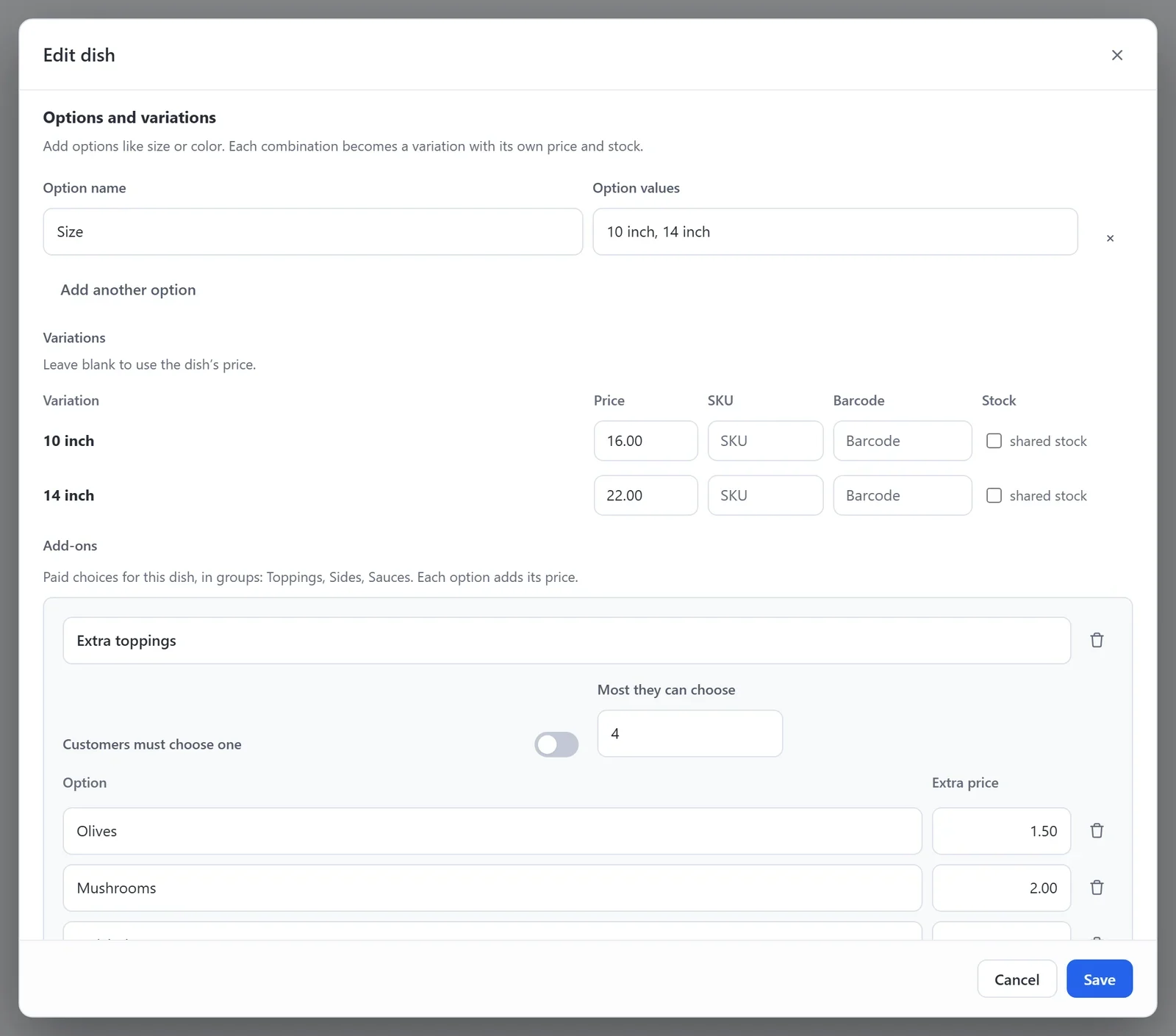
- Geben Sie unter Optionen und Varianten im Feld Optionsname einen Namen ein, zum Beispiel Größe.
- Tragen Sie unter Optionswerte die Größen ein, mit einem Komma zwischen jeder, zum Beispiel 10 Zoll, 14 Zoll.
- Tragen Sie unter Varianten für jede Größe einen Preis ein. Lassen Sie einen Preis leer, um den Preis des Gerichts selbst zu verwenden.
- Klicken Sie auf Speichern.
Auf Ihrer Speisekarte zeigt ein Gericht mit Größen unterschiedlicher Preise den niedrigsten, zum Beispiel ab $16.00. Kunden wählen eine Größe, wenn sie das Gericht in ihre Bestellung legen.
Extras
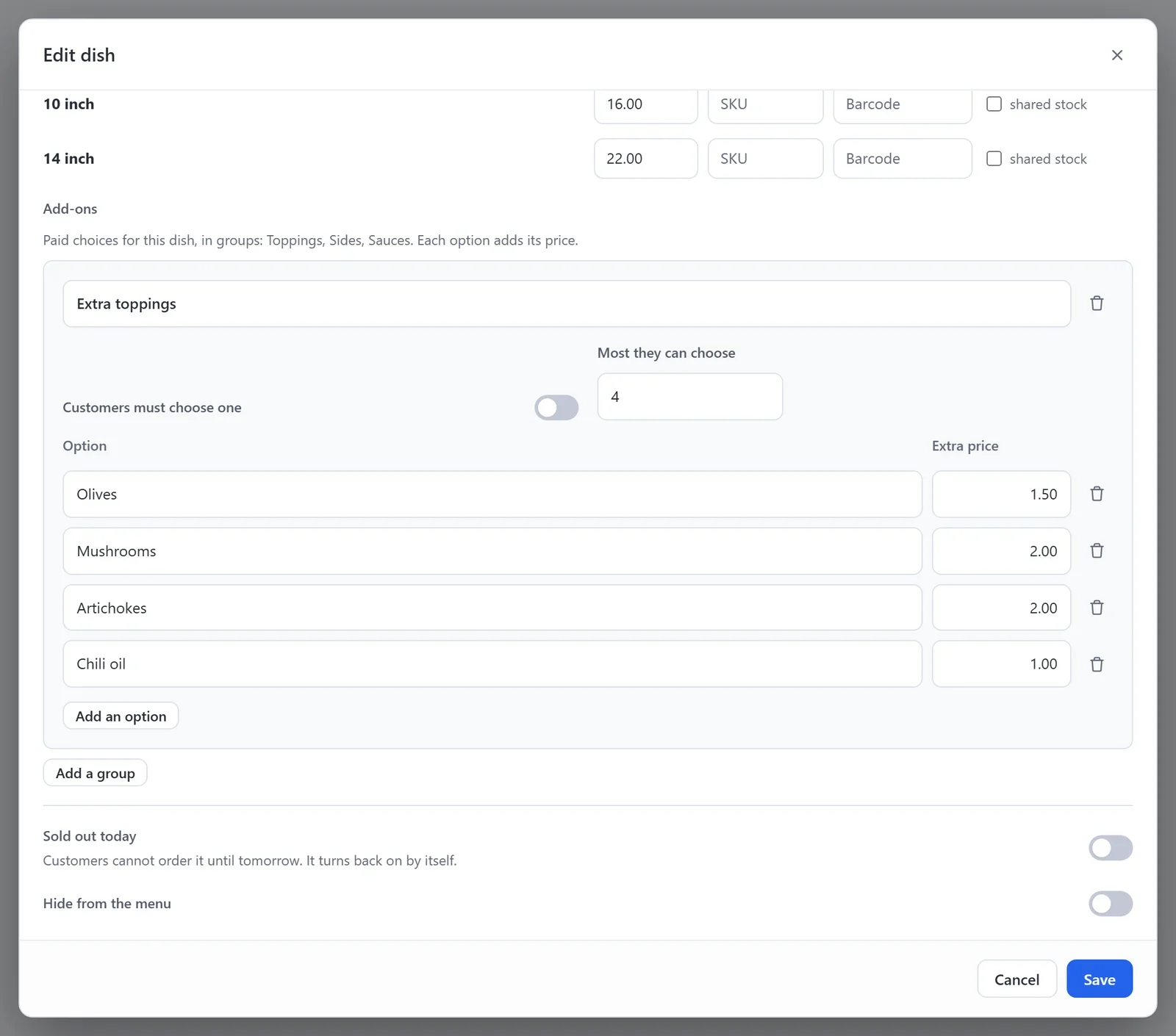
Extras gibt es in Gruppen, zum Beispiel Beläge, Beilagen oder Soßen. Jede Option in einer Gruppe hat ihren eigenen Preis, der zum Preis des Gerichts hinzukommt.
- Klicken Sie unter Extras auf Gruppe hinzufügen.
- Geben Sie den Namen der Gruppe ein, zum Beispiel Zusätzliche Beläge.
- Tragen Sie für jede Auswahl im Feld Option den Namen und im Feld Aufpreis den Preis ein. Klicken Sie auf Option hinzufügen für weitere. Lassen Sie den Preis leer für eine kostenlose Auswahl.
- Schalten Sie Kunden müssen eine Option wählen ein, wenn die Gruppe nicht optional ist, zum Beispiel bei der Auswahl einer Beilage.
- Geben Sie unter Höchstens wählbar ein, wie viele Optionen ein Kunde aus der Gruppe wählen darf. Lassen Sie das Feld leer für eine beliebige Anzahl.
- Klicken Sie auf Speichern.
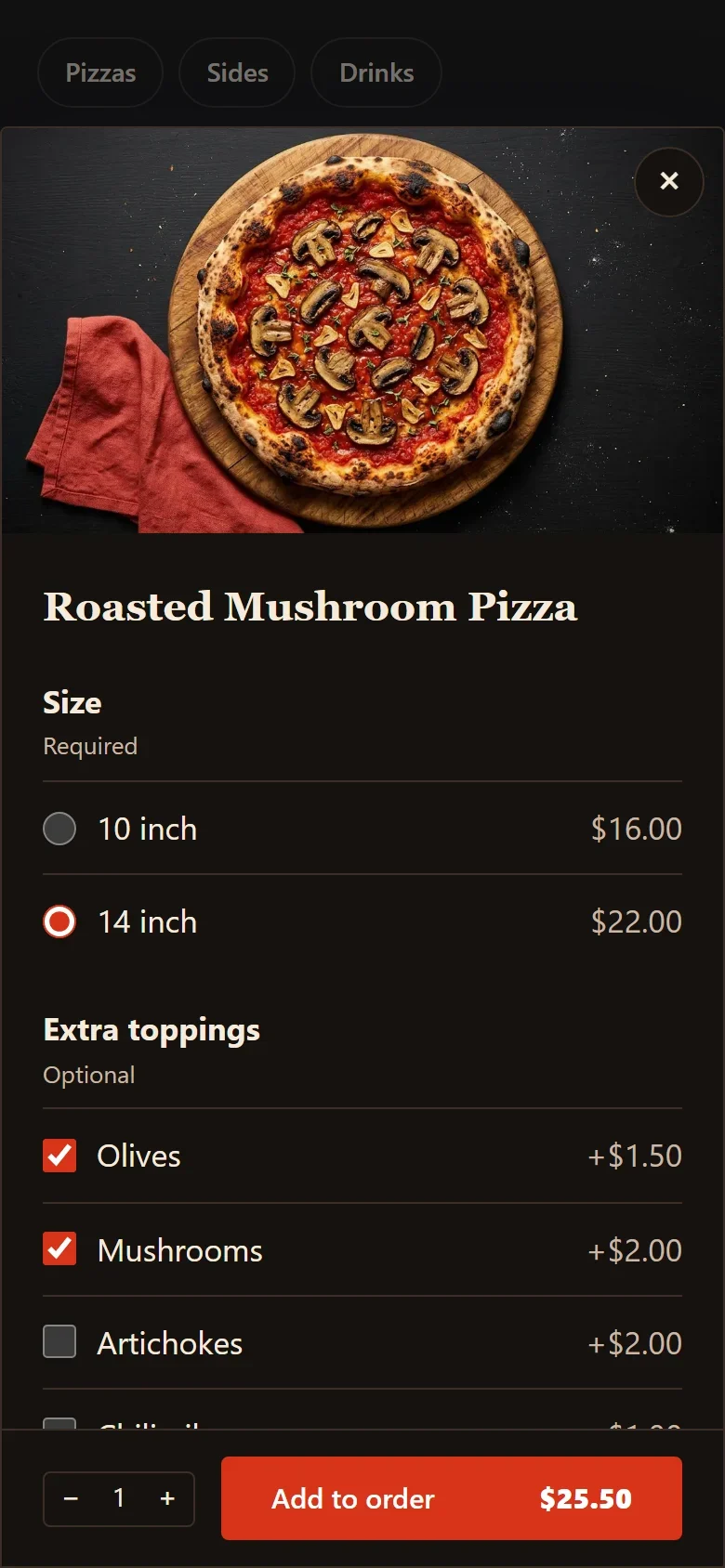
Wenn ein Kunde bei einem Gericht mit Größen oder Extras auf Hinzufügen klickt, öffnet sich ein Fenster, in dem er sie wählt. Der Preis auf der Schaltfläche Zur Bestellung hinzufügen ändert sich mit jeder Wahl. Seine Auswahl erscheint in seiner Bestellung, auf Ihrem Bestellungen-Bildschirm und auf dem Küchenbildschirm.
Heute ausverkauft
- Öffnen Sie das Gericht und schalten Sie Heute ausverkauft ein.
- Klicken Sie auf Speichern.
Das Gericht bleibt auf Ihrer Speisekarte, mit dem Hinweis Heute ausverkauft, und Kunden können es nicht bestellen. Am nächsten Tag schaltet es sich nach der Uhr Ihres Restaurants von selbst wieder ein. Sie können es auch selbst wieder ausschalten.
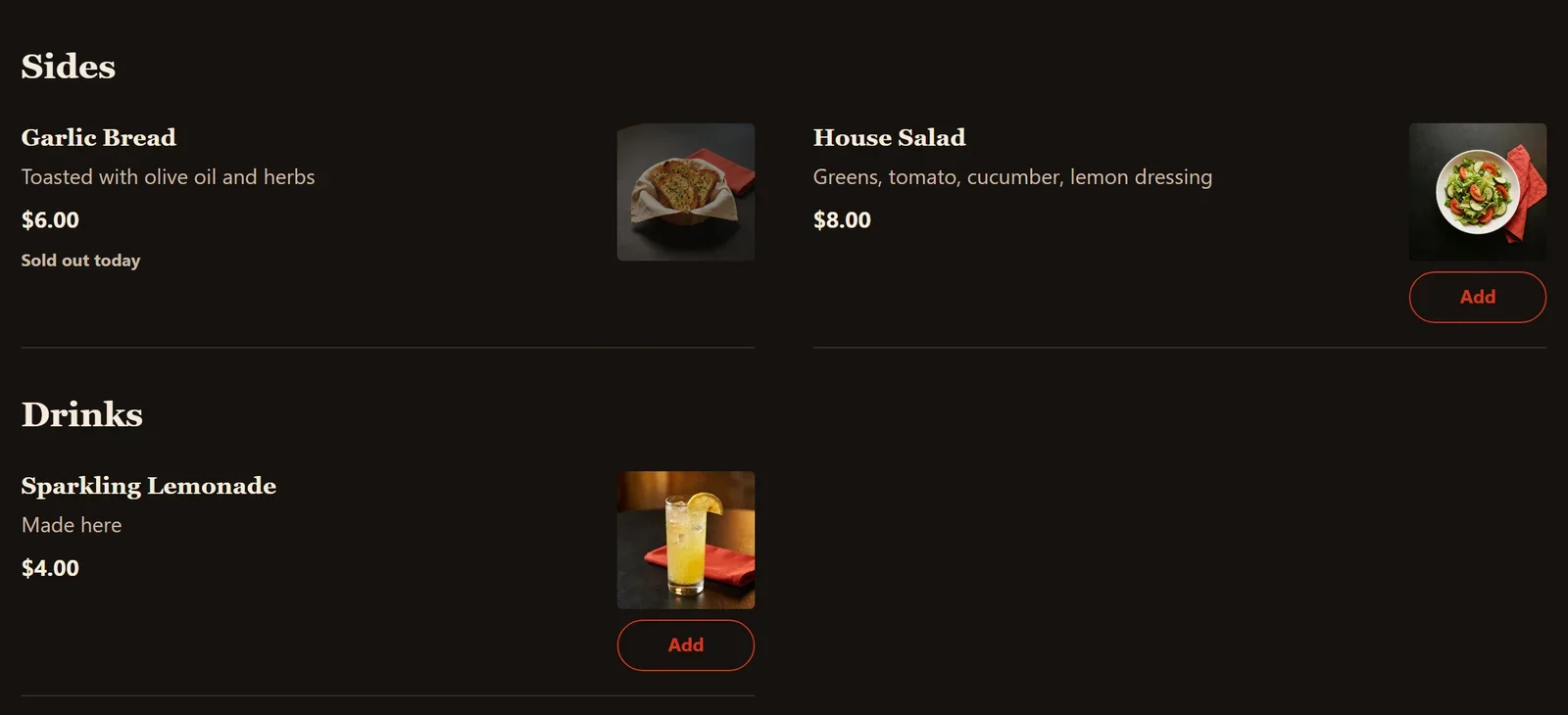
Um ein Gericht für längere Zeit von Ihrer Speisekarte zu nehmen, schalten Sie stattdessen Von der Speisekarte ausblenden ein.