
Velikosti, doplňky a štítky pro vaše jídla
Dejte jídlu velikosti s vlastními cenami, placené doplňky jako extra přelivy, štítky jako Pálivé nebo Bez lepku a označte jídlo jako dnes vyprodané.
Každé jídlo může mít víc než jméno a cenu. Velikosti umožní zákazníkům vybrat si, třeba malou nebo velkou pizzu. Doplňky jsou placené přídavky, například přelivy nebo přílohy. Štítky se zobrazují na menu vedle ceny. Dnes vyprodáno vyřadí jídlo z objednávek až do zítřka.
Všechno tohle najdete v okně jídla. V přehledu webu klikněte na Jídelní lístek a potom na název jídla.
Štítky
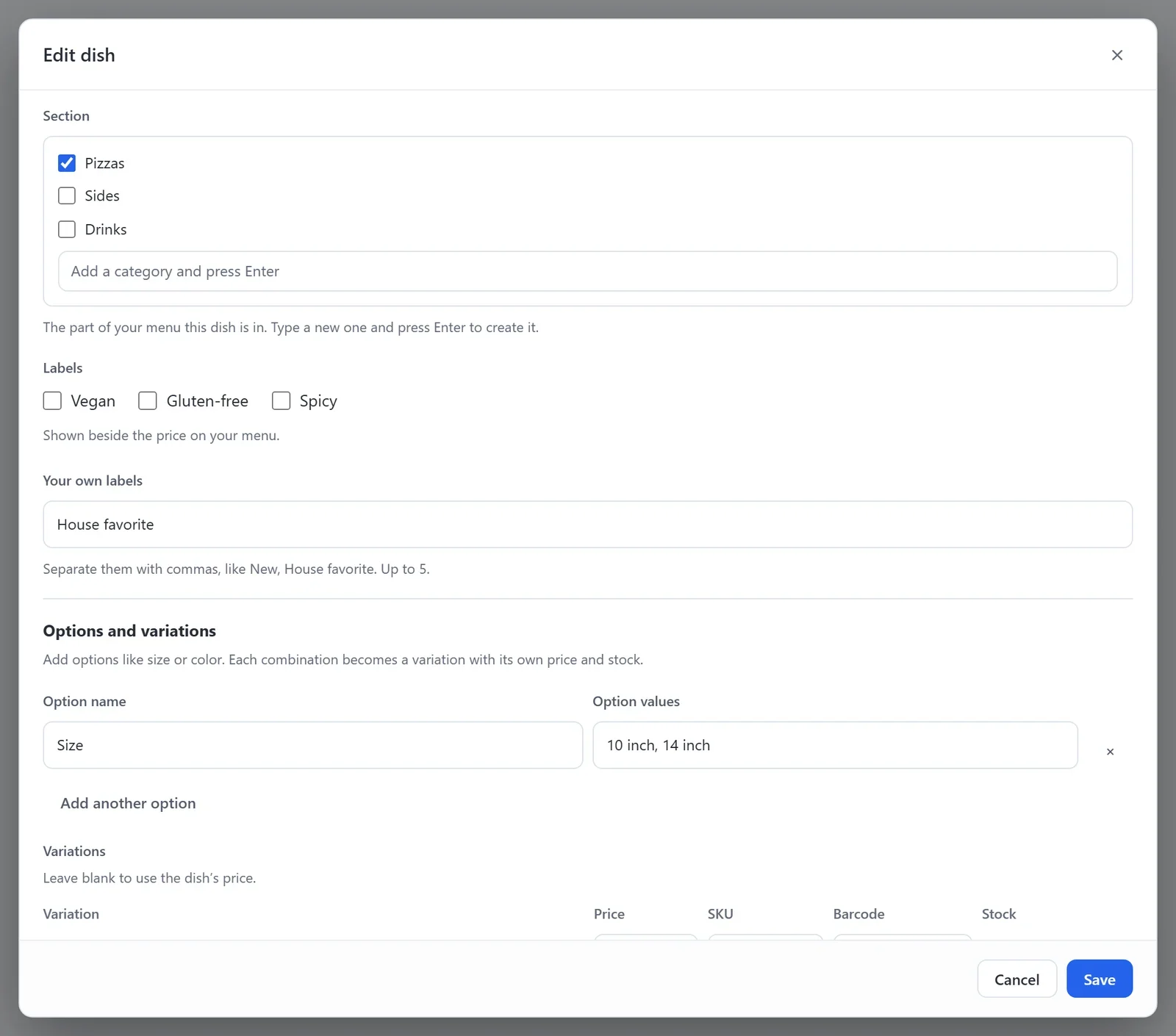
- V části Štítky zaškrtněte ty, které sedí: Veganská, Bezlepková nebo Pálivá.
- Chcete-li přidat vlastní štítky, napište je do pole Vlastní štítky, mezi každý dvě čárkou, například Novinka, Domácí specialita. Jedno jídlo může mít až 5 vlastních štítků.
- Klikněte na Uložit.
Štítky se zobrazují vedle ceny jídla na menu, vaše vlastní až za třemi vestavěnými.
Velikosti
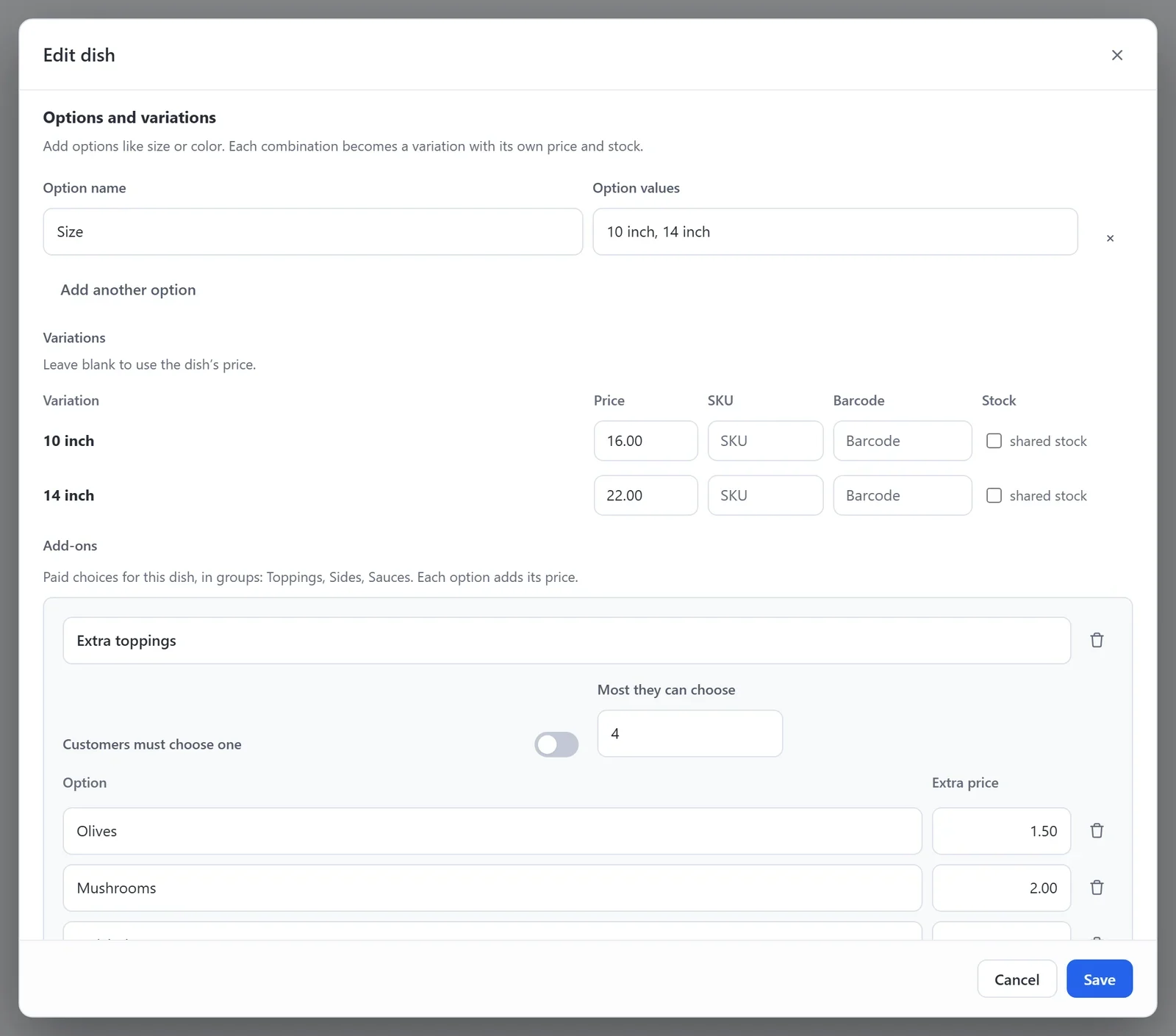
- V části Možnosti a varianty zadejte Název možnosti, například Velikost.
- V části Hodnoty možností zadejte velikosti, mezi každou dvě čárkou, například 10 palců, 14 palců.
- V části Varianty zadejte pro každou velikost Cena. Pokud cenu necháte prázdnou, použije se cena jídla.
- Klikněte na Uložit.
Na menu se jídlo s velikostmi s různými cenami ukáže s nejnižší cenou, například od $16.00. Zákazník si velikost vybere, když jídlo přidává do objednávky.
Doplňky
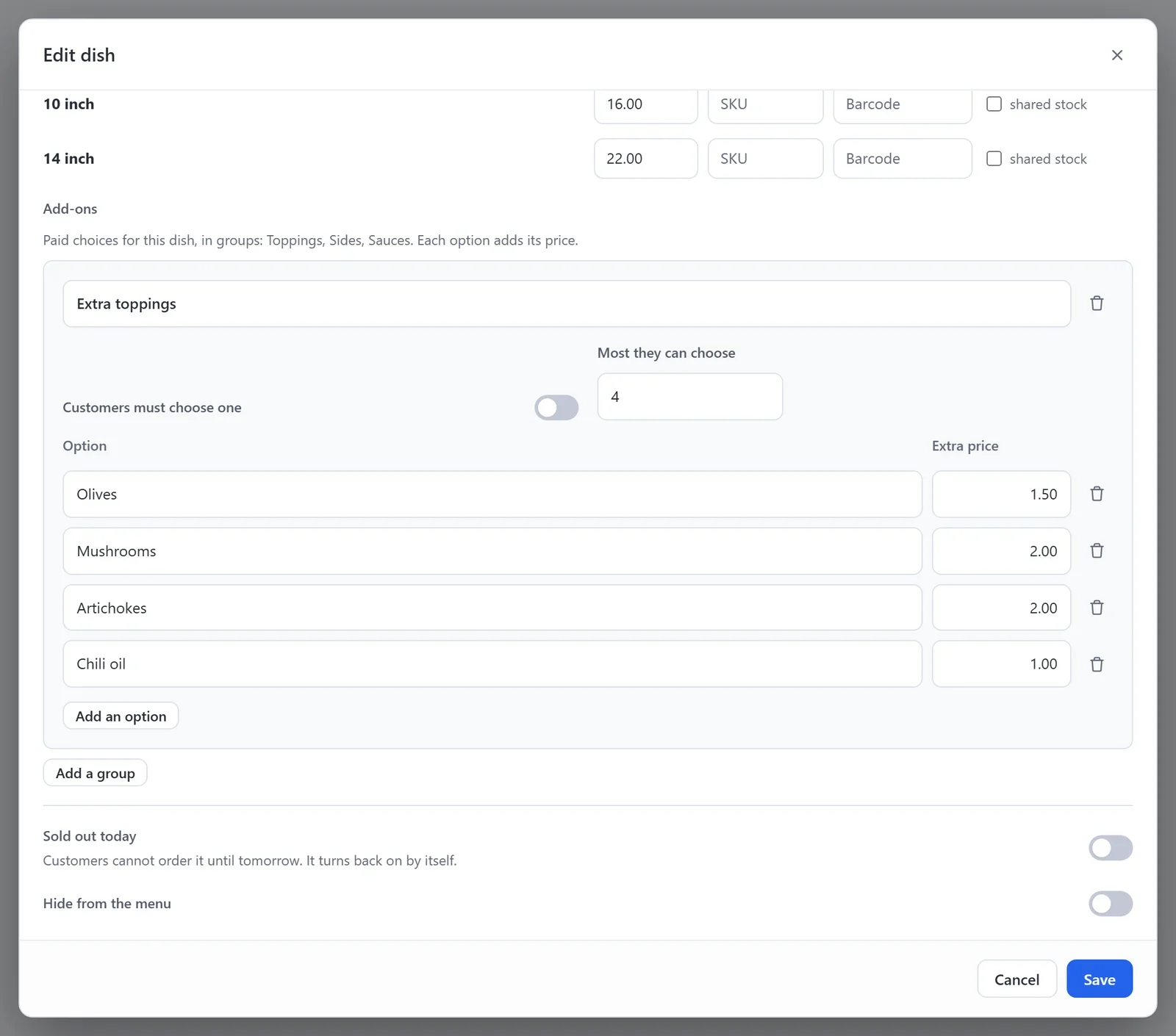
Doplňky jsou ve skupinách, například Přelivy, Přílohy nebo Omáčky. Každá možnost ve skupině má vlastní cenu, která se přičte k ceně jídla.
- V části Doplňky klikněte na Přidat skupinu.
- Zadejte název skupiny, například Extra přelivy.
- Pro každou volbu zadejte její Možnost a její Příplatek. Chcete-li další, klikněte na Přidat možnost. Pokud je volba zdarma, cenu nechte prázdnou.
- Zapněte Zákazník musí vybrat jednu, pokud skupina není volitelná, například když si zákazník vybírá přílohu.
- Do pole Nejvíc, co může vybrat zadejte, kolik možností ze skupiny může zákazník vybrat. Pokud pole necháte prázdné, může vybrat libovolný počet.
- Klikněte na Uložit.
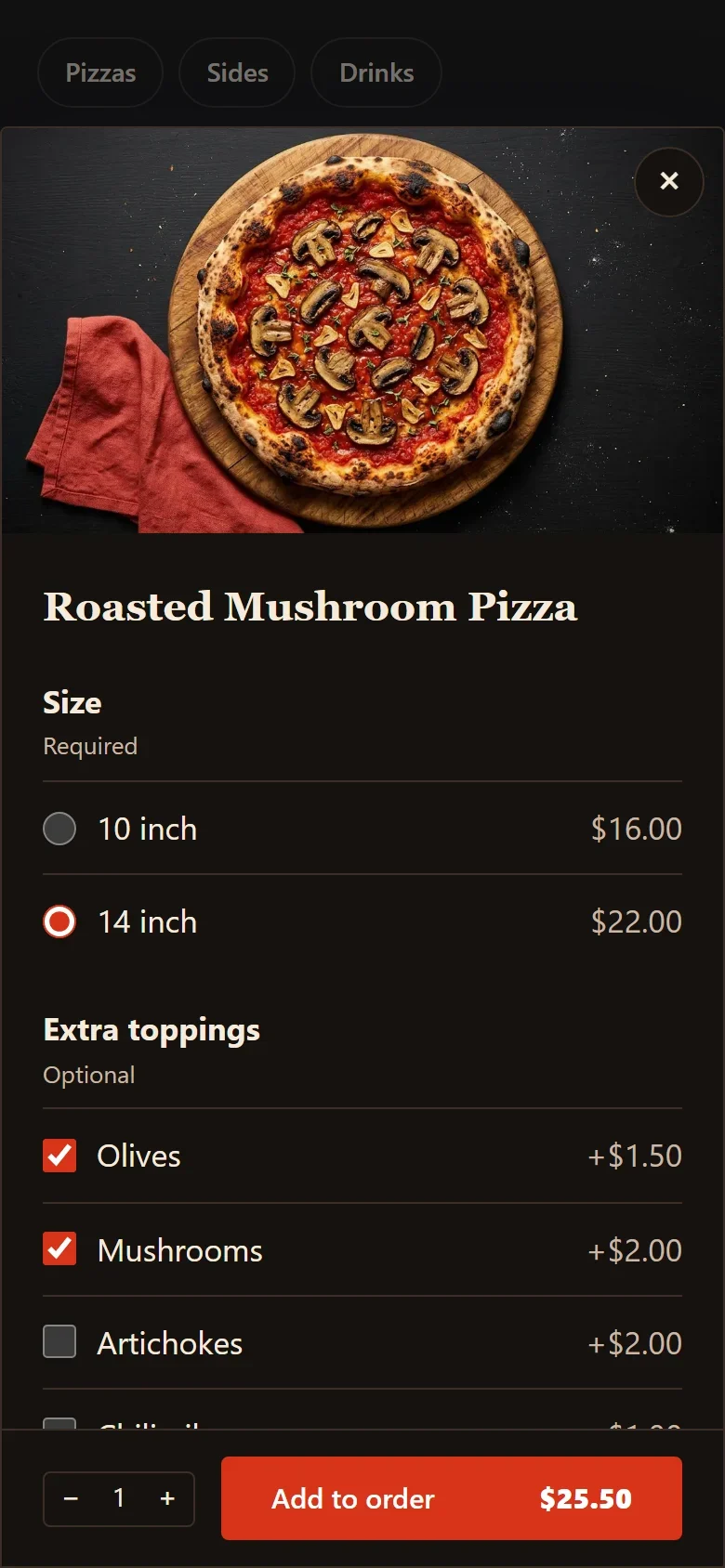
Když zákazník klikne na Přidat u jídla s velikostmi nebo doplňky, otevře se okno, kde si je vybere. Součet na tlačítku Přidat do objednávky se mění podle toho, co vybírá. Jeho volby se zobrazí v objednávce, na obrazovce Objednávky i na obrazovce pro kuchyni.
Dnes vyprodáno
- Otevřete jídlo a zapněte Dnes vyprodáno.
- Klikněte na Uložit.
Jídlo zůstane na menu s textem Dnes vyprodáno a zákazníci si ho nemohou objednat. Další den se označení samo zruší podle hodin vaší restaurace. Můžete ho zrušit i sami.
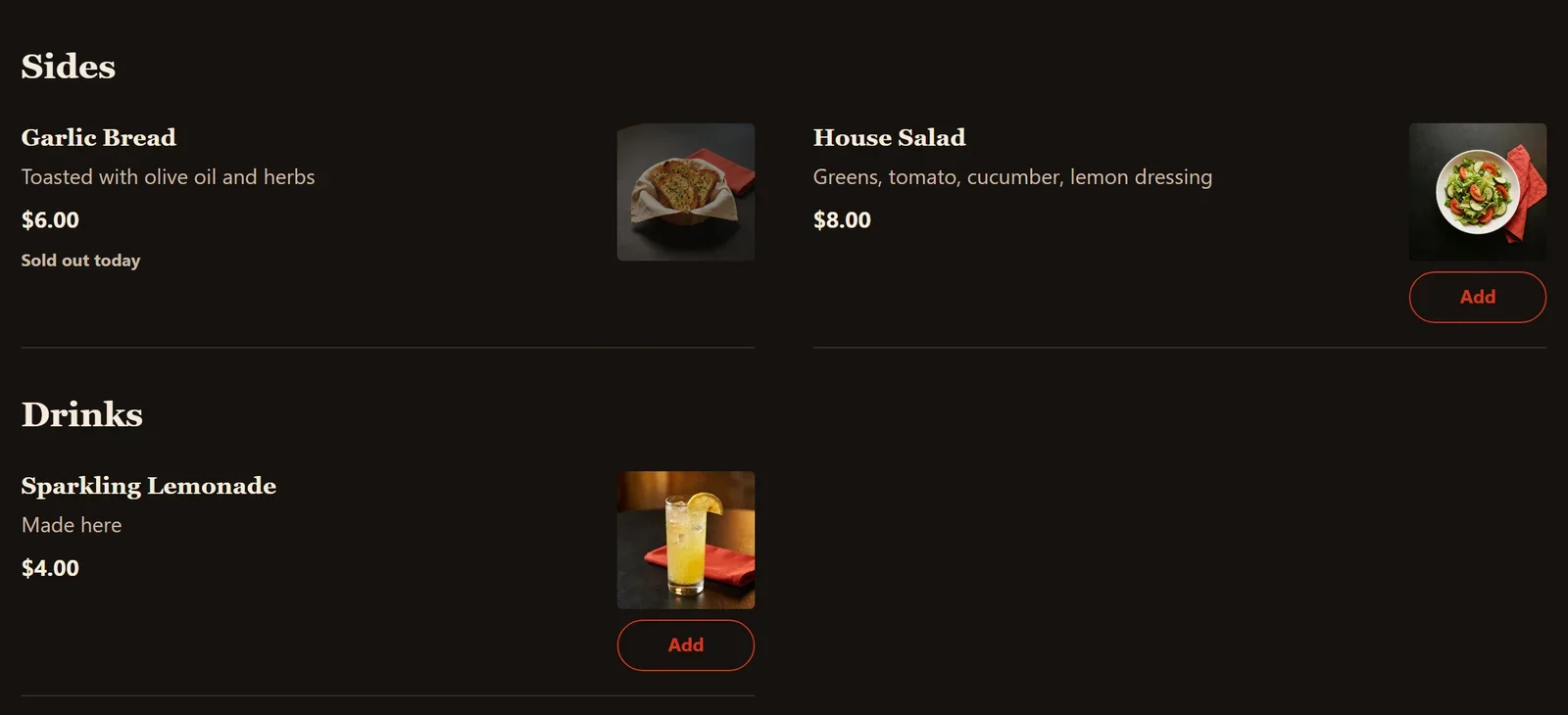
Chcete-li jídlo z menu odebrat na delší dobu, zapněte místo toho Skrýt z jídelního lístku.