
الأحجام والإضافات المدفوعة والملصقات لأطباقك
أضف لأطباقك أحجامًا بأسعار خاصة بكل حجم، وإضافات مدفوعة مثل الإضافات الخاصة، وملصقات مثل حار أو خالٍ من الغلوتين، وعلّم الطبق بأنه نفد اليوم.
يمكن أن يحمل كل طبق أكثر من اسم وسعر. تتيح الأحجام للعميل أن يختار، مثلًا، بيتزا صغيرة أو كبيرة. الإضافات المدفوعة أشياء إضافية، مثل الإضافات الخاصة أو الأطباق الجانبية. تظهر الملصقات بجانب السعر في قائمتك. يُزيل نفد اليوم الطبق من طلباتك حتى الغد.
كل هذه الخيارات موجودة في نافذة الطبق. في لوحة التحكم الخاصة بموقعك، انقر فوق القائمة، ثم انقر فوق اسم الطبق.
الملصقات
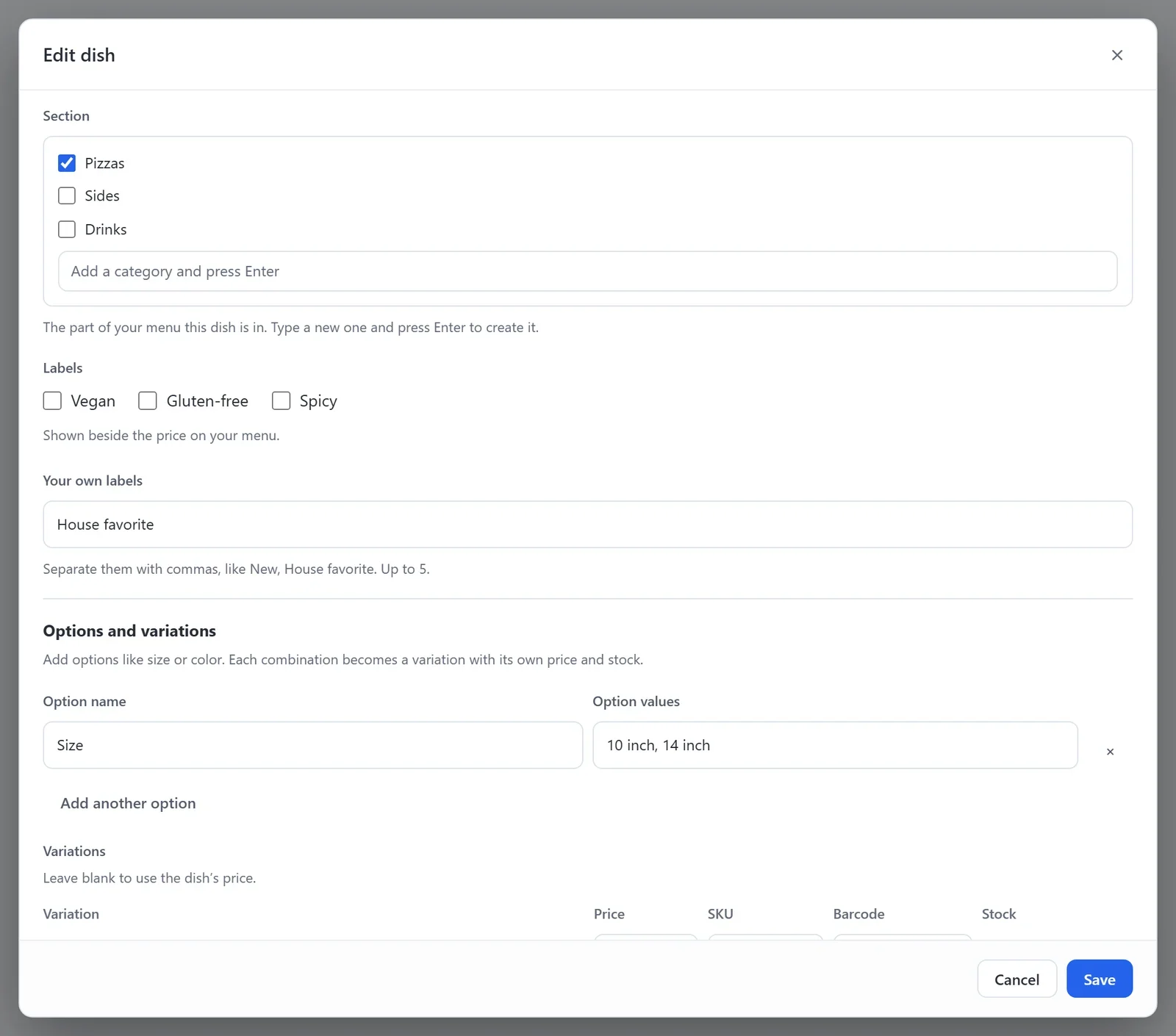
- ضمن الوسوم، ضع علامة على أي ملصق يناسب الطبق: نباتي صرف، أو خالٍ من الغلوتين، أو حار.
- لإضافة ملصقات خاصة بك، اكتبها في وسومك الخاصة، وافصل بين كل ملصق والآخر بفاصلة، مثل جديد، اختيار المطعم. يمكن أن يحمل الطبق 5 ملصقات خاصة به كحد أقصى.
- انقر فوق حفظ.
تظهر الملصقات بجانب سعر الطبق في قائمتك، وتأتي ملصقاتك الخاصة بعد الملصقات الثلاثة المدمجة.
الأحجام
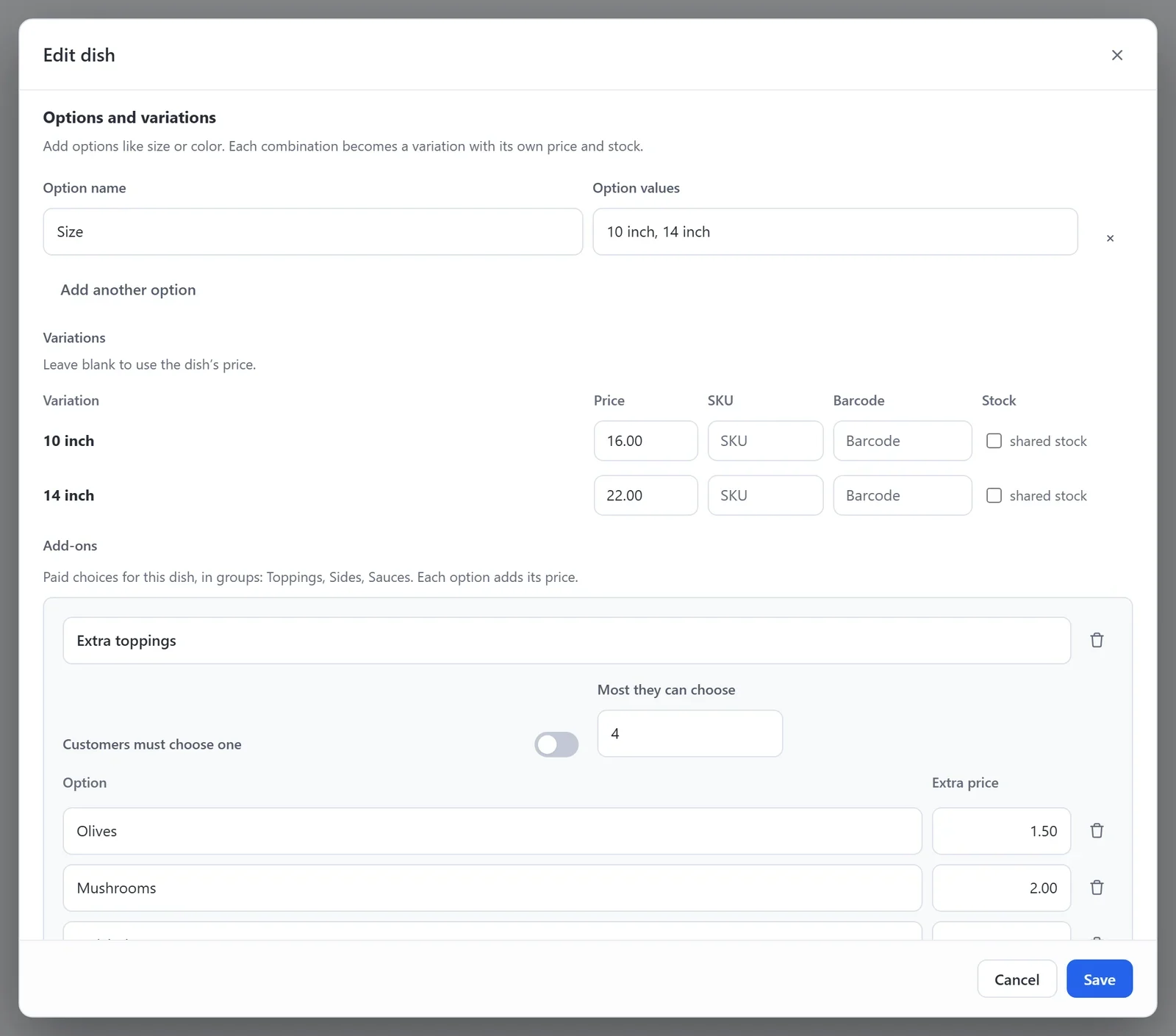
- ضمن الخيارات والتنويعات، أدخل اسم الخيار، مثل الحجم.
- ضمن قيم الخيار، أدخل الأحجام، وافصل بين كل حجم والآخر بفاصلة، مثل 10 بوصة، 14 بوصة.
- ضمن التنويعات، أدخل السعر لكل حجم. اترك السعر فارغًا لاستخدام سعر الطبق نفسه.
- انقر فوق حفظ.
في قائمتك، يعرض الطبق الذي له أحجام بأسعار مختلفة أدنى سعر فيه، مثل «من $16.00». يختار العميل الحجم عند إضافة الطبق إلى طلبه.
الإضافات المدفوعة
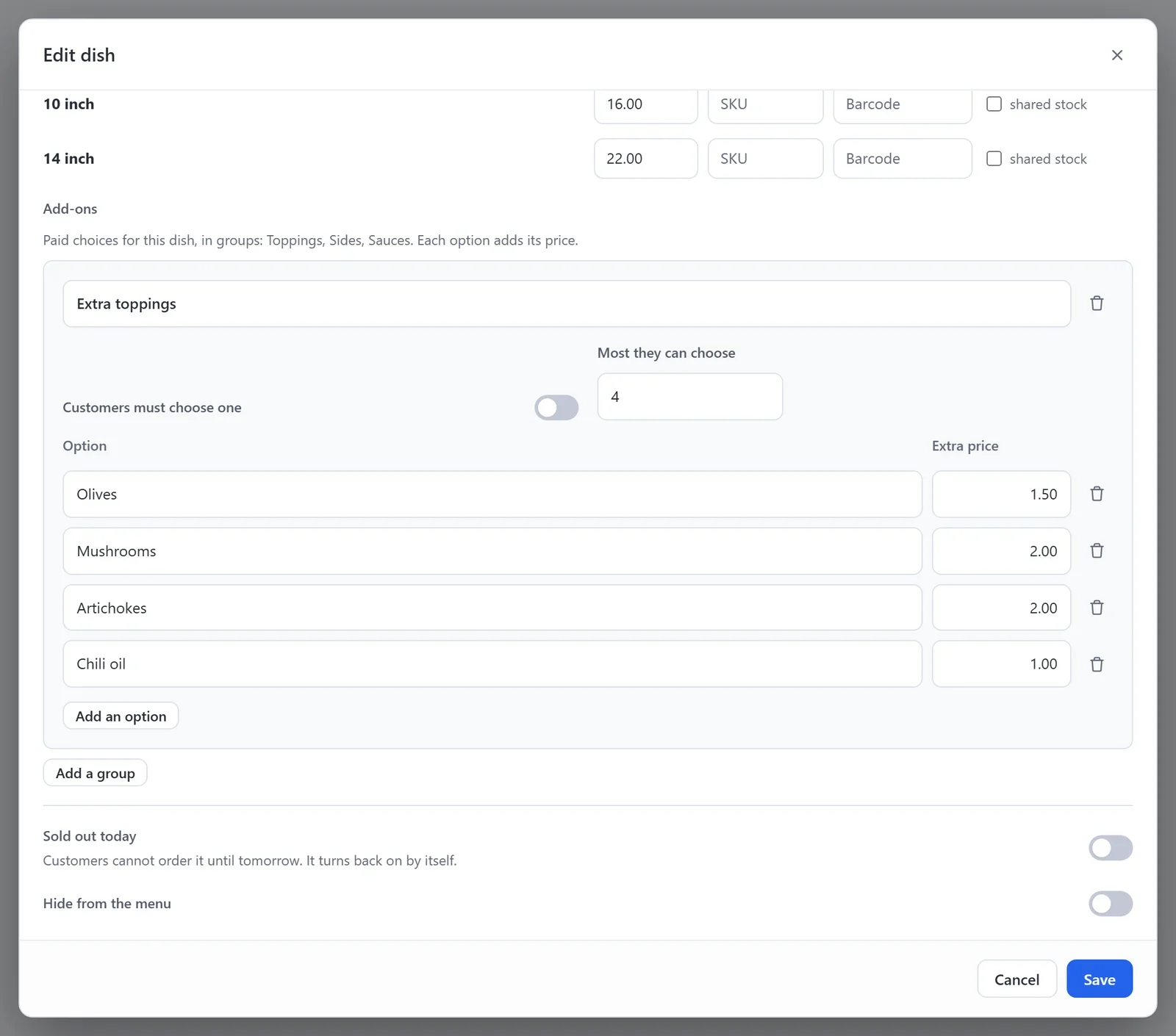
تأتي الإضافات المدفوعة في مجموعات، مثل الإضافات الخاصة أو الأطباق الجانبية أو الصلصات. لكل خيار في المجموعة سعره الخاص، ويُضاف هذا السعر إلى سعر الطبق.
- ضمن الإضافات، انقر فوق إضافة مجموعة.
- أدخل اسم المجموعة، مثل «إضافات خاصة».
- لكل اختيار، أدخل اسمه في الخيار، وسعره الإضافي في سعر إضافي. انقر فوق إضافة خيار لإضافة المزيد. اترك السعر فارغًا لخيار مجاني.
- فعّل يجب على العملاء اختيار واحد إذا لم تكن المجموعة اختيارية، مثل اختيار نوع الطبق الجانبي.
- في أكبر عدد يمكنهم اختياره، أدخل عدد الخيارات التي يمكن للعميل اختيارها من المجموعة. اتركه فارغًا لاختيار أي عدد.
- انقر فوق حفظ.
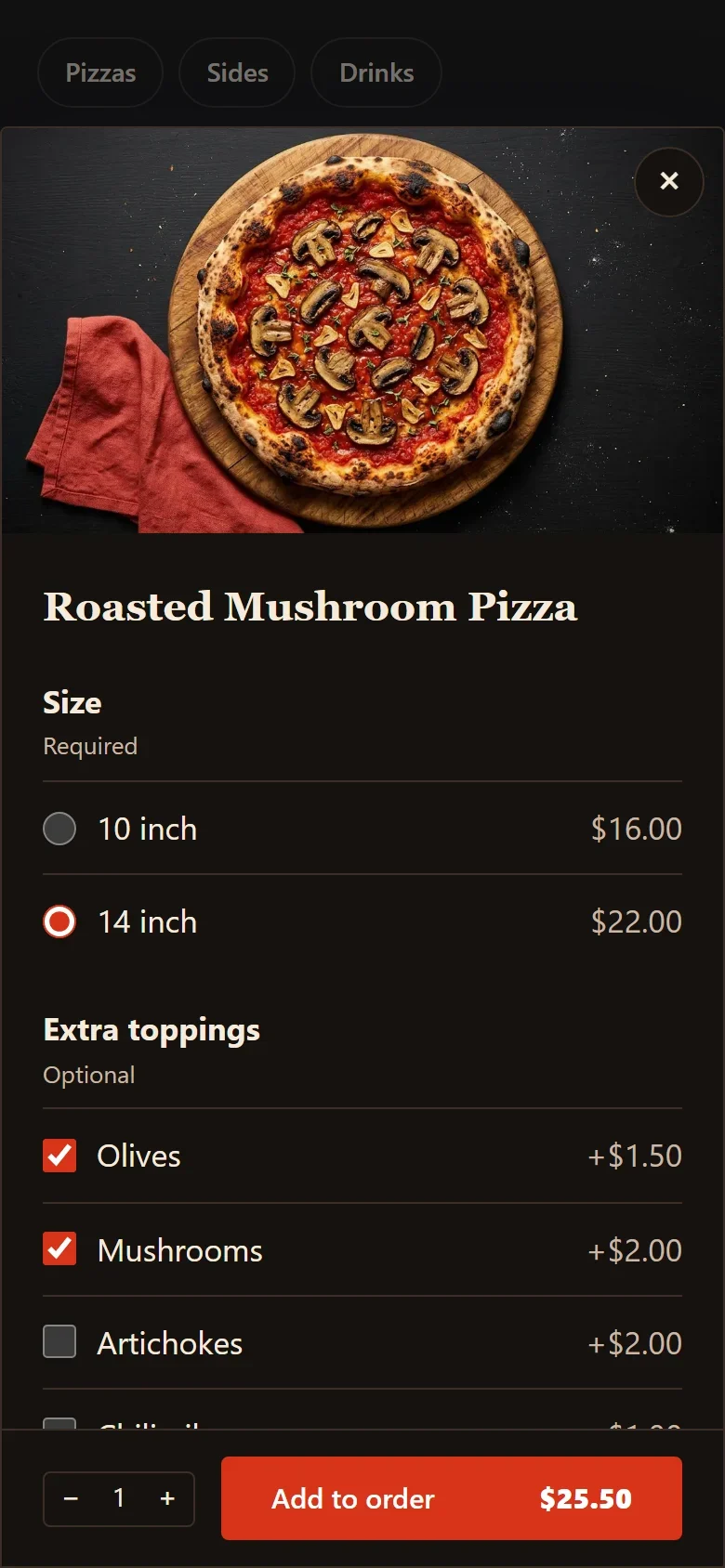
عندما يضغط العميل على إضافة في طبق له أحجام أو إضافات، تفتح نافذة يختار فيها ما يريد. يتغير المجموع على زر إضافة إلى الطلب مع كل اختيار. تظهر اختياراته في طلبه، وفي شاشة الطلبات، وفي شاشة المطبخ.
نفد اليوم
- افتح الطبق وفعّل نفد اليوم.
- انقر فوق حفظ.
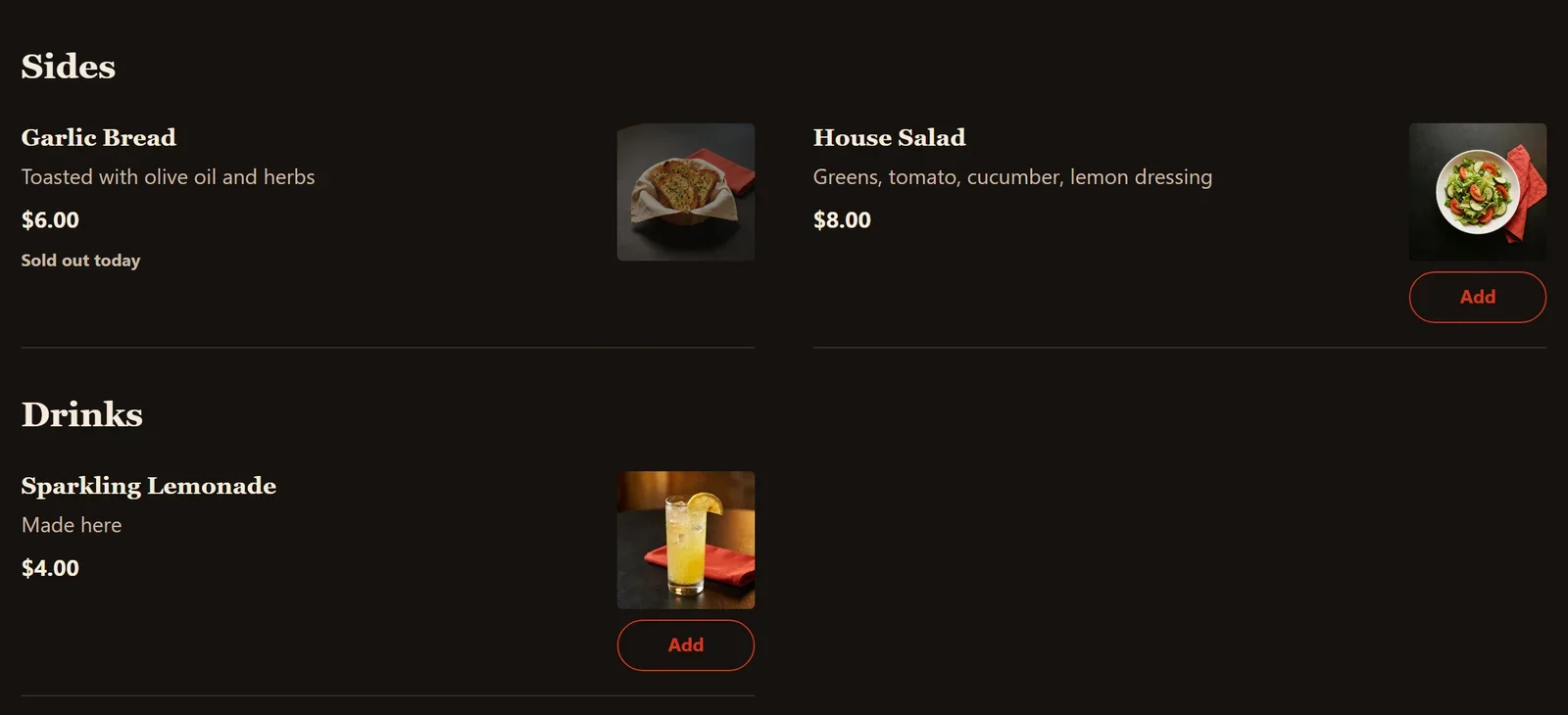
يبقى الطبق في قائمتك مع عبارة نفد اليوم، ولا يستطيع العملاء طلبه. يعود الطبق للطلب تلقائيًا في اليوم التالي، وفق توقيت مطعمك. ويمكنك أيضًا إيقاف هذا الخيار بنفسك.
لإخفاء طبق من قائمتك لفترة أطول، فعّل إخفاء من القائمة بدلًا من ذلك.