
Veja e gerencie seus membros
Veja todas as pessoas nos seus níveis, confira quanto cada membro pagou, cancele ou pause uma assinatura, baixe a sua lista de membros e escolha o que acontece quando um membro cancela.
A tela Members lista todas as pessoas que estão em um dos seus níveis, com o que elas pagam e quando renovam. Por ela você pode abrir os pagamentos de um membro, cancelar ou pausar uma assinatura e baixar a sua lista de membros.
Veja seus membros
- No seu painel, clique em Members. As pessoas aparecem aqui assim que entram em um dos seus níveis.
- Leia a lista. Cada linha mostra o nome e o e-mail do membro, o Plano dele (a sua página, o nível e Mensal ou Anual, com Concede e o nome do nível abaixo), o Valor, o ciclo de Cobrança, o Status e a data da coluna Renova.
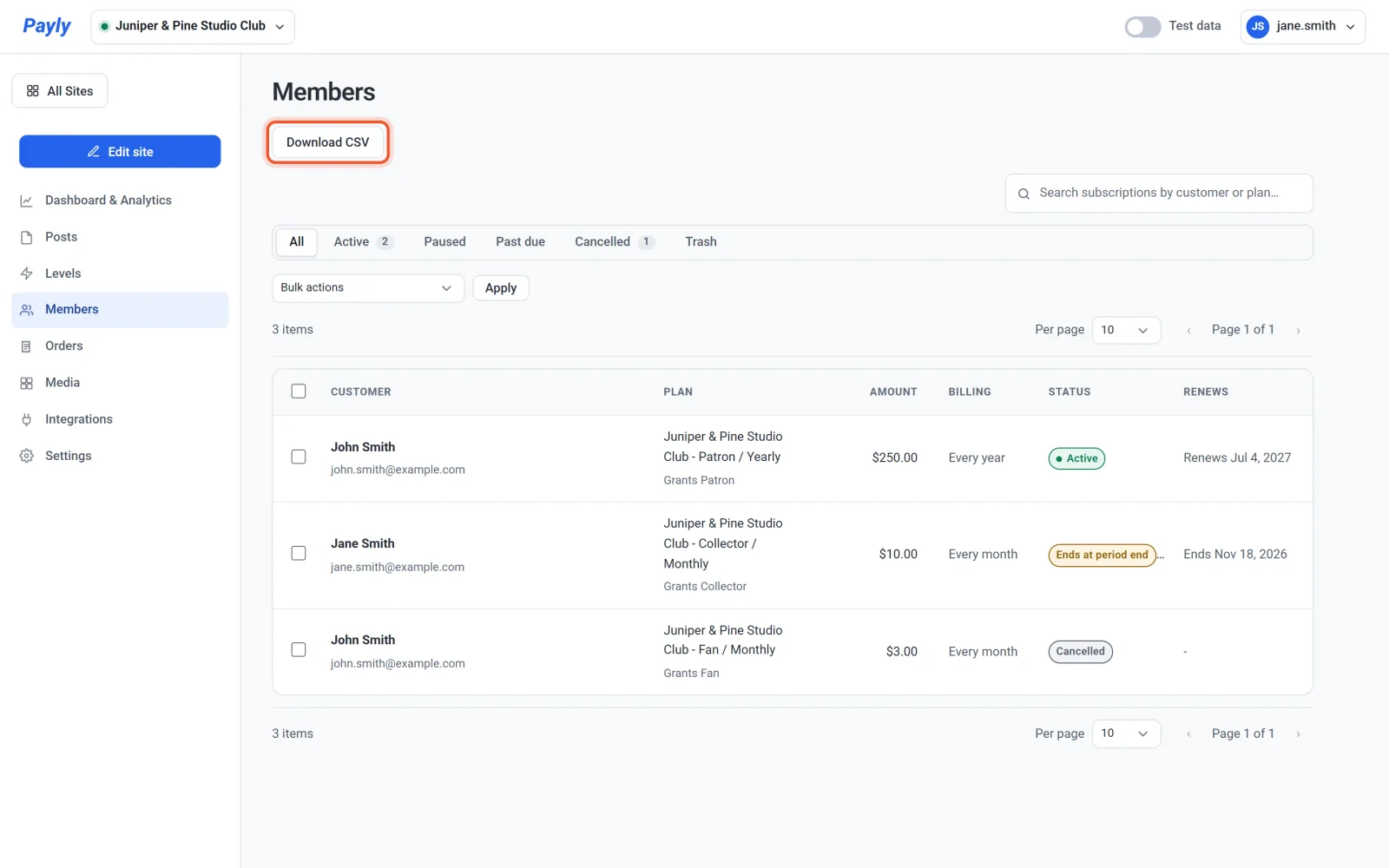
- Use as abas acima da lista para filtrá-la: Todas, Ativa, Pausada, Em atraso e Cancelada. Digite na caixa de busca para encontrar um membro pelo nome, e-mail ou plano.
Um membro gratuito mostra $0.00 e nenhuma data de renovação. A tela Levels também mostra quantos membros cada nível tem.
O que cada status significa
| Status | O que significa |
|---|---|
| Ativa | O membro está pagando e tem o seu nível. |
| Termina no fim do período | A assinatura foi cancelada e termina quando o período já pago acaba. A coluna Renova mostra a data. |
| Pausada | A cobrança está pausada. O membro mantém o seu nível. |
| Em atraso | Um pagamento de renovação não foi concluído. O membro mantém o seu nível enquanto uma nova tentativa é feita. Veja Renovações e pagamentos recusados. |
| Cancelada | A assinatura parou e nada mais será cobrado. Um membro que cancelou mantém o seu nível até o fim do período que pagou, a menos que você tenha escolhido encerrar o acesso na hora (veja abaixo). |
Abra um membro
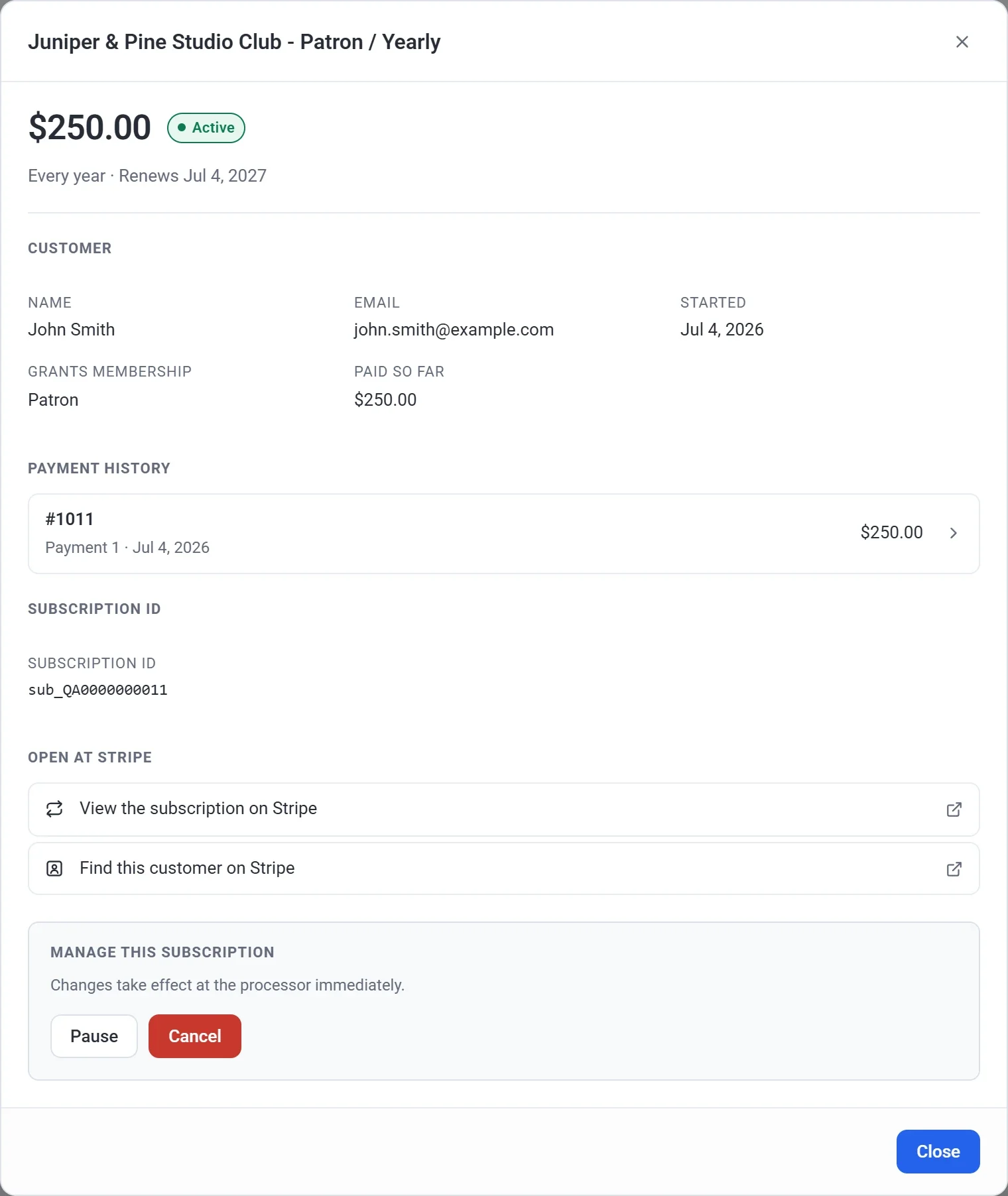
Clique em uma linha para ver o que o membro paga, o status e a data de renovação, o nome e o e-mail, o nível que o plano concede, quanto ele já pagou até agora e o histórico de pagamentos. Clique em um pagamento para abrir o pedido dele. Os links na parte de baixo abrem a assinatura e o cliente no seu painel do Stripe ou do PayPal.
Cancele ou pause uma assinatura
Na parte de baixo da janela de um membro, em Gerenciar esta assinatura, você pode cancelar ou pausar o plano.
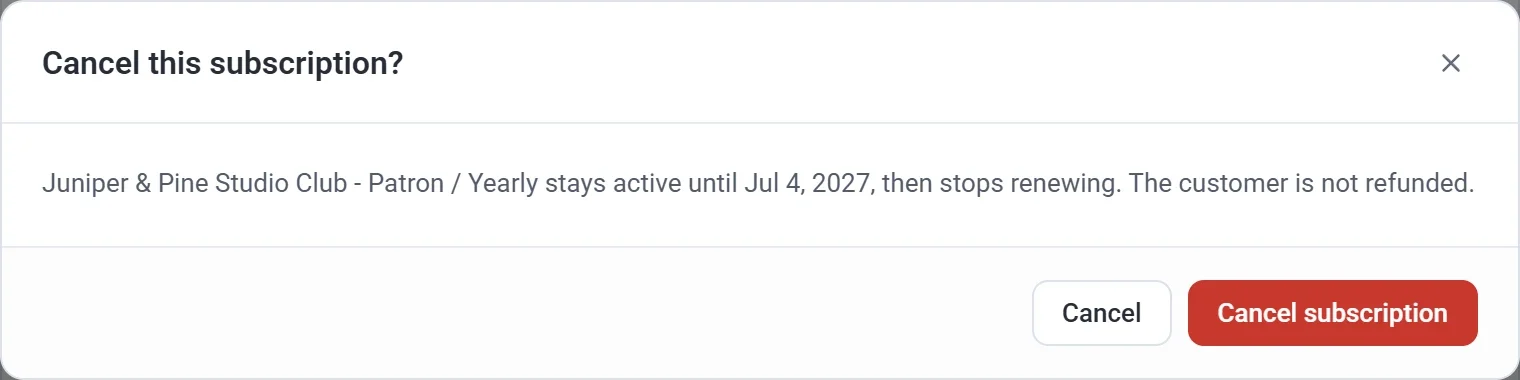
- Clique em Cancelar e depois em Cancelar assinatura. A assinatura continua ativa até o fim do período já pago e depois para de renovar. O membro não recebe reembolso.
- Clique em Pausar para interromper a cobrança até você clicar em Retomar. O membro mantém o nível enquanto a cobrança está pausada.
Para devolver dinheiro, reembolse um pagamento a partir do pedido dele. Veja Reembolse um pedido.
Escolha o que acontece quando um membro cancela
Os pagamentos param sempre que uma assinatura é cancelada. Você decide por quanto tempo o membro mantém o nível e pode ler as publicações somente para membros.
- Acesse Configurações > Recursos.
- Encontre When a subscription is cancelled.
- Escolha Access lasts until the end of the period they paid for ou Access ends right away.
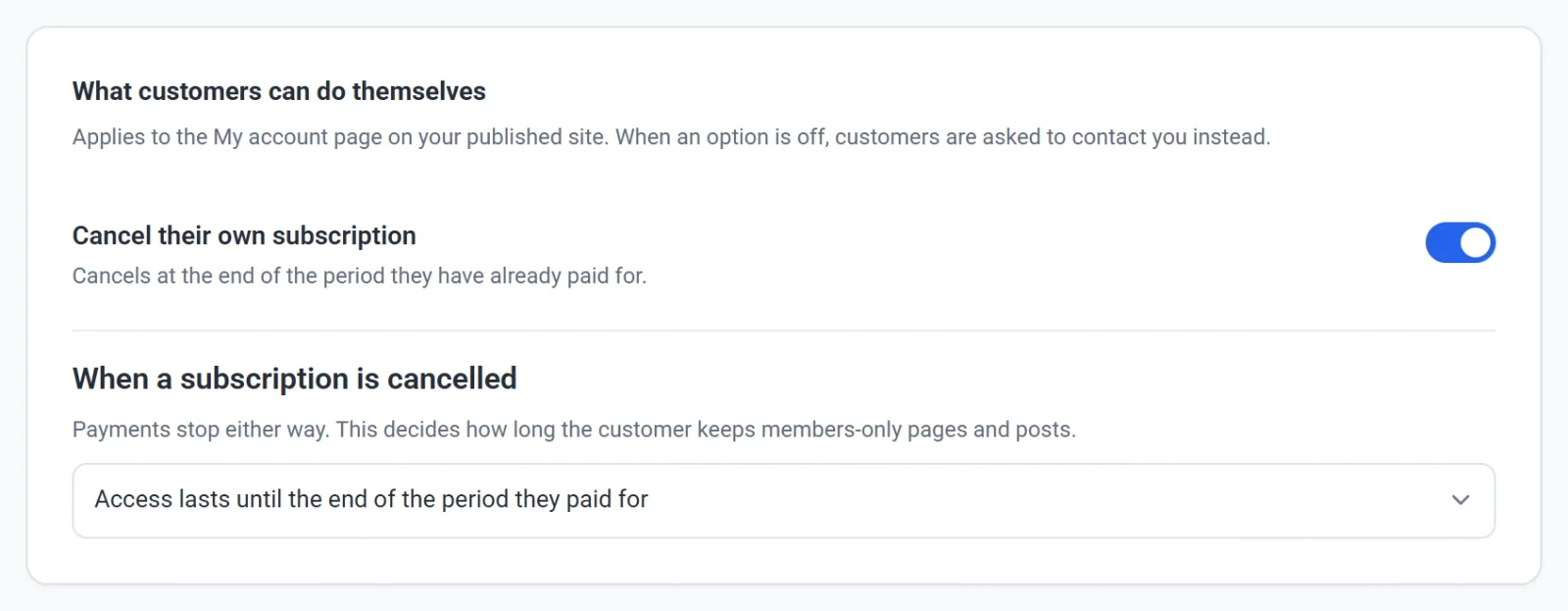
A primeira escolha é a padrão: um membro que cancela continua lendo até o fim do tempo que pagou. Com a segunda escolha, o membro perde o nível assim que a assinatura é cancelada, e nada é reembolsado. A escolha vale seja qual for a forma como a assinatura foi cancelada: pelo membro, por você, ou no Stripe ou no PayPal.
O que os membros podem fazer sozinhos
- Os membros entram na página da conta no seu site com um link ou um código enviado por e-mail, sem senha, e podem cancelar por lá. Se você desativar Cancelar a própria assinatura em Configurações > Recursos, eles são orientados a falar com você. Veja Como funcionam as contas de clientes e o login.
- Os membros que pagam com o Stripe podem passar de um dos seus níveis pagos para outro com Alterar nível, desde que Permitir que os clientes troquem de plano esteja ativado na mesma aba. Os membros que pagam com o PayPal não podem mudar de nível sozinhos.
- Os membros não podem pausar uma assinatura.
Os membros também recebem e-mails da sua página, como um recibo, um link de acesso e um aviso de renovação. Veja E-mails que seus clientes recebem.
Baixe a sua lista de membros
Quando você já tem membros, um botão Download CSV aparece no topo da tela Members. Clique nele para obter um arquivo com um nome como members-2026-11-01.csv, com a data de hoje, e uma linha para cada membro da aba que você tem aberta. As colunas são Customer, Email, Plan, Amount, Billing, Status e Renews. A coluna Plan contém o nome do nível.
Bom saber
- Cada pagamento que um membro faz é um pedido. Encontre-os em Pedidos, onde a aba Renovações lista os pagamentos repetidos. Veja Veja e gerencie pedidos.
- A chave Dados de teste no topo do painel mostra membros de teste em vez dos reais. Veja Dados de teste e dados reais.
- Mover um membro para a Lixeira só oculta a linha. Isso não cancela nada. Veja Pesquise, filtre e edite listas em massa.