
Przeglądaj członków i zarządzaj nimi
Zobacz wszystkich członków swoich poziomów, sprawdź, ile zapłacił każdy z nich, anuluj lub wstrzymaj członkostwo, pobierz listę członków i wybierz, co dzieje się, gdy członek rezygnuje.
Ekran Members wyświetla wszystkich, którzy należą do któregoś z Twoich poziomów, z kwotą, którą płacą, i datą odnowienia. Stąd możesz otworzyć płatności członka, anulować lub wstrzymać członkostwo oraz pobrać listę członków.
Zobacz swoich członków
- W panelu kliknij Members. Osoby pojawiają się tutaj, gdy tylko dołączą do któregoś z Twoich poziomów.
- Przeczytaj listę. Każdy wiersz pokazuje imię i nazwisko oraz adres e-mail członka, jego Plan (Twoja strona, poziom oraz Co miesiąc lub Co rok, a pod nimi Nadaje i nazwa poziomu), Kwota, cykl Rozliczenie, Status i datę w kolumnie Odnowienie.
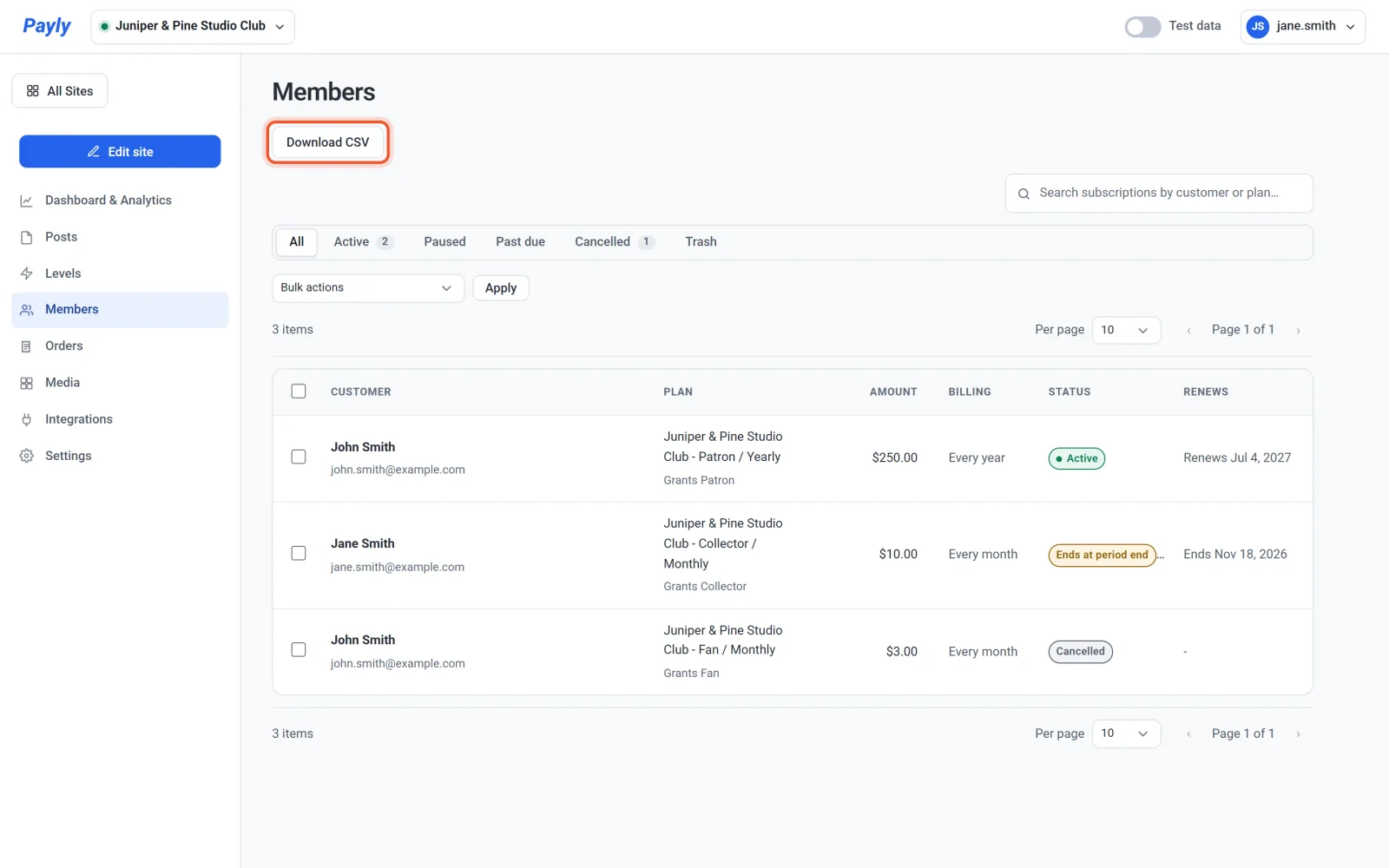
- Użyj kart nad listą, aby ją zawęzić: Wszystkie, Aktywne, Wstrzymane, Zaległe i Anulowane. Wpisz tekst w polu wyszukiwania, aby znaleźć członka po imieniu i nazwisku, adresie e-mail lub planie.
Członek poziomu bezpłatnego ma $0.00 i brak daty odnowienia. Ekran Levels pokazuje też, ilu członków ma każdy poziom.
Co oznacza każdy status
| Status | Co oznacza |
|---|---|
| Aktywna | Członek płaci i ma swój poziom. |
| Kończy się z upływem okresu | Członkostwo zostało anulowane i kończy się, gdy skończy się już opłacony okres. Kolumna Odnowienie pokazuje datę. |
| Wstrzymana | Naliczanie opłat jest wstrzymane. Członek zachowuje swój poziom. |
| Zaległa | Płatność za odnowienie nie przeszła. Członek zachowuje swój poziom, dopóki płatność jest ponawiana. Zobacz Odnowienia i nieudane płatności. |
| Anulowana | Członkostwo zostało zakończone i nic więcej nie zostanie pobrane. Członek, który anulował, zachowuje swój poziom do końca opłaconego okresu, chyba że wybierzesz natychmiastowe zakończenie dostępu (zobacz niżej). |
Otwórz członka
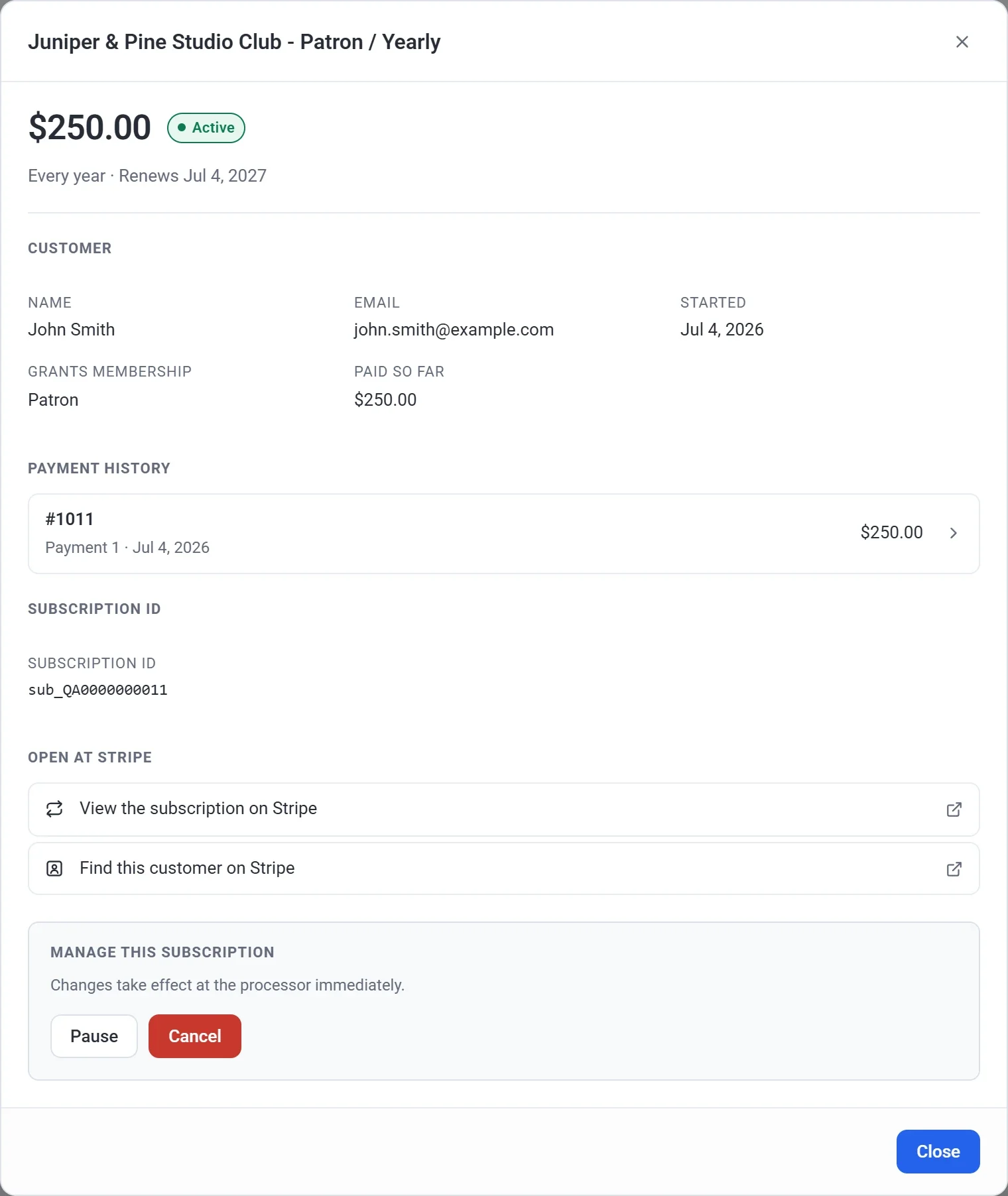
Kliknij wiersz, aby zobaczyć, ile płaci członek, jego status i datę odnowienia, imię i nazwisko oraz adres e-mail, poziom nadawany przez plan, ile dotąd zapłacił oraz historię płatności. Kliknij płatność, aby otworzyć jej zamówienie. Linki na dole otwierają subskrypcję i klienta w panelu Stripe lub PayPal.
Anuluj lub wstrzymaj członkostwo
Na dole okna członka, w części Zarządzaj tą subskrypcją, możesz anulować lub wstrzymać plan.
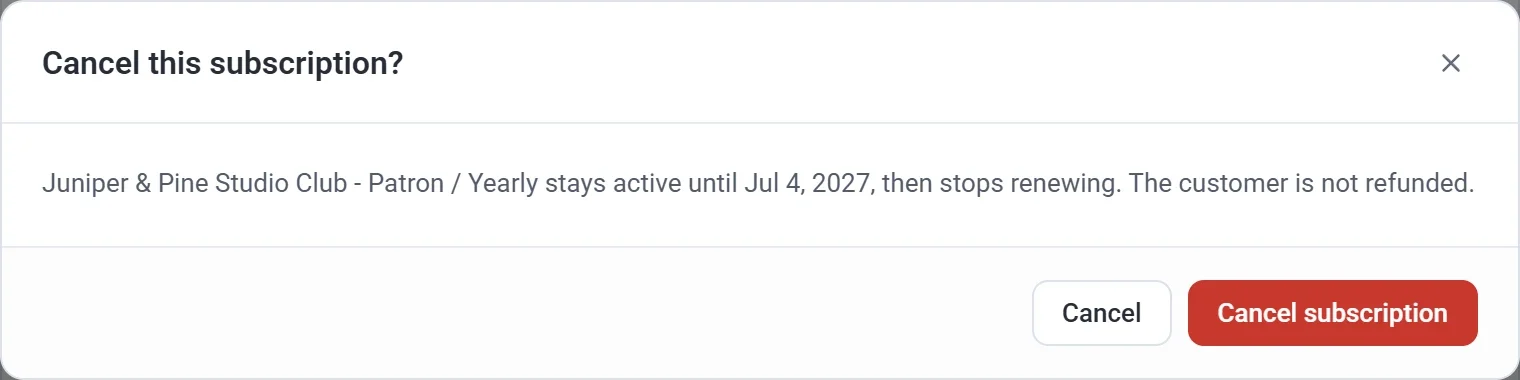
- Kliknij Anuluj, a potem Anuluj subskrypcję. Członkostwo pozostaje aktywne do końca już opłaconego okresu, a potem przestaje się odnawiać. Członek nie otrzymuje zwrotu pieniędzy.
- Kliknij Wstrzymaj, aby zatrzymać naliczanie opłat do czasu kliknięcia Wznów. Podczas wstrzymania członek zachowuje swój poziom.
Aby oddać pieniądze, zwróć płatność z jej zamówienia. Zobacz Zwróć pieniądze za zamówienie.
Wybierz, co dzieje się po anulowaniu przez członka
Płatności ustają za każdym razem, gdy członkostwo zostaje anulowane. Ty decydujesz, jak długo członek zachowuje swój poziom i może czytać wpisy tylko dla członków.
- Przejdź do Ustawienia > Funkcje.
- Znajdź When a subscription is cancelled.
- Wybierz Access lasts until the end of the period they paid for albo Access ends right away.
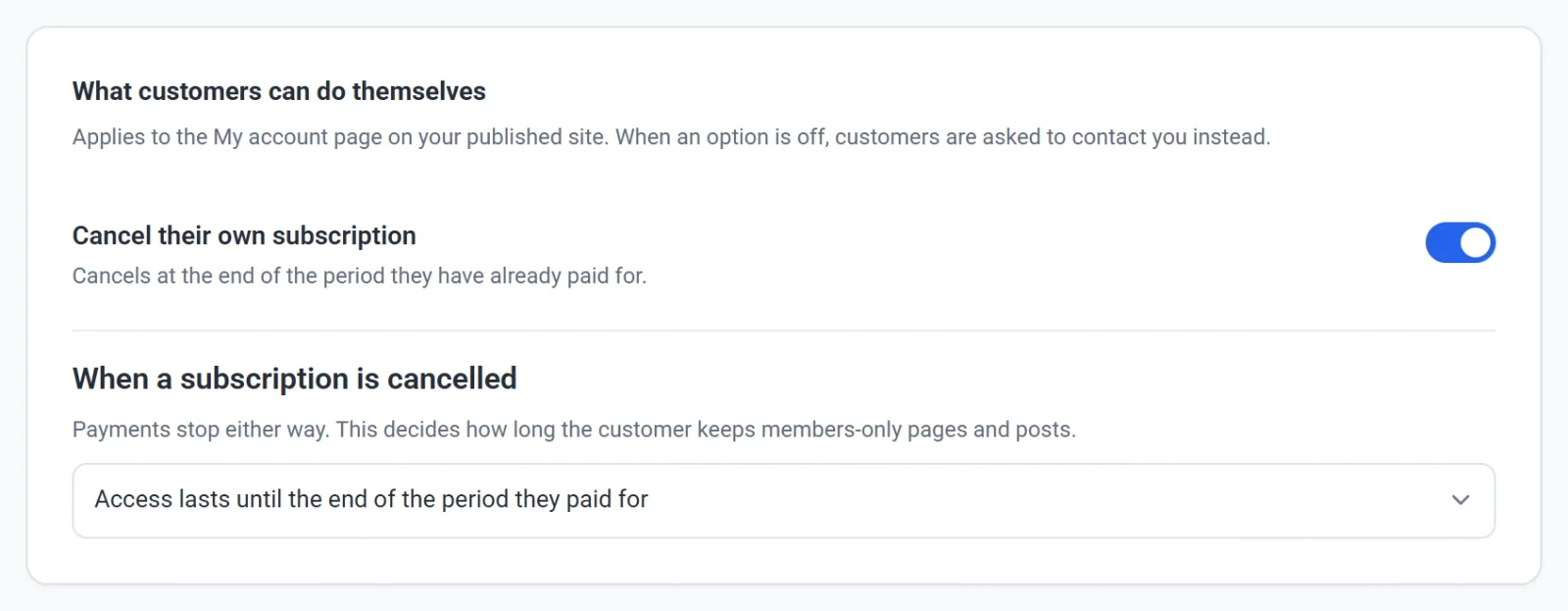
Pierwsza opcja jest domyślna: członek, który anuluje, czyta nadal do końca opłaconego czasu. Przy drugiej opcji członek traci swój poziom, gdy tylko członkostwo zostanie anulowane, i nic nie jest zwracane. Wybór dotyczy każdego sposobu anulowania: przez członka, przez Ciebie albo w Stripe lub PayPal.
Co członkowie mogą zrobić sami
- Członkowie logują się na stronie konta w Twojej witrynie linkiem lub kodem z e-maila, bez hasła, i stamtąd mogą anulować członkostwo. Jeśli wyłączysz opcję Anulować własną subskrypcję w Ustawienia > Funkcje, zostaną poproszeni o kontakt z Tobą. Zobacz Jak działają konta klientów i logowanie.
- Członkowie płacący przez Stripe mogą przechodzić między Twoimi poziomami płatnymi przyciskiem Zmień poziom, o ile na tej samej zakładce włączona jest opcja Pozwól klientom zmieniać plan. Członkowie płacący przez PayPal nie mogą sami zmienić poziomu.
- Członkowie nie mogą wstrzymać członkostwa.
Członkowie dostają też e-maile z Twojej strony, na przykład potwierdzenie płatności, link do logowania i powiadomienie o odnowieniu. Zobacz E-maile, które otrzymują Twoi klienci.
Pobierz listę członków
Gdy masz już członków, u góry ekranu Members pojawia się przycisk Download CSV. Kliknij go, aby pobrać plik o nazwie takiej jak members-2026-11-01.csv, z dzisiejszą datą, z jednym wierszem dla każdego członka na otwartej karcie. Kolumny to Customer, Email, Plan, Amount, Billing, Status i Renews. Kolumna Plan zawiera nazwę poziomu.
Warto wiedzieć
- Każda płatność członka to zamówienie. Znajdziesz je w sekcji Zamówienia, gdzie karta Odnowienia wyświetla płatności powtarzalne. Zobacz Przeglądaj zamówienia i zarządzaj nimi.
- Przełącznik Dane testowe u góry panelu pokazuje członków testowych zamiast prawdziwych. Zobacz Dane testowe i prawdziwe dane.
- Przeniesienie członka do pozycji Kosz tylko ukrywa wiersz. Niczego nie anuluje. Zobacz Wyszukuj, filtruj i edytuj zbiorczo listy.