
Se og administrer medlemmene dine
Se alle på nivåene dine, sjekk hva hvert medlem har betalt, avslutt eller sett et medlemskap på pause, last ned medlemslisten og velg hva som skjer når et medlem avslutter.
Skjermbildet Members viser alle på ett av nivåene dine, med hva de betaler og når de fornyer. Derfra kan du åpne et medlems betalinger, avslutte eller sette et medlemskap på pause, og laste ned medlemslisten din.
Se medlemmene dine
- Klikk på Members i dashbordet. Folk dukker opp her så snart de blir med på et av nivåene dine.
- Les listen. Hver rad viser medlemmets navn og e-post, Abonnementsplan (siden din, nivået og Månedlig eller Årlig, med Gir og nivånavnet under), Beløp, Fakturering, Status og datoen under Fornyes.
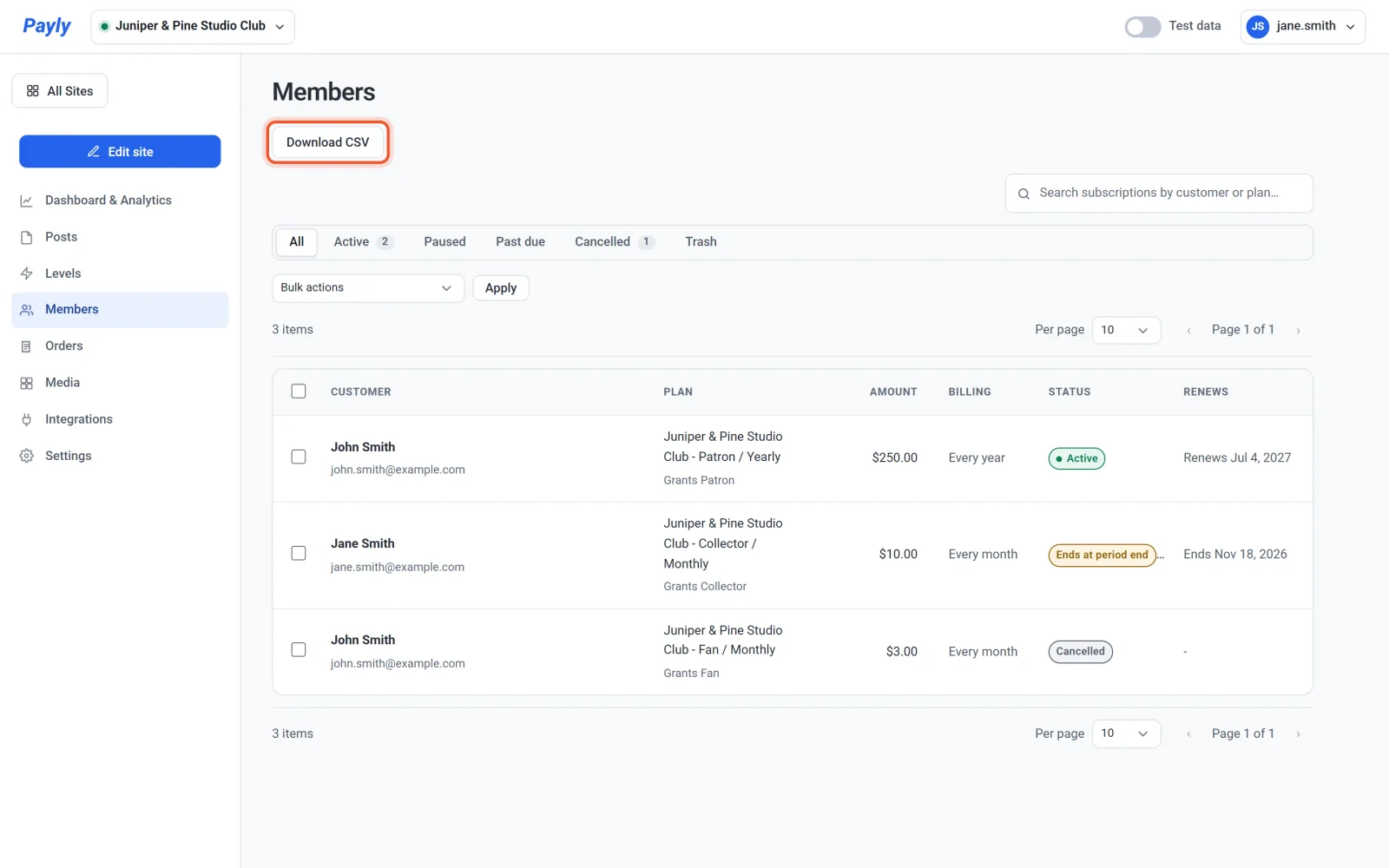
- Bruk fanene over listen til å begrense den: Alle, Aktive, På pause, Forfalt og Avsluttet. Skriv i søkeboksen for å finne et medlem med navn, e-post eller abonnementsplan.
Et gratis medlem vises med $0.00 og ingen fornyelsesdato. Skjermbildet Levels viser også hvor mange medlemmer hvert nivå har.
Hva hver status betyr
| Status | Hva den betyr |
|---|---|
| Aktiv | Medlemmet betaler og har nivået sitt. |
| Avsluttes ved periodens slutt | Medlemskapet ble avsluttet og tar slutt når perioden som allerede er betalt for, er over. Kolonnen Fornyes viser datoen. |
| På pause | Faktureringen er satt på pause. Medlemmet beholder nivået sitt. |
| Forfalt | En fornyelsesbetaling gikk ikke gjennom. Medlemmet beholder nivået sitt mens den forsøkes på nytt. Se Fornyelser og mislykkede betalinger. |
| Avsluttet | Medlemskapet har stoppet, og ingenting mer blir belastet. Et medlem som avsluttet, beholder nivået sitt til perioden de har betalt for, er over, med mindre du valgte å avslutte tilgangen med en gang (se nedenfor). |
Åpne et medlem
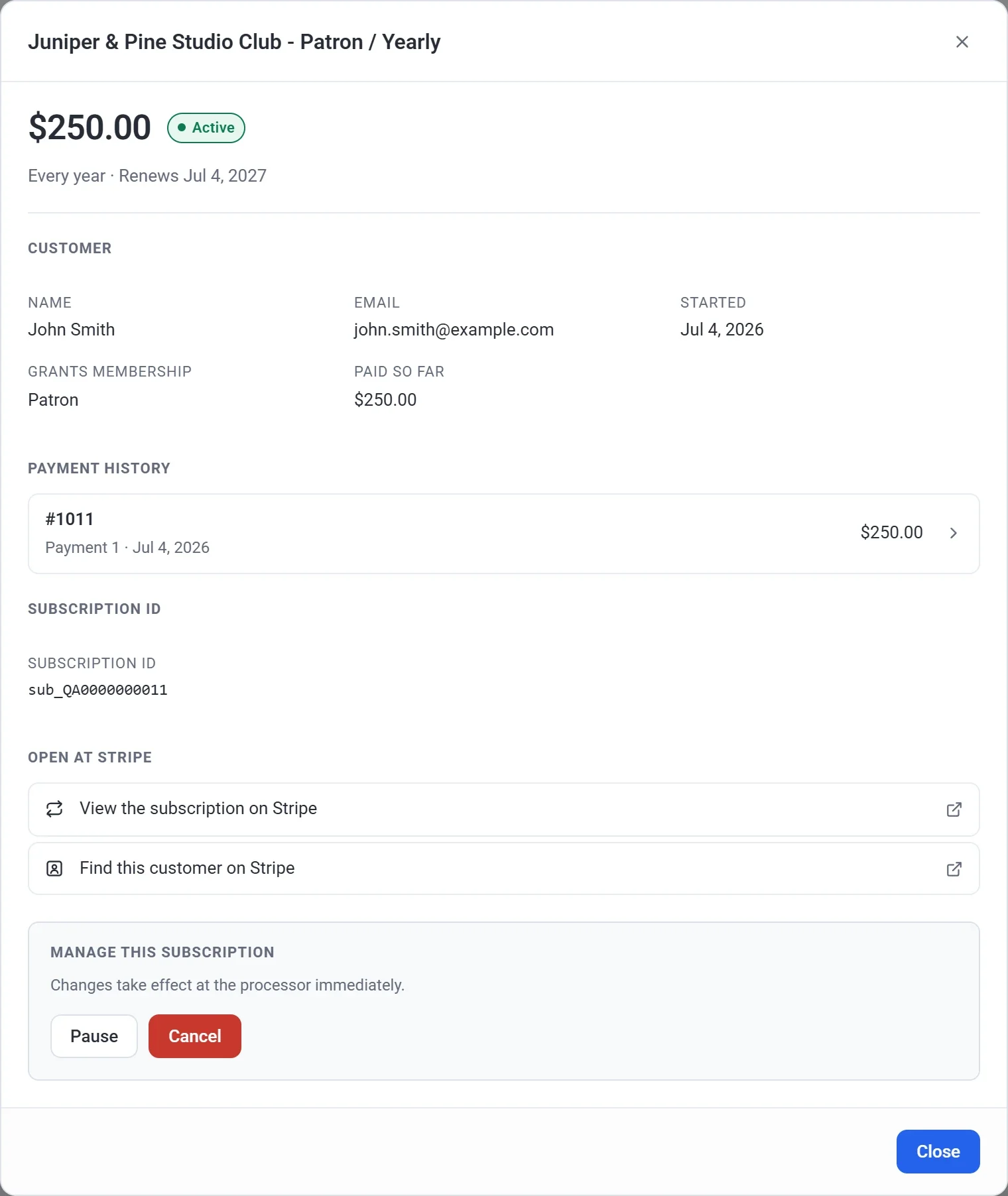
Klikk på en rad for å se hva medlemmet betaler, statusen og fornyelsesdatoen, navnet og e-posten, nivået abonnementsplanen gir, hvor mye de har betalt så langt, og betalingshistorikken. Klikk på en betaling for å åpne bestillingen. Lenkene nederst åpner abonnementet og kunden i Stripe- eller PayPal-dashbordet ditt.
Avslutt eller sett et medlemskap på pause
Nederst i et medlems vindu, under Administrer dette abonnementet, kan du avslutte eller sette abonnementet på pause.
- Klikk på Avslutt og deretter på Avslutt abonnement. Medlemskapet forblir aktivt til slutten av perioden som allerede er betalt for, og slutter så å fornyes. Medlemmet får ikke refusjon.
- Klikk på Sett på pause for å stoppe faktureringen til du klikker på Gjenoppta. Medlemmet beholder nivået sitt mens faktureringen er satt på pause.
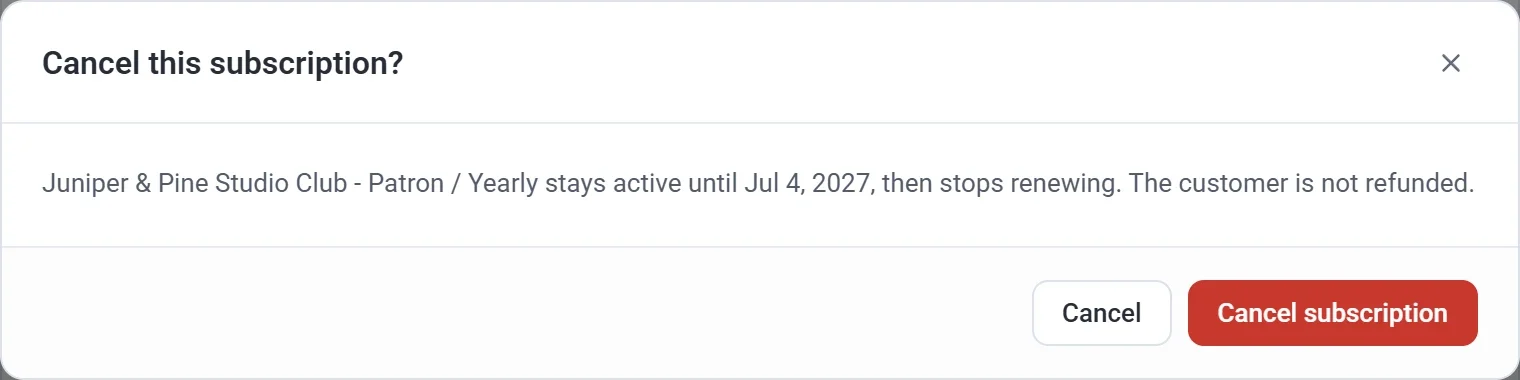
For å gi penger tilbake refunderer du en betaling fra bestillingen. Se Refunder en bestilling.
Velg hva som skjer når et medlem avslutter
Betalingene stopper hver gang et medlemskap avsluttes. Du bestemmer hvor lenge medlemmet beholder nivået sitt og kan lese innlegg bare for medlemmer.
- Gå til Innstillinger > Funksjoner.
- Finn When a subscription is cancelled.
- Velg Access lasts until the end of the period they paid for eller Access ends right away.
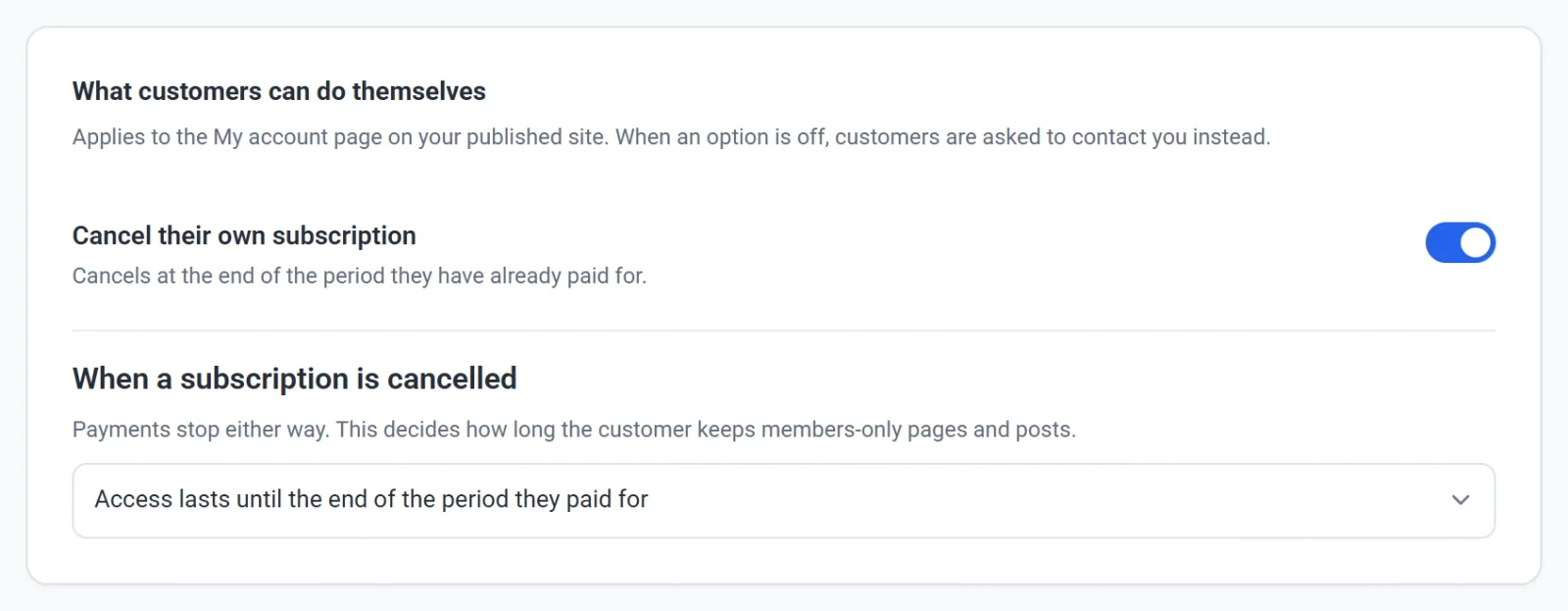
Det første valget er standard: et medlem som avslutter, kan lese videre til tiden de har betalt for, er over. Med det andre valget mister medlemmet nivået sitt så snart medlemskapet avsluttes, og ingenting refunderes. Valget gjelder uansett hvordan medlemskapet ble avsluttet: av medlemmet, av deg, eller i Stripe eller PayPal.
Hva medlemmer kan gjøre selv
- Medlemmer logger inn på kontosiden på nettstedet ditt med en lenke eller kode på e-post, uten passord, og kan avslutte derfra. Hvis du slår av Avslutte sitt eget abonnement under Innstillinger > Funksjoner, blir de bedt om å kontakte deg i stedet. Se Slik fungerer kundekontoer og innlogging.
- Medlemmer som betaler med Stripe, kan bytte mellom de betalte nivåene dine med Endre nivå, så lenge La kunder bytte abonnementsplan er på i samme fane. Medlemmer som betaler med PayPal, kan ikke endre nivå selv.
- Medlemmer kan ikke sette et medlemskap på pause.
Medlemmer får også e-poster fra siden din, for eksempel en kvittering, en innloggingslenke og en fornyelsesmelding. Se E-poster som kundene dine får.
Last ned medlemslisten
Når du har medlemmer, vises en Download CSV-knapp øverst på skjermbildet Members. Klikk på den for å få en fil som heter noe sånt som members-2026-11-01.csv, med dagens dato, og én rad for hvert medlem i fanen du har åpen. Kolonnene er Customer, Email, Plan, Amount, Billing, Status og Renews. Kolonnen Plan inneholder navnet på nivået.
Greit å vite
- Hver betaling et medlem gjør, er en bestilling. Du finner dem under Bestillinger, der fanen Fornyelser lister opp de gjentatte betalingene. Se Vis og administrer bestillinger.
- Bryteren Testdata øverst i dashbordet viser testmedlemmer i stedet for ekte. Se Testdata og live-data.
- Å flytte et medlem til Papirkurv skjuler bare raden. Det avslutter ingenting. Se Søk, filtrer og rediger lister.