
会員を確認して管理する
各レベルの会員を一覧で確認し、支払い状況を調べ、メンバーシップの解約や一時停止を行い、会員リストをダウンロードして、会員が解約したときの扱いを選びます。
Members 画面には、いずれかのレベルに参加している全員が、支払い金額と更新日とともに一覧表示されます。ここから、会員の支払いを開いたり、メンバーシップを解約または一時停止したり、会員リストをダウンロードしたりできます。
会員を確認する
- ダッシュボードでMembersをクリックします。レベルに参加した人は、すぐにここに表示されます。
- リストを読みます。各行に、会員の名前とメールアドレス、プラン(ページ、レベル、毎月または毎年が表示され、その下に(レベル名)を付与と表示されます)、金額、請求周期、状態、更新日が表示されます。
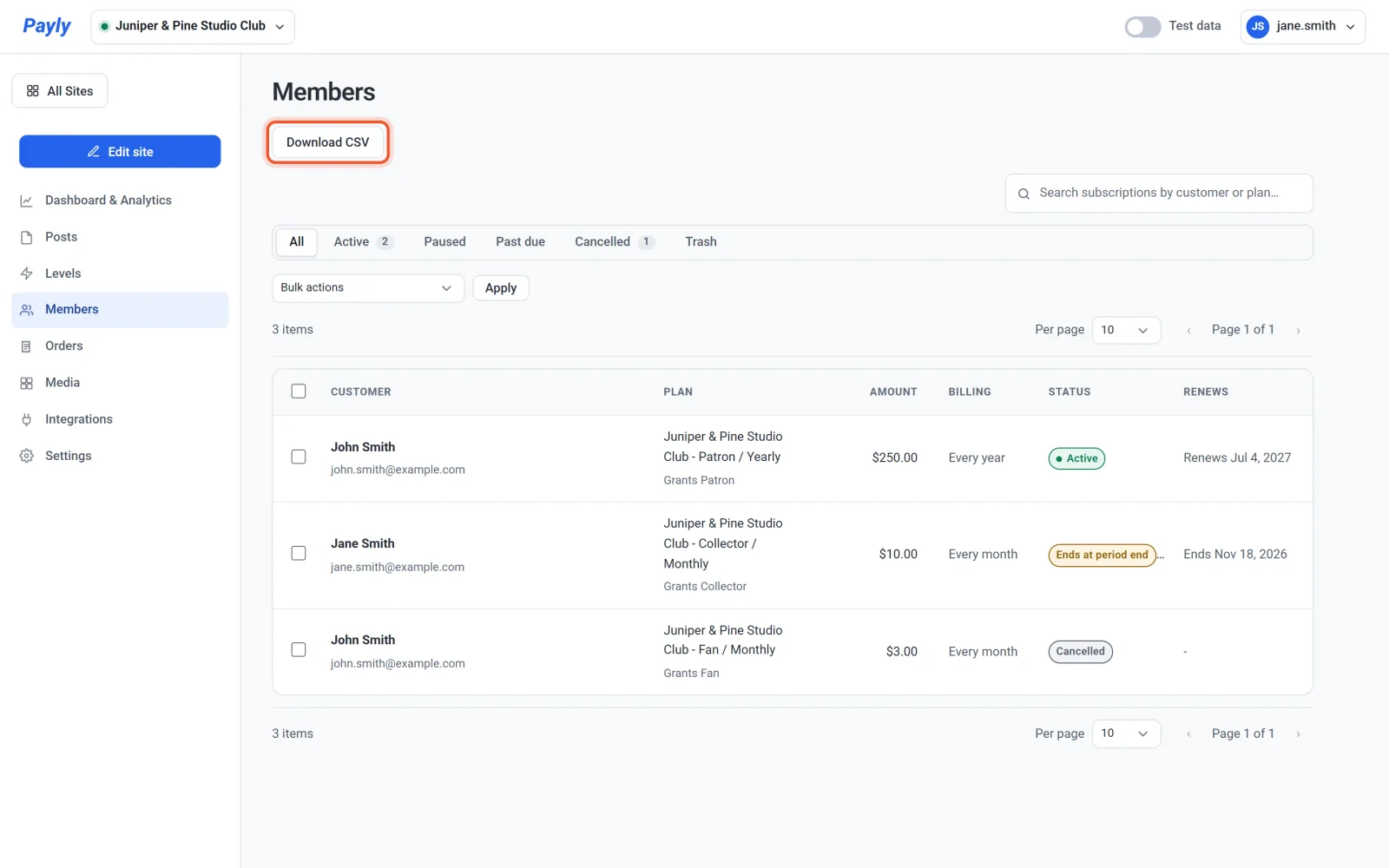
- リストの上のタブで絞り込めます。すべて、有効、一時停止中、支払い遅延、解約済みです。検索ボックスに入力すると、名前、メールアドレス、プランで会員を探せます。
無料会員は$0.00と表示され、更新日はありません。Levels画面にも、各レベルの会員数が表示されます。
各状態の意味
| 状態 | 意味 |
|---|---|
| 有効 | 会員は支払いを続けていて、レベルを持っています。 |
| 今期限りで終了 | メンバーシップが解約され、すでに支払った期間が終わると終了します。更新日列に日付が表示されます。 |
| 一時停止中 | 請求が一時停止されています。会員はレベルを維持します。 |
| 支払い遅延 | 更新の支払いが完了しませんでした。再試行されている間、会員はレベルを維持します。サブスクリプションの更新と支払いの失敗をご覧ください。 |
| 解約済み | メンバーシップは終了し、これ以上請求されません。解約した会員は、支払い済みの期間が終わるまでレベルを維持します。ただし、すぐにアクセスを終了する設定にした場合は除きます(下記参照)。 |
会員を開く
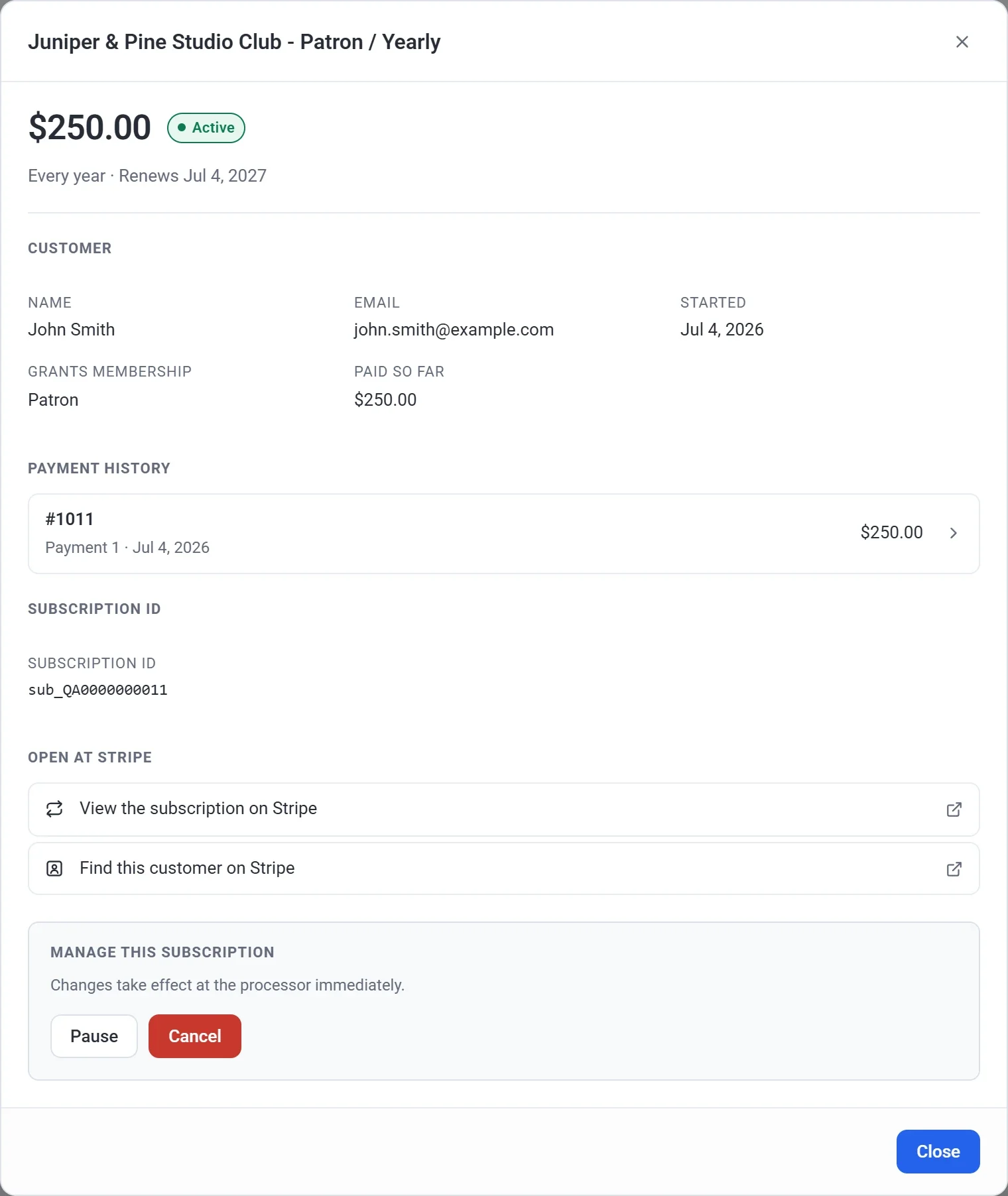
行をクリックすると、会員が支払っている金額、状態と更新日、名前とメールアドレス、プランが付与するレベル、これまでの支払い合計、支払い履歴が表示されます。支払いをクリックすると、その注文が開きます。下部のリンクから、Stripe または PayPal のダッシュボードで、サブスクリプションと顧客を開けます。
メンバーシップを解約または一時停止する
会員のウィンドウの下部にあるこのサブスクリプションを管理で、プランの解約または一時停止ができます。
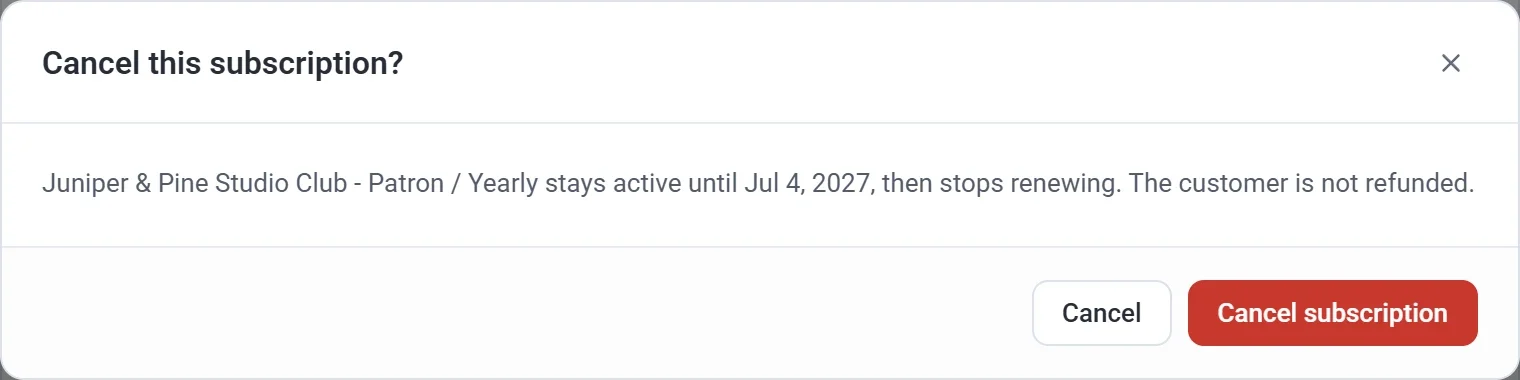
- 解約をクリックし、サブスクリプションを解約をクリックします。メンバーシップは、すでに支払った期間の終わりまで有効で、その後は更新されなくなります。会員への返金は行われません。
- 一時停止をクリックすると、再開をクリックするまで請求が止まります。請求が止まっている間も、会員はレベルを維持します。
お金を返すには、注文から支払いを返金します。注文を返金するをご覧ください。
会員が解約したときの扱いを選ぶ
メンバーシップが解約されると、支払いは必ず止まります。会員がレベルを維持し、会員限定の投稿を読める期間は、ご自身で決められます。
- 設定 > 機能に移動します。
- When a subscription is cancelledを見つけます。
- Access lasts until the end of the period they paid forまたはAccess ends right awayを選びます。
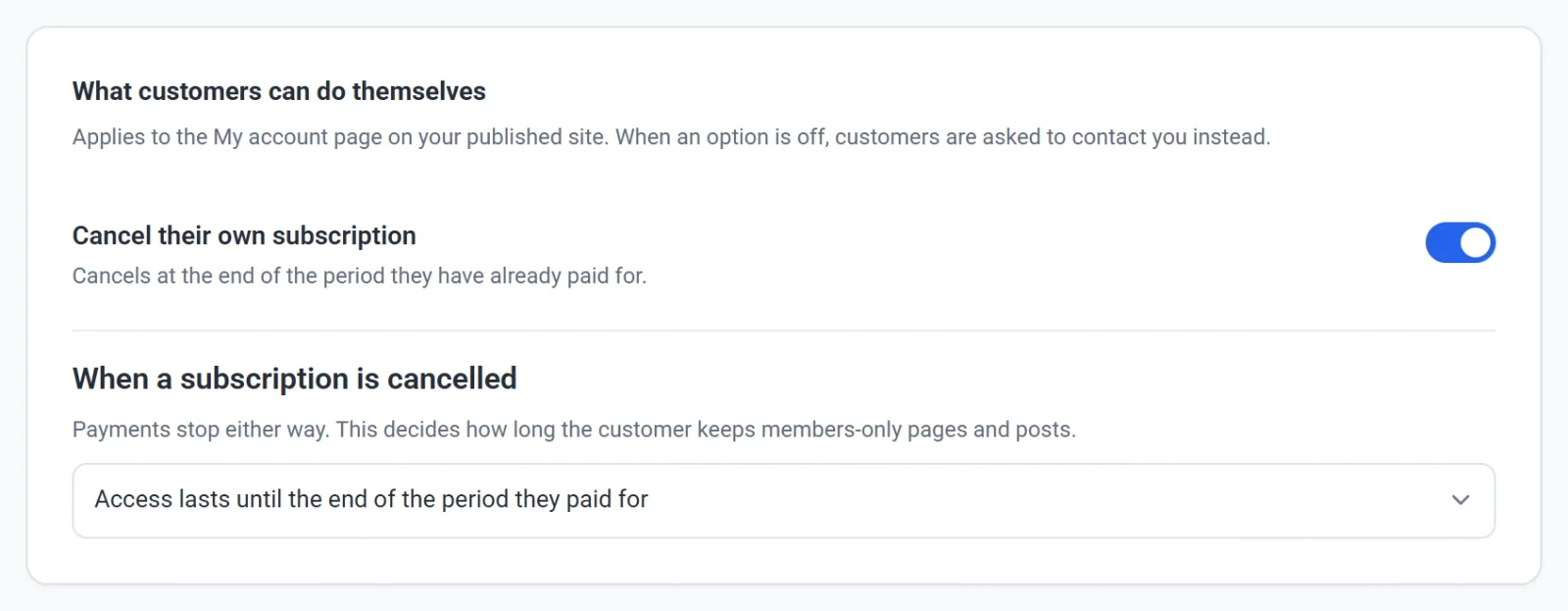
初期設定は最初の選択肢です。解約した会員は、支払った期間が終わるまで、引き続き投稿を読めます。2つ目の選択肢では、メンバーシップが解約された時点で会員はレベルを失い、返金は行われません。この設定は、解約の方法を問わず適用されます。会員本人による解約でも、ご自身による解約でも、Stripe や PayPal での解約でも同じです。
会員が自分でできること
- 会員は、メールで届くリンクまたはコードで、サイトのアカウントページにログインします(パスワードは不要です)。そこから解約もできます。設定 > 機能で自分のサブスクリプションを解約するをオフにすると、代わりにご自身へ連絡するよう案内されます。お客様アカウントとログインのしくみをご覧ください。
- Stripe で支払っている会員は、同じタブで顧客がプランを変更できるようにするがオンになっていれば、レベルを変更から有料レベルを切り替えられます。PayPal で支払っている会員は、自分でレベルを変更できません。
- 会員は、メンバーシップを一時停止できません。
会員には、領収書、ログイン用リンク、更新のお知らせなど、ページからのメールも届きます。お客様に届くメールをご覧ください。
会員リストをダウンロードする
会員がいると、Members 画面の上部にDownload CSVボタンが表示されます。クリックすると、今日の日付を使ったmembers-2026-11-01.csvのような名前のファイルが保存され、開いているタブの会員が1人1行で記録されます。列は、Customer、Email、Plan、Amount、Billing、Status、Renews です。Plan列には、レベルの名前が入ります。
知っておきたいこと
- 会員が行うすべての支払いは注文になります。注文で確認でき、更新タブには繰り返しの支払いが一覧表示されます。注文を確認して管理するをご覧ください。
- ダッシュボードの上部にあるテストデータのスイッチをオンにすると、本番の会員ではなくテスト用の会員が表示されます。テストデータと本番データをご覧ください。
- 会員をゴミ箱に移動すると、行が非表示になるだけです。何も解約されません。リストを検索・絞り込み・一括編集するをご覧ください。