
Vedi e gestisci i tuoi membri
Vedi tutte le persone iscritte ai tuoi livelli, controlla quanto ha pagato ogni membro, annulla o sospendi una membership, scarica l’elenco dei membri e scegli cosa succede quando un membro annulla.
La schermata Members elenca tutte le persone iscritte a uno dei tuoi livelli, con quanto pagano e quando rinnovano. Da qui puoi aprire i pagamenti di un membro, annullare o sospendere una membership e scaricare l’elenco dei membri.
Vedi i tuoi membri
- Nella dashboard, fai clic su Members. Le persone compaiono qui non appena si iscrivono a uno dei tuoi livelli.
- Leggi l’elenco. Ogni riga mostra il nome e l’email del membro, il suo Piano (la tua pagina, il livello e Mensile o Annuale, con Assegna e il nome del livello sotto), l’Importo, il ciclo di Fatturazione, lo Stato e la data di Rinnovo.
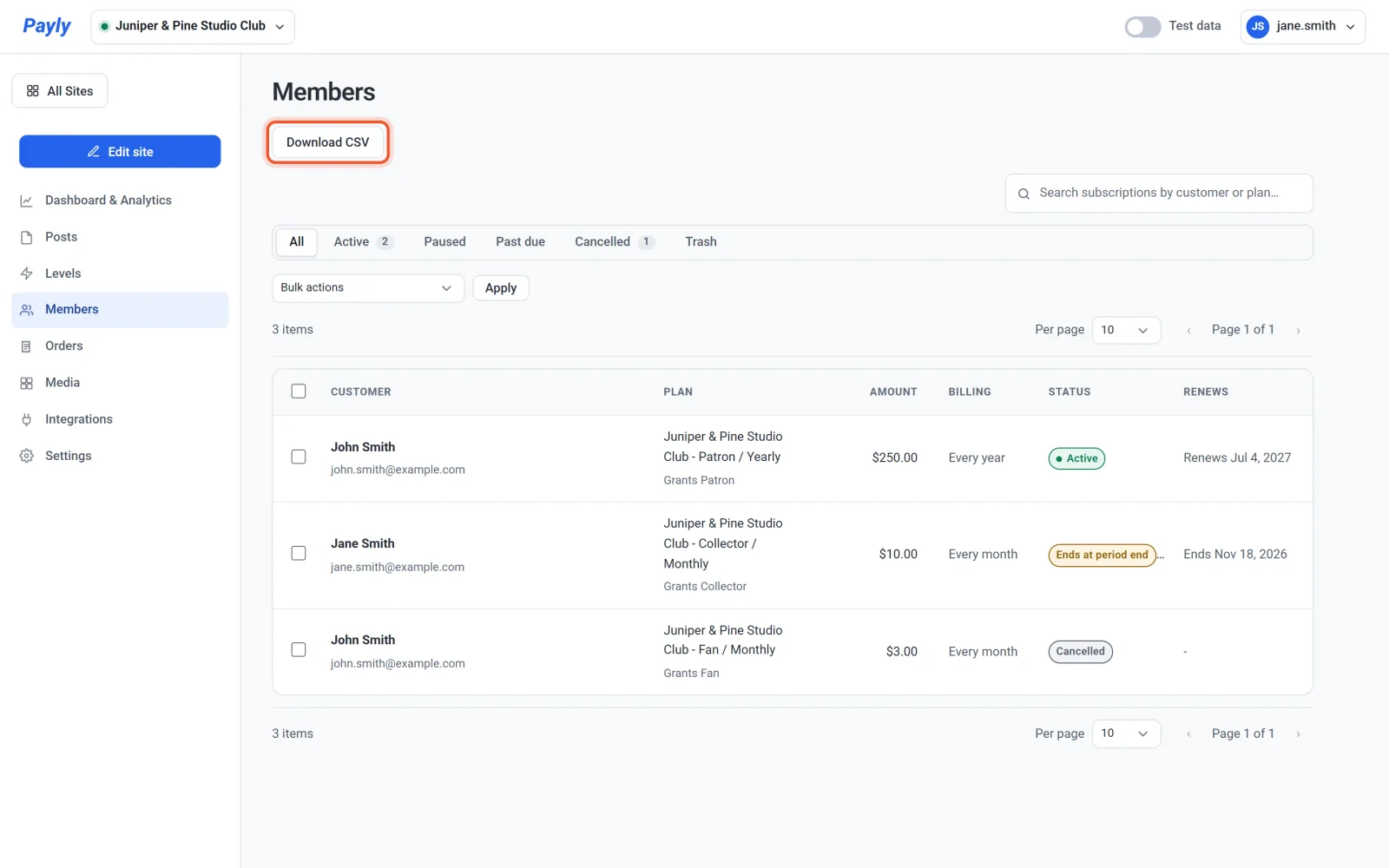
- Usa le schede sopra l’elenco per restringerlo: Tutti, Attivi, Sospesi, In ritardo e Annullati. Scrivi nella casella di ricerca per trovare un membro per nome, email o piano.
Un membro gratuito mostra $0.00 e nessuna data di rinnovo. La schermata Levels mostra anche quanti membri ha ogni livello.
Cosa significa ogni stato
| Stato | Cosa significa |
|---|---|
| Attivo | Il membro paga e ha il suo livello. |
| Termina a fine periodo | La membership è stata annullata e termina quando finisce il periodo già pagato. La colonna Rinnovo mostra la data. |
| Sospeso | La fatturazione è sospesa. Il membro mantiene il suo livello. |
| In ritardo | Un pagamento di rinnovo non è andato a buon fine. Il membro mantiene il suo livello mentre si riprova. Vedi Rinnovi e pagamenti non riusciti. |
| Annullato | La membership si è interrotta e non verrà addebitato altro. Un membro che ha annullato mantiene il suo livello fino alla fine del periodo che ha pagato, a meno che tu non abbia scelto di far terminare subito l’accesso (vedi sotto). |
Apri un membro
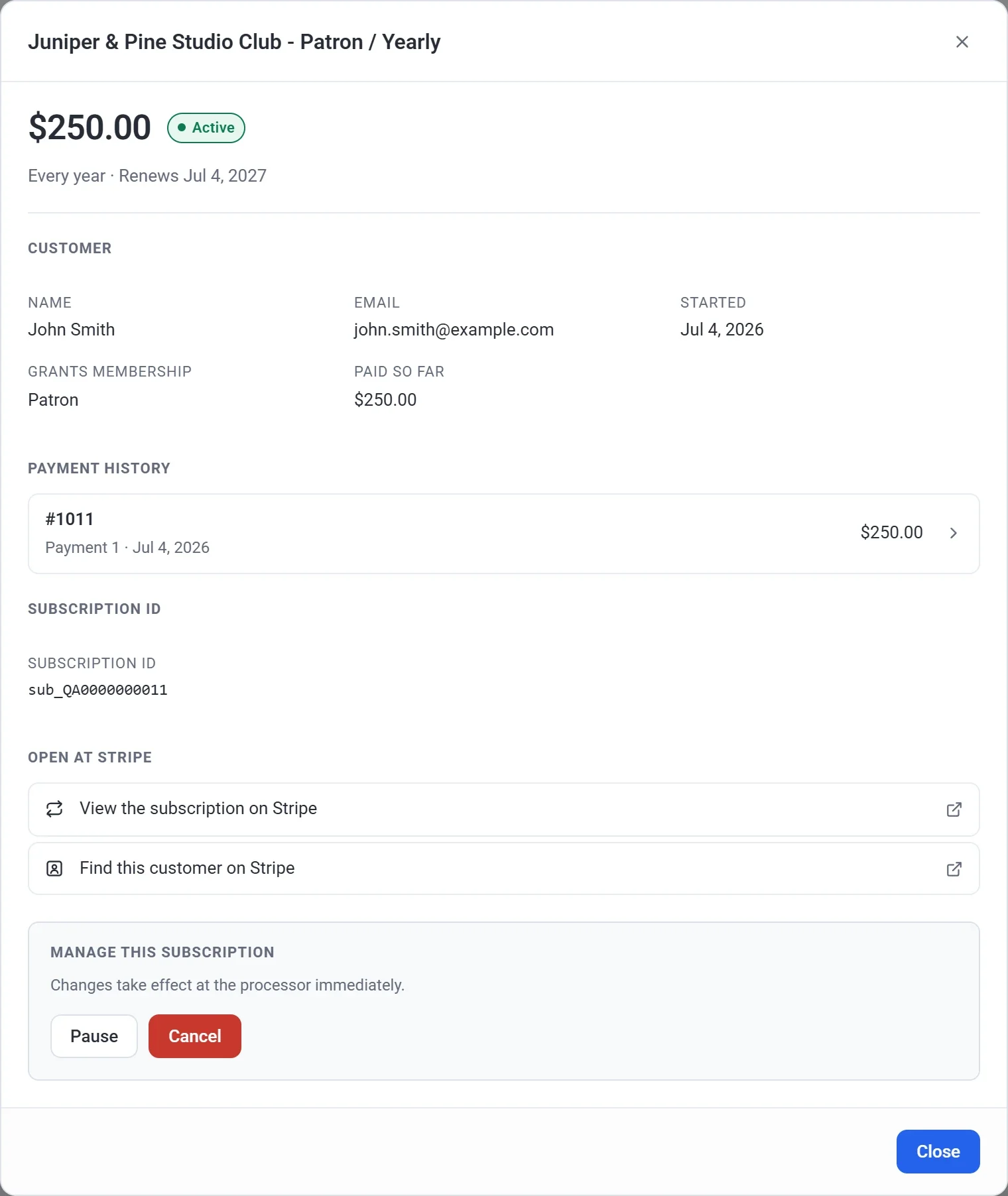
Fai clic su una riga per vedere quanto paga il membro, il suo stato e la data di rinnovo, il suo nome e la sua email, il livello che il piano assegna, quanto ha pagato finora e lo storico dei suoi pagamenti. Fai clic su un pagamento per aprire il relativo ordine. I link in fondo aprono l’abbonamento e il cliente nella tua dashboard di Stripe o PayPal.
Annulla o sospendi una membership
In fondo alla finestra di un membro, sotto Gestisci questo abbonamento, puoi annullare o sospendere il piano.
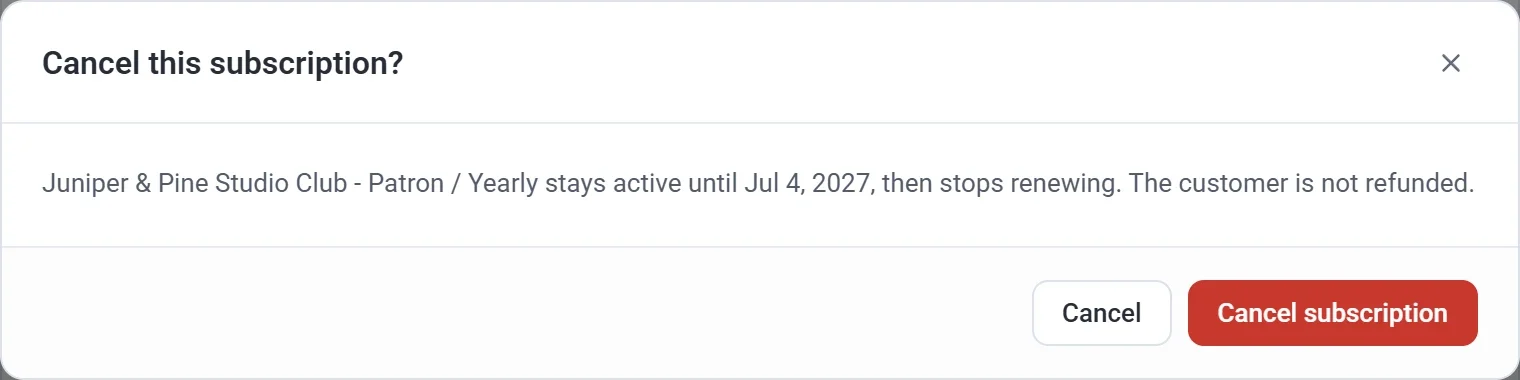
- Fai clic su Annulla, poi su Annulla abbonamento. La membership resta attiva fino alla fine del periodo già pagato, poi smette di rinnovarsi. Il membro non riceve alcun rimborso.
- Fai clic su Sospendi per fermare la fatturazione finché non fai clic su Riattiva. Il membro mantiene il suo livello mentre la fatturazione è sospesa.
Per restituire denaro, rimborsa un pagamento dal suo ordine. Vedi Rimborsa un ordine.
Scegli cosa succede quando un membro annulla
I pagamenti si fermano ogni volta che una membership viene annullata. Sei tu a decidere per quanto tempo il membro mantiene il suo livello e può leggere i post riservati ai membri.
- Vai su Impostazioni > Funzionalità.
- Trova When a subscription is cancelled.
- Scegli Access lasts until the end of the period they paid for oppure Access ends right away.
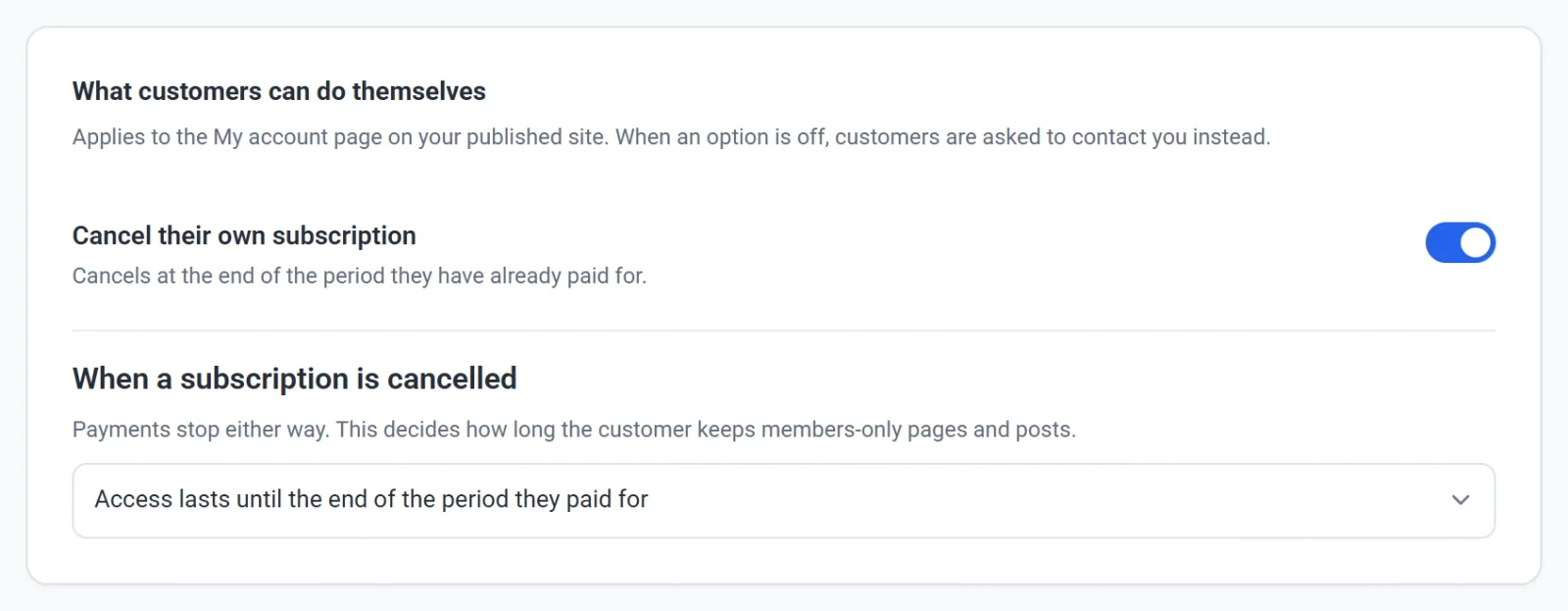
La prima scelta è quella predefinita: un membro che annulla continua a leggere fino alla fine del periodo che ha pagato. Con la seconda scelta il membro perde il suo livello non appena la membership viene annullata e non viene rimborsato nulla. La scelta vale comunque sia stata annullata la membership: dal membro, da te o in Stripe o PayPal.
Cosa possono fare i membri da soli
- I membri accedono alla pagina dell’account sul tuo sito con un link o un codice ricevuto via email, senza password, e da lì possono annullare. Se disattivi Disdire da soli il proprio abbonamento in Impostazioni > Funzionalità, gli viene chiesto di contattarti. Vedi Come funzionano gli account dei clienti e l’accesso.
- I membri che pagano con Stripe possono passare da un tuo livello a pagamento a un altro con Cambia livello, finché Permetti ai clienti di cambiare piano è attivo nella stessa scheda. I membri che pagano con PayPal non possono cambiare livello da soli.
- I membri non possono sospendere una membership.
I membri ricevono anche email dalla tua pagina, come una ricevuta, un link di accesso e un avviso di rinnovo. Vedi Le email che ricevono i tuoi clienti.
Scarica l’elenco dei membri
Quando hai dei membri, in alto nella schermata Members compare un pulsante Download CSV. Fai clic per ottenere un file con un nome come members-2026-11-01.csv, con la data di oggi, e una riga per ogni membro nella scheda aperta. Le colonne sono Customer, Email, Plan, Amount, Billing, Status e Renews. La colonna Plan contiene il nome del livello.
Da sapere
- Ogni pagamento di un membro è un ordine. Trovi gli ordini in Ordini, dove la scheda Rinnovi elenca i pagamenti ripetuti. Vedi Visualizza e gestisci gli ordini.
- L’interruttore Dati di test in alto nella dashboard mostra i membri di test invece di quelli reali. Vedi Dati di prova e dati reali.
- Spostare un membro nel Cestino nasconde soltanto la riga. Non annulla nulla. Vedi Cerca, filtra e modifica gli elenchi in blocco.