
A tagok megtekintése és kezelése
Tekintse meg az összes tagot a szintjein, nézze meg, mennyit fizetett az egyes tag, mondja le vagy szüneteltesse a tagságot, töltse le a tagok listáját, és válassza ki, mi történjen, amikor egy tag lemond.
A Members képernyő felsorol mindenkit, aki valamelyik szintjén van, azzal, hogy mennyit fizet és mikor újít. Innen megnyithatja egy tag fizetéseit, lemondhatja vagy szüneteltetheti a tagságot, és letöltheti a tagok listáját.
A tagok megtekintése
- A vezérlőpulton kattintson a Members elemre. Az emberek itt jelennek meg, amint csatlakoznak valamelyik szintjéhez.
- Olvassa le a listát. Minden sor megmutatja a tag nevét és e-mail-címét, a Csomag adatait (az oldala, a szint, valamint a Havi vagy az Éves jelölés, alatta a Tagságot ad: felirattal és a szint nevével), az Összeget, a Számlázás ciklusát, az Állapotot és a Megújul dátumot.
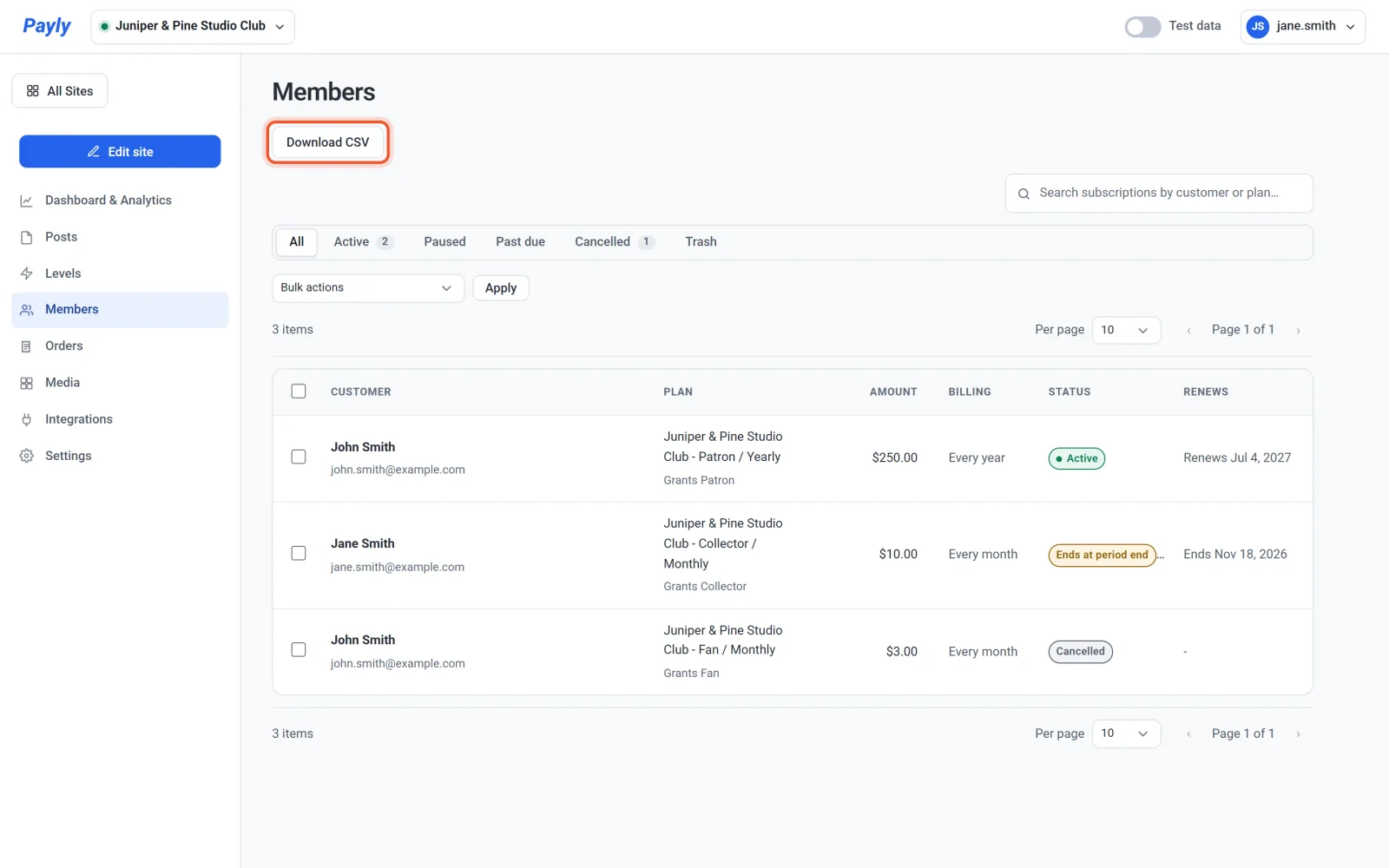
- A lista feletti fülekkel szűkítheti a listát: Mind, Aktív, Szüneteltetve, Késedelmes és Lemondva. A keresőmezőbe írva név, e-mail-cím vagy csomag alapján találhat meg egy tagot.
Az ingyenes tag $0.00 összeggel jelenik meg, és nincs megújítási dátuma. A Levels képernyő azt is megmutatja, hány tagja van az egyes szinteknek.
Mit jelentenek az egyes állapotok
| Állapot | Jelentése |
|---|---|
| Aktív | A tag fizet, és megvan a szintje. |
| Az időszak végén megszűnik | A tagságot lemondták, és a már kifizetett időszak lejártakor megszűnik. A Megújul oszlop mutatja a dátumot. |
| Szüneteltetve | A számlázás szünetel. A tag megtartja a szintjét. |
| Késedelmes | Egy megújítási fizetés nem ment át. A tag megtartja a szintjét, amíg újra megpróbálják. Lásd: Megújítások és sikertelen fizetések. |
| Lemondva | A tagság leállt, és több összeget nem terhelünk. A tag, aki lemondott, a kifizetett időszak végéig megtartja a szintjét, hacsak Ön nem úgy döntött, hogy a hozzáférés azonnal véget ér (lásd alább). |
Egy tag megnyitása
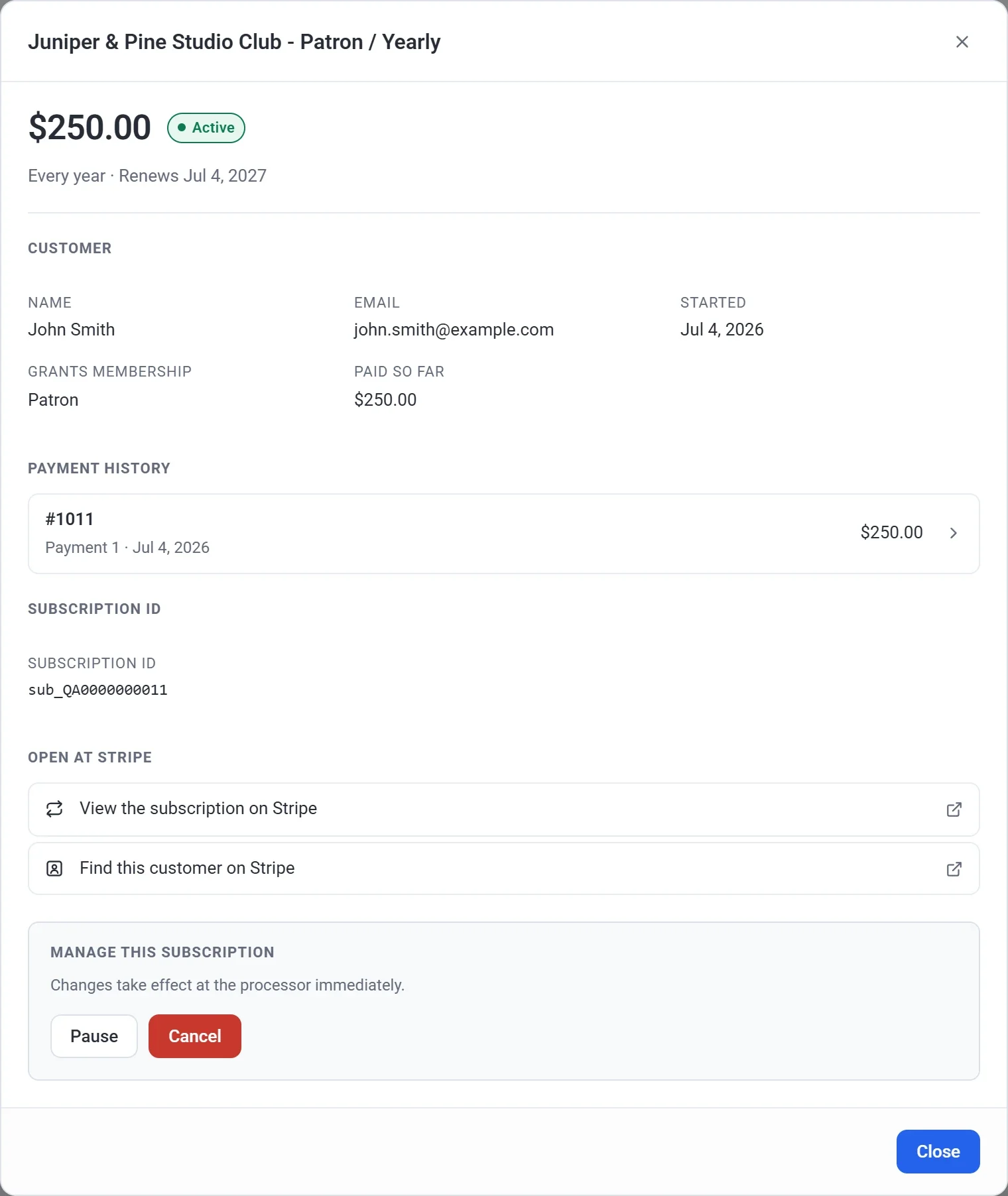
Kattintson egy sorra, hogy lássa, mennyit fizet a tag, az állapotát és a megújítási dátumát, a nevét és az e-mail-címét, a csomag által adott szintet, mennyit fizetett eddig, és a fizetéstörténetét. Egy fizetésre kattintva megnyithatja a hozzá tartozó rendelést. Az alul lévő hivatkozások megnyitják az előfizetést és a vevőt a Stripe vagy a PayPal vezérlőpultján.
Tagság lemondása vagy szüneteltetése
A tag ablakának alján, az Előfizetés kezelése alatt lemondhatja vagy szüneteltetheti a csomagot.
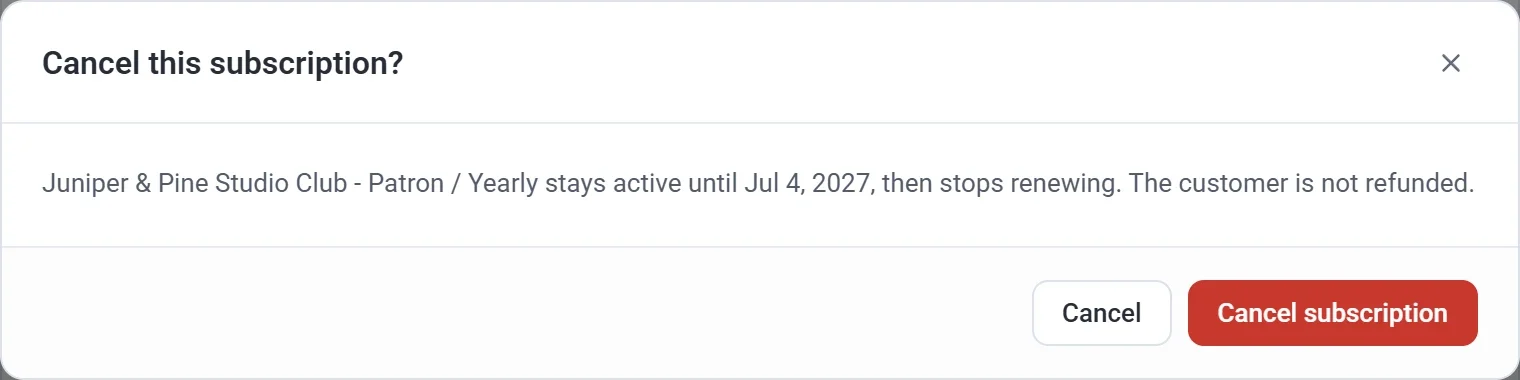
- Kattintson a Lemondás gombra, majd az Előfizetés lemondása gombra. A tagság a már kifizetett időszak végéig aktív marad, majd nem újul meg. A tag nem kap visszatérítést.
- Kattintson a Szüneteltetés gombra a számlázás leállításához, amíg a Folytatás gombra nem kattint. A tag a számlázás szüneteltetése alatt megtartja a szintjét.
Pénz visszaadásához térítsen vissza egy fizetést a rendelésből. Lásd: Rendelés visszatérítése.
Annak kiválasztása, mi történik, amikor egy tag lemond
A fizetések leállnak, valahányszor egy tagságot lemondanak. Ön dönti el, meddig tartja meg a tag a szintjét, és meddig olvashatja a csak tagoknak szóló bejegyzéseket.
- Lépjen a Beállítások > Funkciók menüpontra.
- Keresse meg a When a subscription is cancelled beállítást.
- Válassza az Access lasts until the end of the period they paid for vagy az Access ends right away lehetőséget.
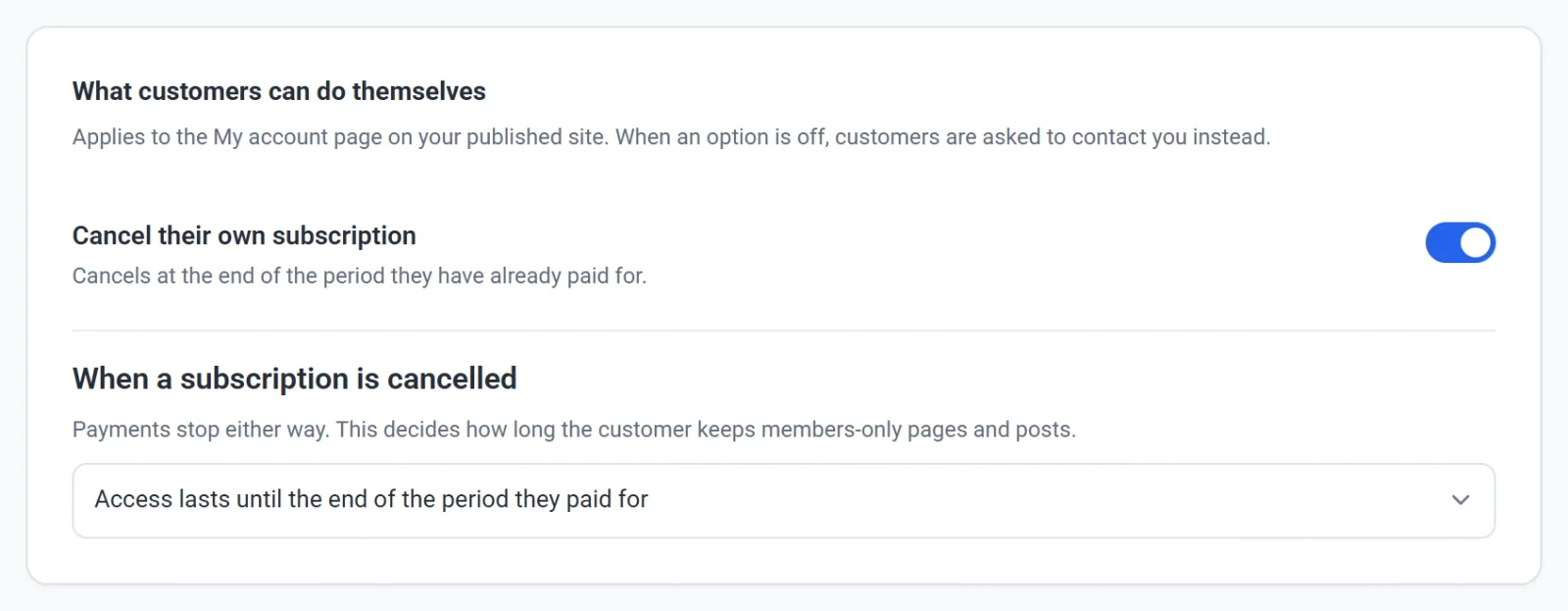
Az első választás az alapértelmezett: a lemondó tag addig olvashat tovább, amíg az általa kifizetett idő le nem jár. A második választással a tag a tagság lemondásakor azonnal elveszíti a szintjét, és semmit nem térítünk vissza. A választás attól függetlenül érvényes, hogyan mondták le a tagságot: a tag, Ön, vagy a Stripe-ban illetve a PayPal-ban.
Amit a tagok maguk is megtehetnek
- A tagok az oldalán lévő fiókoldalra jelentkeznek be e-mailben küldött hivatkozással vagy kóddal, jelszó nélkül, és onnan le is mondhatják a tagságot. Ha a Beállítások > Funkciók menüpontban kikapcsolja a következő beállítást: A vásárló saját előfizetésének lemondása, akkor azt kérjük tőlük, hogy vegyék fel Önnel a kapcsolatot. Lásd: Hogyan működnek a vásárlói fiókok és a bejelentkezés.
- A Stripe-pal fizető tagok a Szint módosítása gombbal válthatnak az Ön fizetős szintjei között, amennyiben a Csomagváltás engedélyezése a vásárlóknak be van kapcsolva ugyanezen a fülön. A PayPal-lal fizető tagok maguk nem válthatnak szintet.
- A tagok nem szüneteltethetik a tagságot.
A tagok az oldaláról e-maileket is kapnak, például nyugtát, bejelentkezési hivatkozást és megújítási értesítést. Lásd: A vevőinek küldött e-mailek.
A tagok listájának letöltése
Amint vannak tagjai, a Members képernyő tetején megjelenik egy Download CSV gomb. Kattintson rá, hogy egy members-2026-11-01.csv formájú nevű fájlt kapjon, a mai dátummal, a megnyitott fülön szereplő minden taghoz egy sorral. Az oszlopok: Vásárló, Email, Csomag, Összeg, Számlázás, Állapot és Megújul. A Csomag oszlop a szint nevét tartalmazza.
Jó tudni
- A tagok minden fizetése egy rendelés. Megtalálja őket a Rendelések között, ahol a Megújítások fül mutatja az ismétlődő fizetéseket. Lásd: Rendelések megtekintése és kezelése.
- A vezérlőpult tetején lévő Tesztadatok kapcsoló az éles tagok helyett a teszttagokat mutatja. Lásd: Tesztadatok és éles adatok.
- Egy tag áthelyezése a Kuka mappába csak elrejti a sort. Semmit sem mond le. Lásd: Keresés, szűrés és tömeges szerkesztés a listákban.