
Voir et gérer vos membres
Voyez toutes les personnes inscrites à vos niveaux, vérifiez ce que chaque membre a payé, résiliez ou mettez en pause une adhésion, téléchargez votre liste de membres et choisissez ce qui se passe quand un membre résilie.
L’écran Members liste toutes les personnes inscrites à l’un de vos niveaux, avec ce qu’elles paient et la date de leur renouvellement. Vous pouvez y ouvrir les paiements d’un membre, résilier ou mettre en pause une adhésion, et télécharger votre liste de membres.
Voir vos membres
- Dans votre tableau de bord, cliquez sur Members. Les personnes apparaissent ici dès qu’elles rejoignent l’un de vos niveaux.
- Lisez la liste. Chaque ligne indique le nom et l’e-mail du membre, sa Formule (votre page, le niveau et Mensuel ou Annuel, avec Accorde et le nom du niveau en dessous), le Montant, le cycle de Facturation, le Statut et la date de Renouvellement.
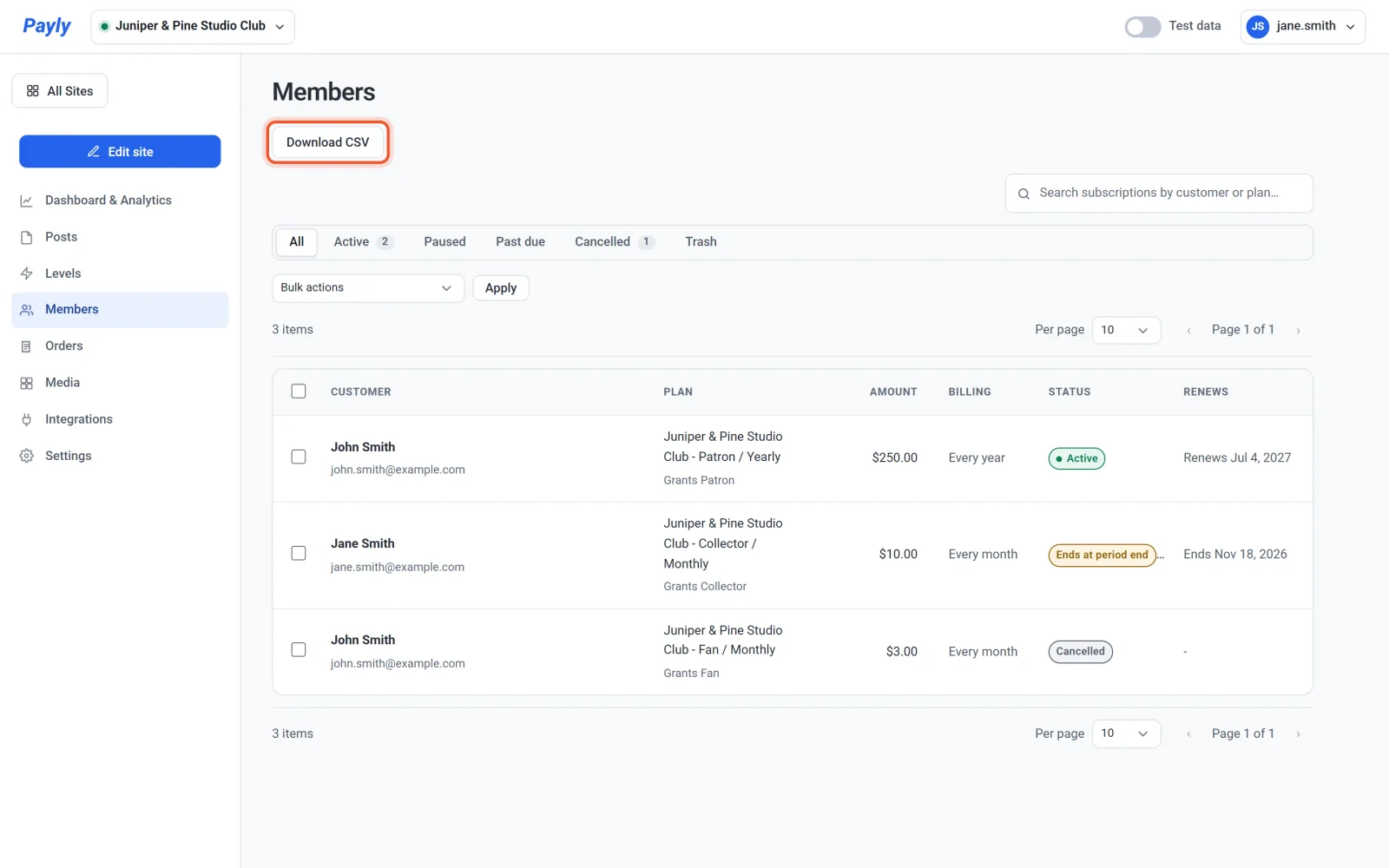
- Utilisez les onglets au-dessus de la liste pour la réduire : Tous, Actif, En pause, En retard et Résilié. Saisissez du texte dans la zone de recherche pour trouver un membre par nom, e-mail ou formule.
Un membre gratuit affiche $0.00 et aucune date de renouvellement. L’écran Levels indique aussi combien de membres compte chaque niveau.
Ce que signifie chaque statut
| Statut | Signification |
|---|---|
| Actif | Le membre paie et dispose de son niveau. |
| Se termine en fin de période | L’adhésion a été résiliée et se termine lorsque la période déjà payée arrive à son terme. La colonne Renouvellement indique la date. |
| En pause | La facturation est suspendue. Le membre conserve son niveau. |
| En retard | Un paiement de renouvellement n’a pas abouti. Le membre conserve son niveau pendant qu’une nouvelle tentative a lieu. Voir Renouvellements et échecs de paiement. |
| Résilié | L’adhésion s’est arrêtée et plus aucun montant ne sera prélevé. Un membre qui a résilié conserve son niveau jusqu’à la fin de la période qu’il a payée, sauf si vous avez choisi de mettre fin à l’accès immédiatement (voir ci-dessous). |
Ouvrir un membre
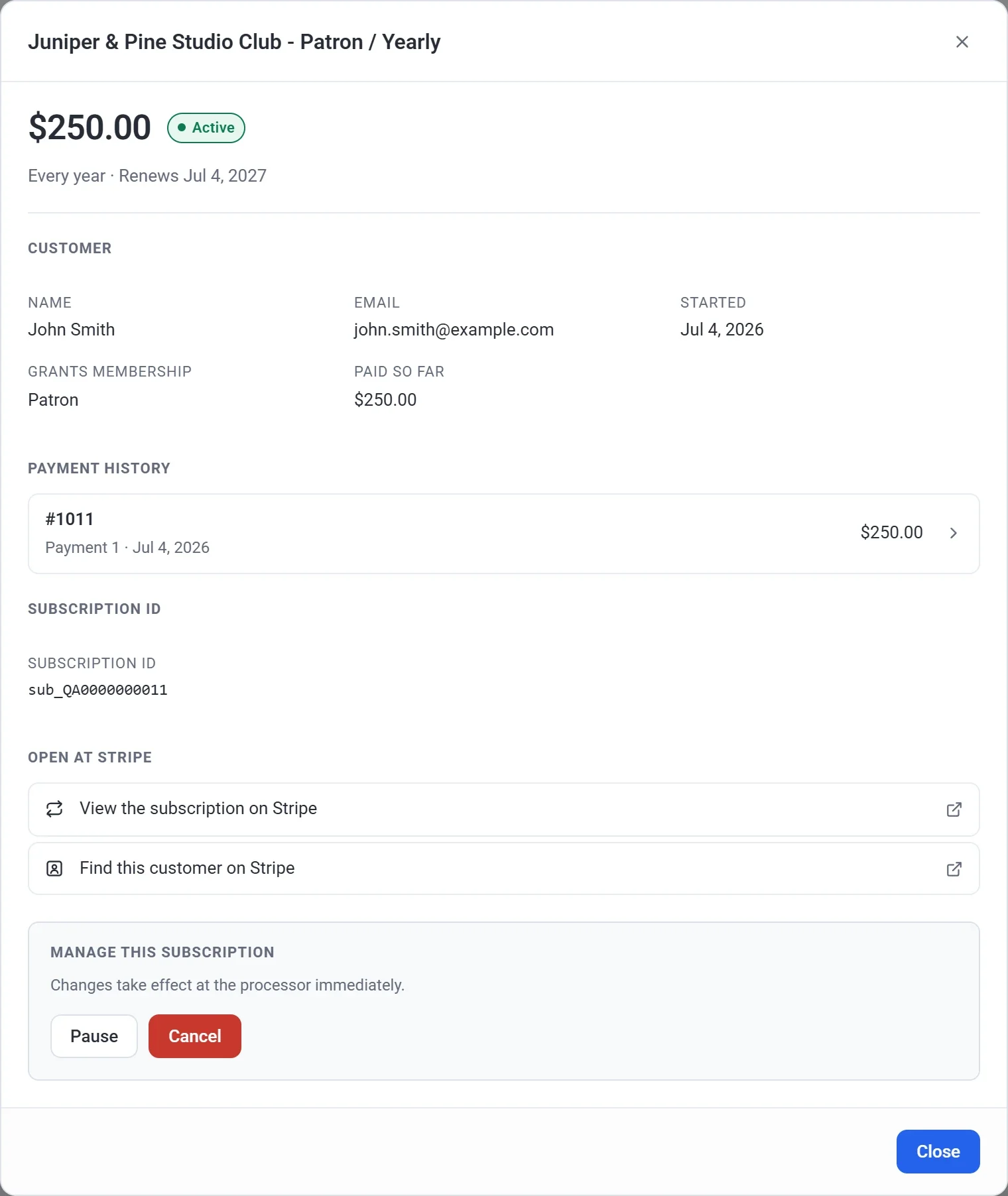
Cliquez sur une ligne pour voir ce que paie le membre, son statut et sa date de renouvellement, son nom et son e-mail, le niveau que la formule accorde, le total qu’il a payé jusqu’ici et l’historique de ses paiements. Cliquez sur un paiement pour ouvrir sa commande. Les liens en bas ouvrent l’abonnement et le client dans votre tableau de bord Stripe ou PayPal.
Résilier ou mettre en pause une adhésion
En bas de la fenêtre d’un membre, sous Gérer cet abonnement, vous pouvez résilier ou mettre en pause la formule.
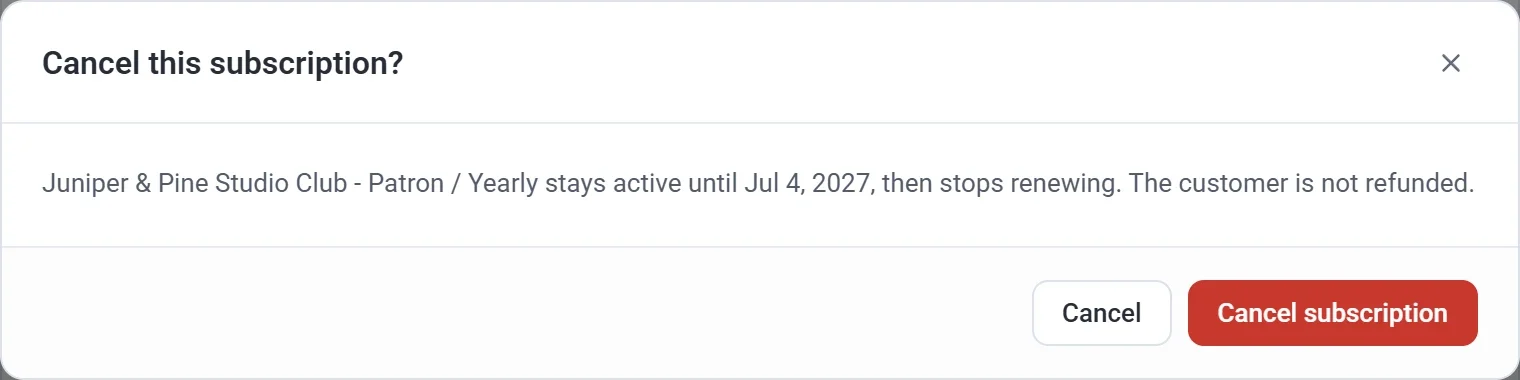
- Cliquez sur Résilier, puis sur Résilier l’abonnement. L’adhésion reste active jusqu’à la fin de la période déjà payée, puis cesse de se renouveler. Le membre n’est pas remboursé.
- Cliquez sur Mettre en pause pour suspendre la facturation jusqu’à ce que vous cliquiez sur Reprendre. Le membre conserve son niveau tant que la facturation est en pause.
Pour rembourser de l’argent, remboursez un paiement depuis sa commande. Voir Rembourser une commande.
Choisir ce qui se passe quand un membre résilie
Les paiements s’arrêtent dès qu’une adhésion est résiliée. Vous décidez pendant combien de temps le membre conserve son niveau et peut lire les publications réservées aux membres.
- Allez dans Paramètres > Fonctionnalités.
- Repérez When a subscription is cancelled.
- Choisissez Access lasts until the end of the period they paid for ou Access ends right away.
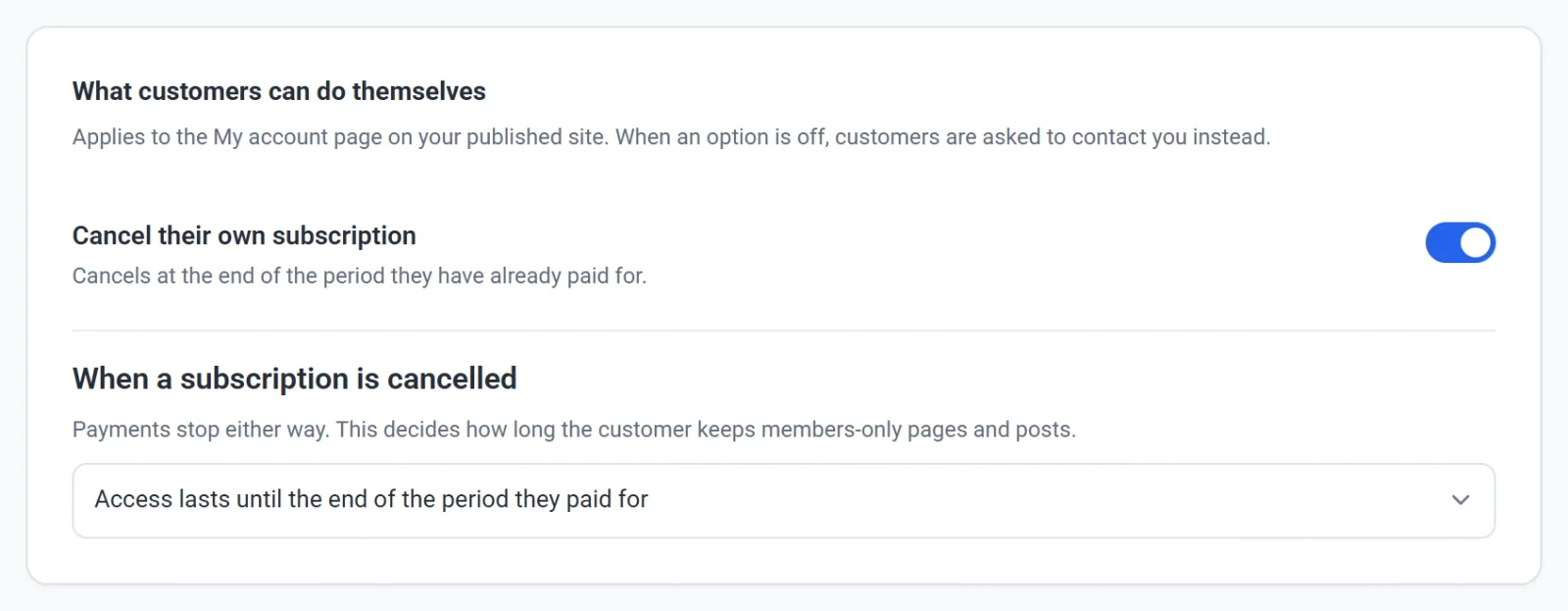
Le premier choix est celui par défaut : un membre qui résilie continue de lire jusqu’à la fin de la période qu’il a payée. Avec le second choix, le membre perd son niveau dès que l’adhésion est résiliée, et rien n’est remboursé. Le choix s’applique quelle que soit la façon dont l’adhésion a été résiliée : par le membre, par vous, ou dans Stripe ou PayPal.
Ce que les membres peuvent faire eux-mêmes
- Les membres se connectent à la page de compte de votre site avec un lien ou un code reçu par e-mail, sans mot de passe, et peuvent y résilier. Si vous désactivez Résilier eux-mêmes leur abonnement dans Paramètres > Fonctionnalités, il leur est demandé de vous contacter. Voir Comment fonctionnent les comptes clients et la connexion.
- Les membres qui paient avec Stripe peuvent passer d’un de vos niveaux payants à un autre avec Changer de niveau, tant que Autoriser les clients à changer de formule est activé dans le même onglet. Les membres qui paient avec PayPal ne peuvent pas changer de niveau eux-mêmes.
- Les membres ne peuvent pas mettre une adhésion en pause.
Les membres reçoivent aussi des e-mails de votre page, comme un reçu, un lien de connexion et un avis de renouvellement. Voir Les e-mails que reçoivent vos clients.
Télécharger votre liste de membres
Dès que vous avez des membres, un bouton Download CSV apparaît en haut de l’écran Members. Cliquez dessus pour obtenir un fichier nommé par exemple members-2026-11-01.csv, avec la date du jour, et une ligne pour chaque membre de l’onglet ouvert. Les colonnes sont Customer, Email, Plan, Amount, Billing, Status et Renews. La colonne Plan contient le nom du niveau.
Bon à savoir
- Chaque paiement d’un membre est une commande. Retrouvez-les dans Commandes, où l’onglet Renouvellements liste les paiements répétés. Voir Consulter et gérer les commandes.
- L’interrupteur Données de test en haut du tableau de bord affiche les membres de test au lieu des membres réels. Voir Données de test et données réelles.
- Déplacer un membre dans la Corbeille ne fait que masquer la ligne. Cela n’annule rien. Voir Rechercher, filtrer et modifier des listes en masse.