
Consulta y gestiona a tus miembros
Consulta a todas las personas de tus niveles, comprueba cuánto ha pagado cada miembro, cancela o pausa una membresía, descarga tu lista de miembros y elige qué ocurre cuando un miembro cancela.
La pantalla Members enumera a todas las personas que están en alguno de tus niveles, con lo que pagan y cuándo renuevan. Desde ella puedes abrir los pagos de un miembro, cancelar o pausar una membresía y descargar tu lista de miembros.
Consulta a tus miembros
- En tu panel, haz clic en Members. Las personas aparecen aquí en cuanto se unen a uno de tus niveles.
- Lee la lista. Cada fila muestra el nombre y el correo electrónico del miembro, su Plan (tu página, el nivel y Mensual o Anual, con Otorga y el nombre del nivel debajo), el Importe, el ciclo de Facturación, el Estado y la fecha de la columna Se renueva.
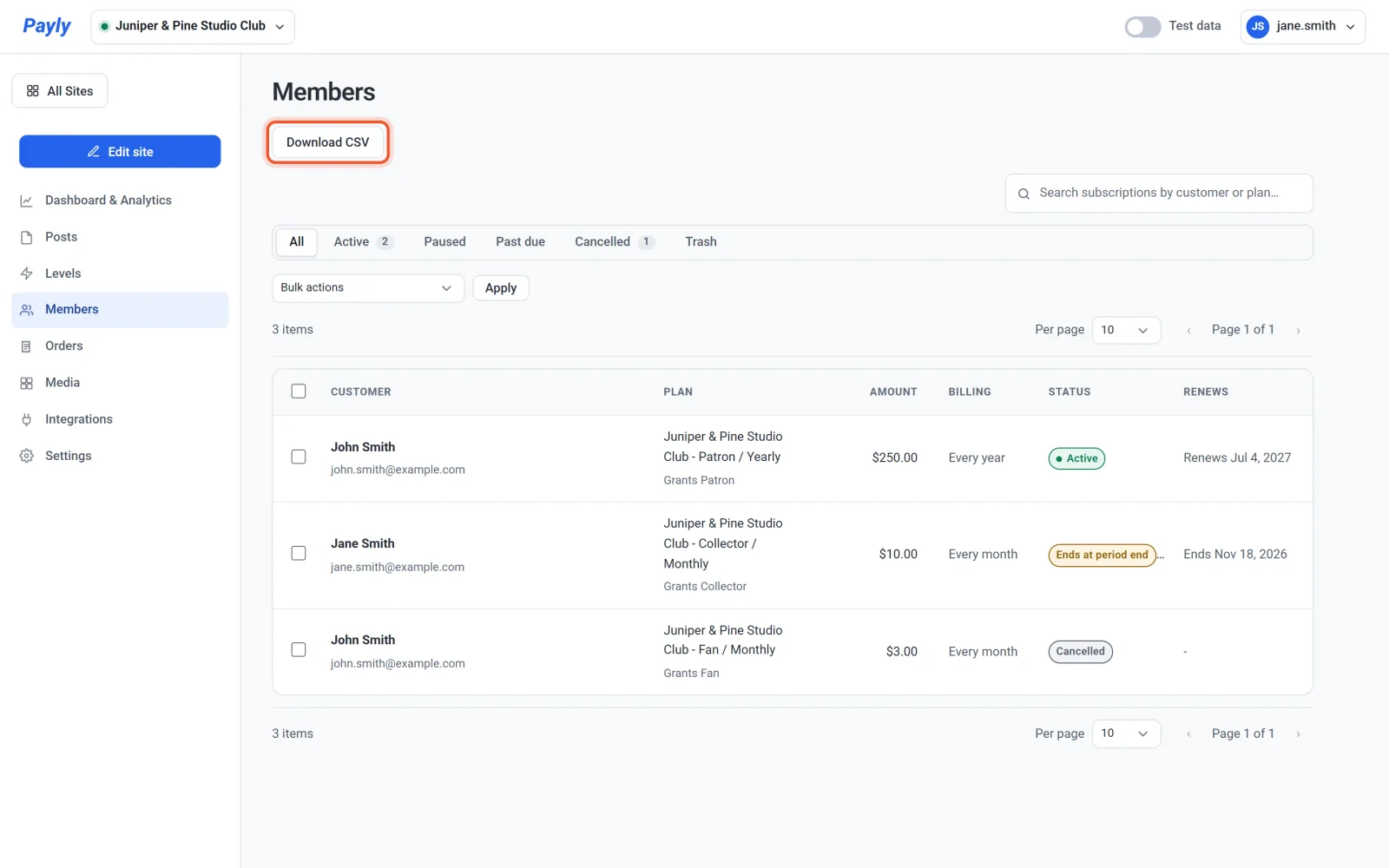
- Usa las pestañas que hay encima de la lista para filtrarla: Todas, Activas, En pausa, Con pago vencido y Canceladas. Escribe en el cuadro de búsqueda para encontrar a un miembro por nombre, correo electrónico o plan.
Un miembro gratuito muestra $0.00 y ninguna fecha de renovación. La pantalla Levels también muestra cuántos miembros tiene cada nivel.
Qué significa cada estado
| Estado | Qué significa |
|---|---|
| Activa | El miembro está pagando y tiene su nivel. |
| Termina al final del periodo | La membresía se canceló y termina cuando se acaba el periodo ya pagado. La columna Se renueva muestra la fecha. |
| En pausa | La facturación está en pausa. El miembro conserva su nivel. |
| Pago vencido | Un pago de renovación no se completó. El miembro conserva su nivel mientras se vuelve a intentar. Consulta Renovaciones y pagos fallidos. |
| Cancelada | La membresía se ha detenido y no se cobrará nada más. Un miembro que canceló conserva su nivel hasta que termina el periodo que pagó, salvo que hayas elegido terminar el acceso de inmediato (consulta más abajo). |
Abre la ficha de un miembro
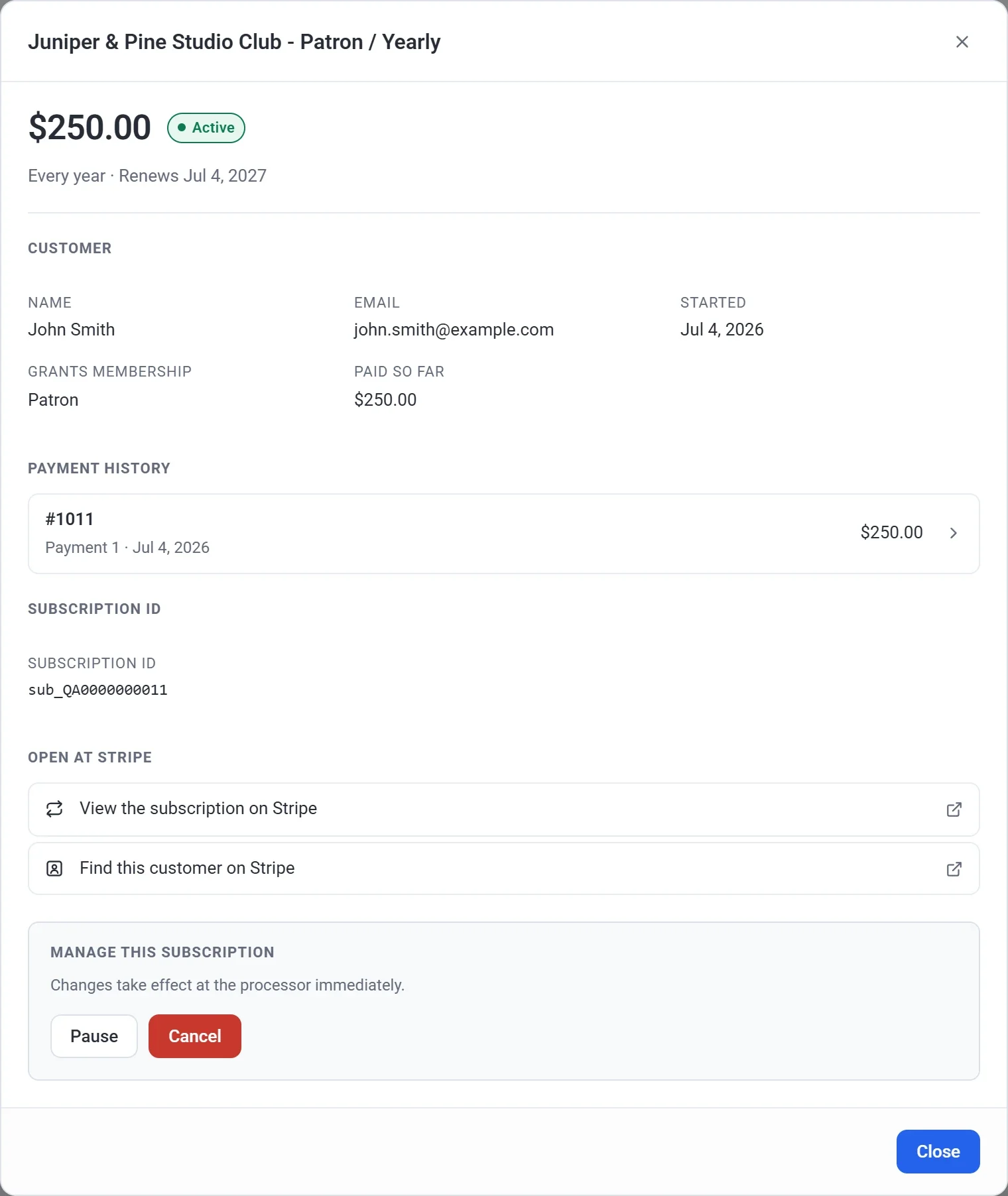
Haz clic en una fila para ver lo que paga el miembro, su estado y la fecha de renovación, su nombre y correo electrónico, el nivel que otorga el plan, cuánto ha pagado hasta ahora y su historial de pagos. Haz clic en un pago para abrir su pedido. Los enlaces de la parte inferior abren la suscripción y el cliente en tu panel de Stripe o PayPal.
Cancela o pausa una membresía
En la parte inferior de la ventana de un miembro, en Gestionar esta suscripción, puedes cancelar o pausar el plan.
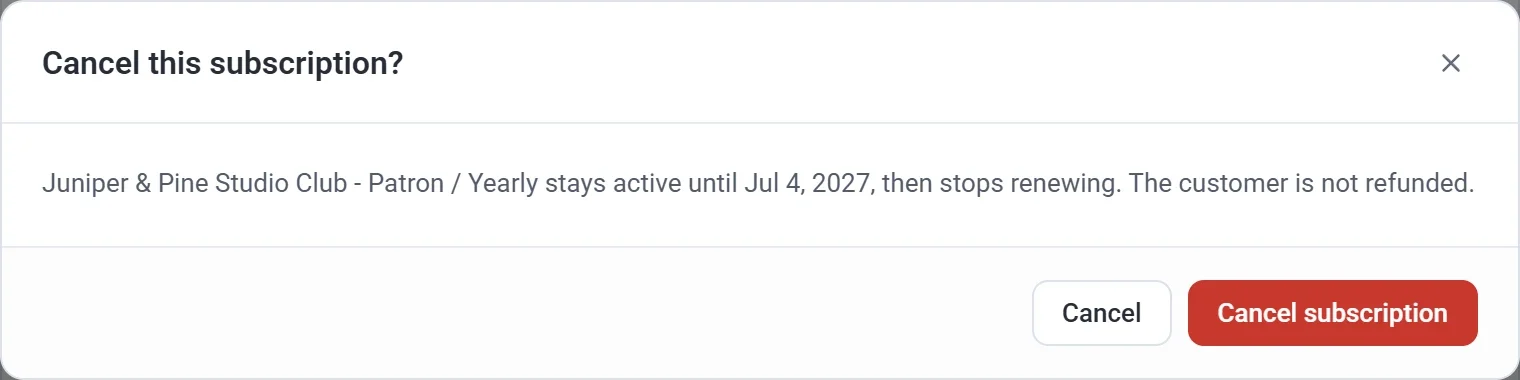
- Haz clic en Cancelar y luego en Cancelar la suscripción. La membresía sigue activa hasta el final del periodo ya pagado y después deja de renovarse. No se reembolsa nada al miembro.
- Haz clic en Pausar para detener la facturación hasta que hagas clic en Reanudar. El miembro conserva su nivel mientras la facturación está en pausa.
Para devolver dinero, reembolsa un pago desde su pedido. Consulta Reembolsa un pedido.
Elige qué ocurre cuando un miembro cancela
Los pagos se detienen siempre que se cancela una membresía. Tú decides cuánto tiempo conserva el miembro su nivel y puede leer las publicaciones solo para miembros.
- Ve a Ajustes > Funciones.
- Busca When a subscription is cancelled.
- Elige Access lasts until the end of the period they paid for o Access ends right away.
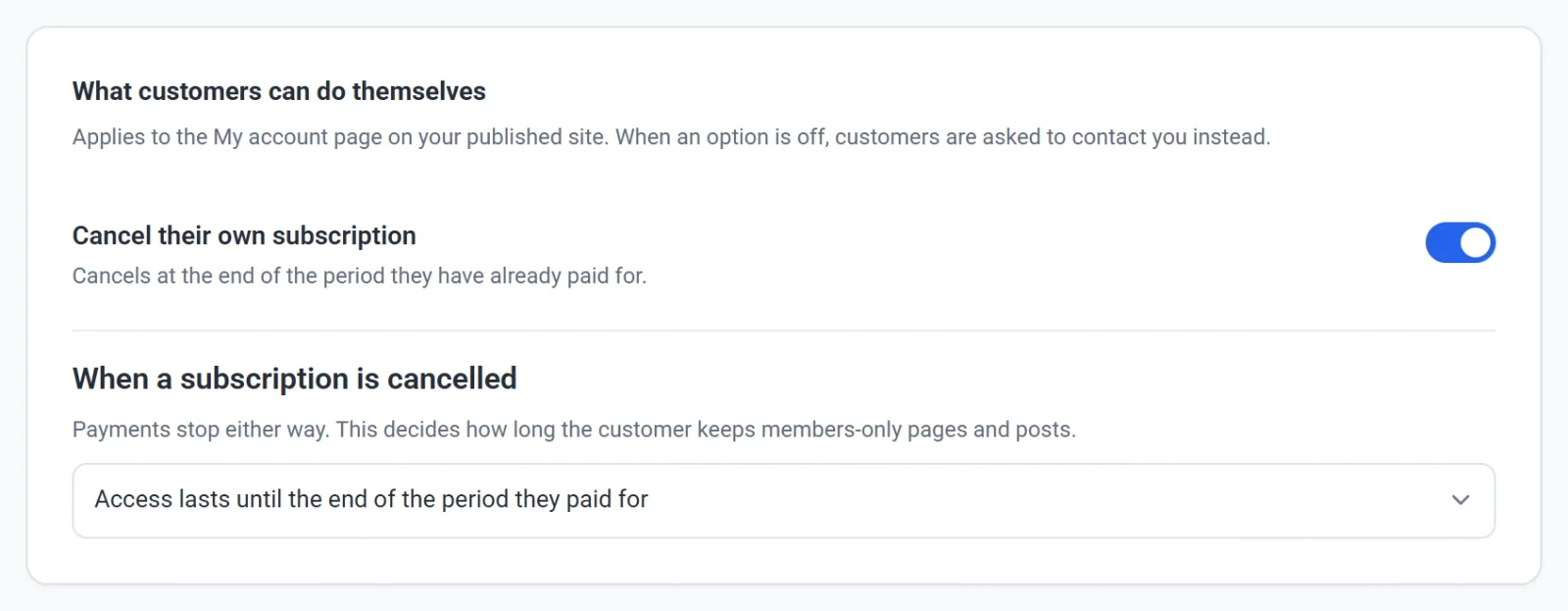
La primera opción es la predeterminada: un miembro que cancela sigue leyendo hasta que se acaba el tiempo que pagó. Con la segunda opción, el miembro pierde su nivel en cuanto se cancela la membresía, y no se reembolsa nada. La opción se aplica sea cual sea la forma en que se canceló la membresía: por el miembro, por ti o en Stripe o PayPal.
Lo que los miembros pueden hacer por su cuenta
- Los miembros inician sesión en la página de cuenta de tu sitio con un enlace o un código enviado por correo electrónico, sin contraseña, y pueden cancelar desde allí. Si desactivas Cancelar su propia suscripción en Ajustes > Funciones, se les pide que se pongan en contacto contigo. Consulta Cómo funcionan las cuentas de cliente y el inicio de sesión.
- Los miembros que pagan con Stripe pueden cambiar entre tus niveles de pago con Cambiar de nivel, siempre que Permitir que los clientes cambien de plan esté activado en la misma pestaña. Los miembros que pagan con PayPal no pueden cambiar de nivel por sí mismos.
- Los miembros no pueden pausar una membresía.
Los miembros también reciben correos electrónicos de tu página, como un recibo, un enlace de acceso y un aviso de renovación. Consulta Los correos que reciben tus clientes.
Descarga tu lista de miembros
Cuando ya tienes miembros, aparece un botón Download CSV en la parte superior de la pantalla Members. Haz clic en él para obtener un archivo con un nombre como members-2026-11-01.csv, con la fecha de hoy, y una fila por cada miembro de la pestaña que tengas abierta. Las columnas son Customer, Email, Plan, Amount, Billing, Status y Renews. La columna Plan contiene el nombre del nivel.
Conviene saber
- Cada pago que hace un miembro es un pedido. Encuéntralos en Pedidos, donde la pestaña Renovaciones enumera los pagos repetidos. Consulta Consulta y gestiona pedidos.
- El interruptor Datos de prueba de la parte superior del panel muestra miembros de prueba en lugar de los reales. Consulta Datos de prueba y datos reales.
- Mover a un miembro a la Papelera solo oculta la fila. No cancela nada. Consulta Busca, filtra y edita listas en lote.