
Ihre Mitglieder ansehen und verwalten
Sehen Sie alle Mitglieder Ihrer Stufen, prüfen Sie, was jedes bezahlt hat, kündigen oder pausieren Sie eine Mitgliedschaft, laden Sie Ihre Mitgliederliste herunter und legen Sie fest, was bei einer Kündigung geschieht.
Der Bildschirm Members listet alle auf, die auf einer Ihrer Stufen sind, mit dem, was sie zahlen, und wann sie verlängern. Von dort aus können Sie die Zahlungen eines Mitglieds öffnen, eine Mitgliedschaft kündigen oder pausieren und Ihre Mitgliederliste herunterladen.
Ihre Mitglieder ansehen
- Klicken Sie in Ihrem Dashboard auf Members. Menschen erscheinen hier, sobald sie einer Ihrer Stufen beitreten.
- Lesen Sie die Liste. Jede Zeile zeigt Name und E-Mail-Adresse des Mitglieds, seinen Plan (Ihre Seite, die Stufe und Monatlich oder Jährlich, darunter Gewährt und der Name der Stufe), den Betrag, den Abrechnungszyklus unter Abrechnung, den Status und das Datum unter Verlängerung.
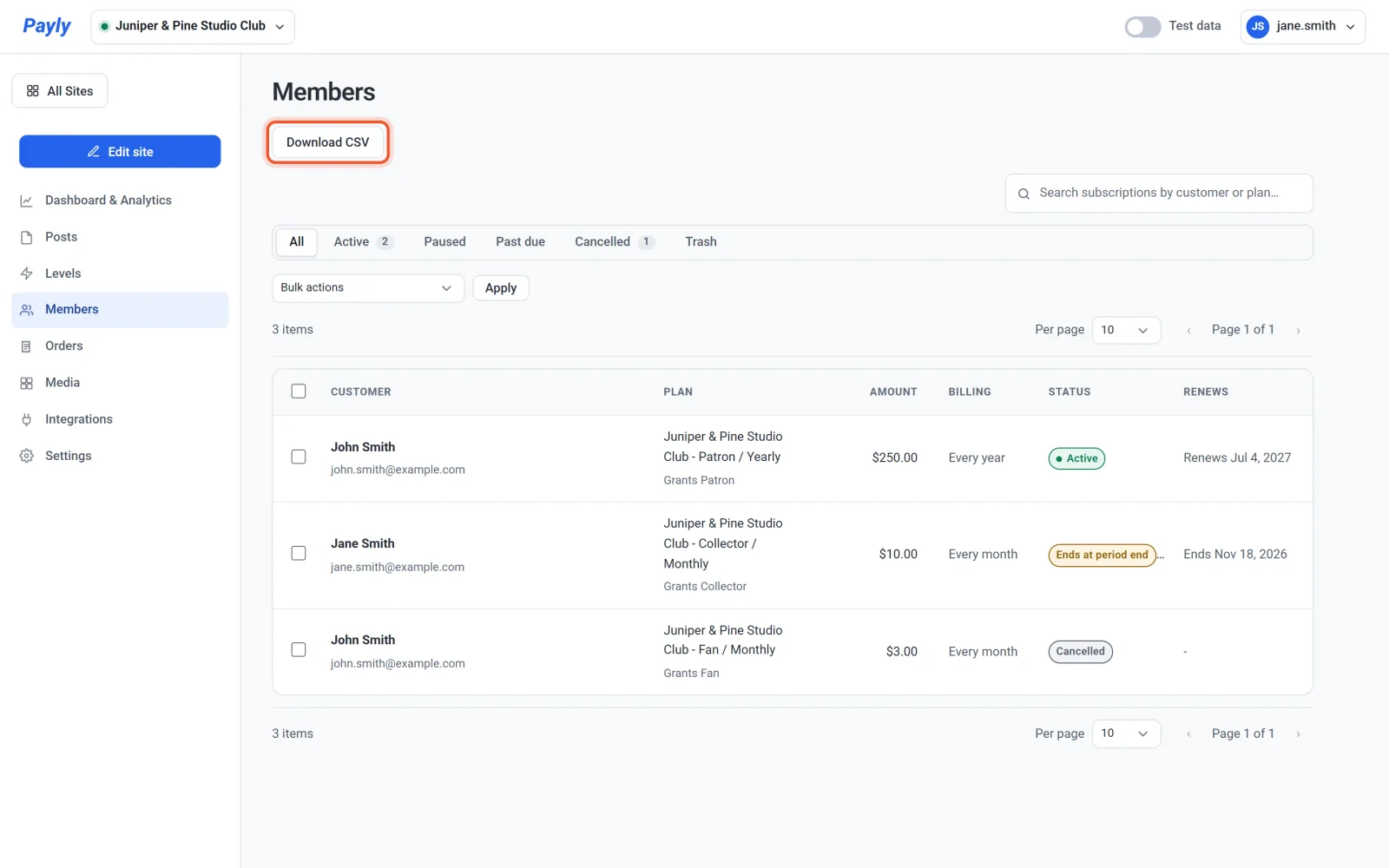
- Grenzen Sie die Liste mit den Tabs darüber ein: Alle, Aktiv, Pausiert, Überfällig und Gekündigt. Tippen Sie in das Suchfeld, um ein Mitglied nach Name, E-Mail-Adresse oder Plan zu finden.
Ein kostenloses Mitglied zeigt $0.00 und kein Verlängerungsdatum. Der Bildschirm Levels zeigt außerdem, wie viele Mitglieder jede Stufe hat.
Was jeder Status bedeutet
| Status | Was er bedeutet |
|---|---|
| Aktiv | Das Mitglied zahlt und hat seine Stufe. |
| Endet zum Periodenende | Die Mitgliedschaft wurde gekündigt und endet, wenn der bereits bezahlte Zeitraum abläuft. Die Spalte Verlängerung zeigt das Datum. |
| Pausiert | Die Abrechnung ist pausiert. Das Mitglied behält seine Stufe. |
| Überfällig | Eine Verlängerungszahlung ist nicht durchgegangen. Das Mitglied behält seine Stufe, während sie erneut versucht wird. Siehe Verlängerungen und fehlgeschlagene Zahlungen. |
| Gekündigt | Die Mitgliedschaft ist beendet, und es wird nichts mehr berechnet. Ein Mitglied, das gekündigt hat, behält seine Stufe, bis der bezahlte Zeitraum endet, es sei denn, Sie haben festgelegt, den Zugang sofort zu beenden (siehe unten). |
Ein Mitglied öffnen
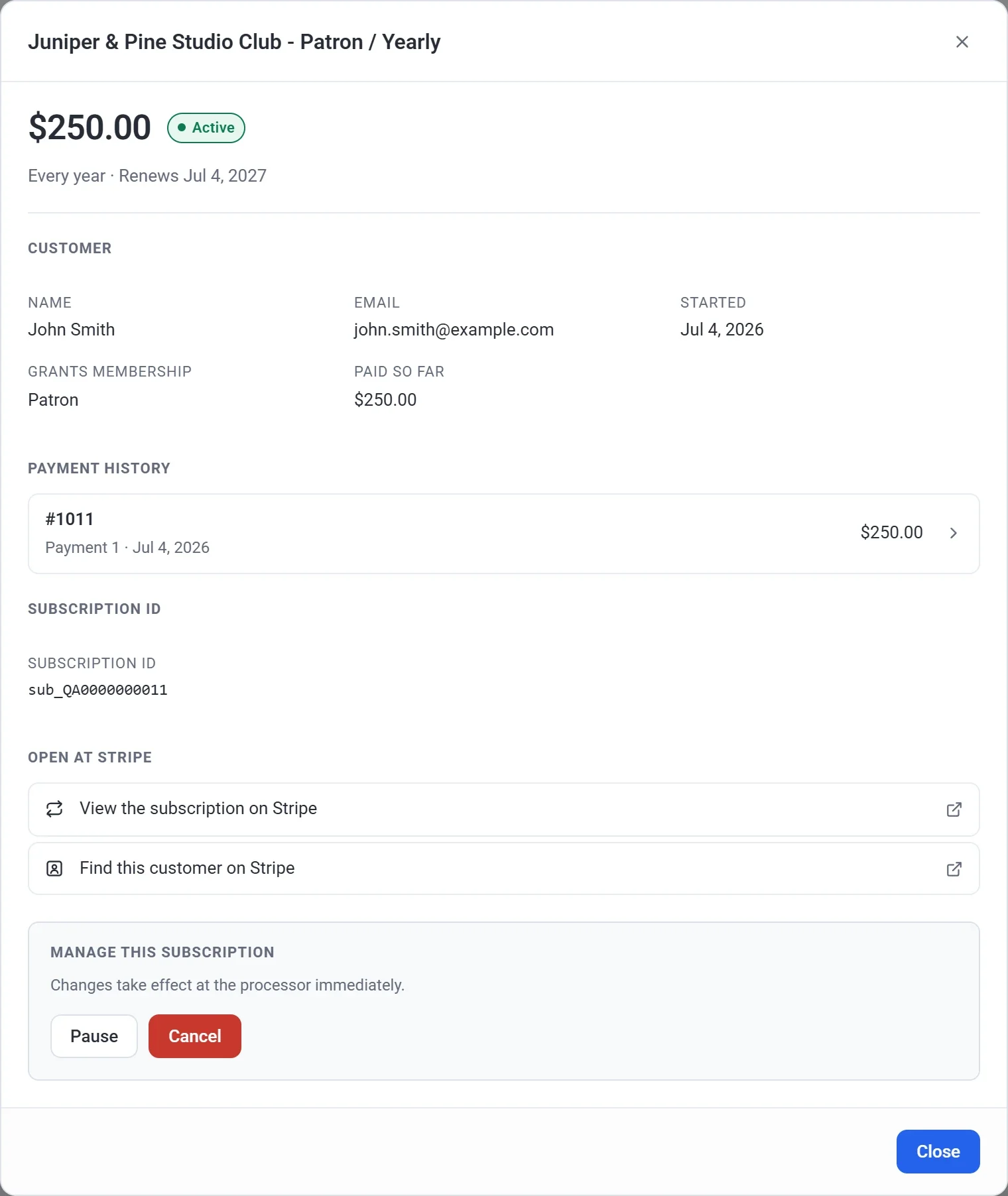
Klicken Sie auf eine Zeile, um zu sehen, was das Mitglied zahlt, seinen Status und sein Verlängerungsdatum, seinen Namen und seine E-Mail-Adresse, die Stufe, die der Plan gewährt, wie viel es bisher bezahlt hat und seinen Zahlungsverlauf. Klicken Sie auf eine Zahlung, um ihre Bestellung zu öffnen. Die Links unten öffnen das Abonnement und den Kunden in Ihrem Stripe- oder PayPal-Dashboard.
Eine Mitgliedschaft kündigen oder pausieren
Unten im Fenster eines Mitglieds können Sie unter Dieses Abonnement verwalten den Plan kündigen oder pausieren.
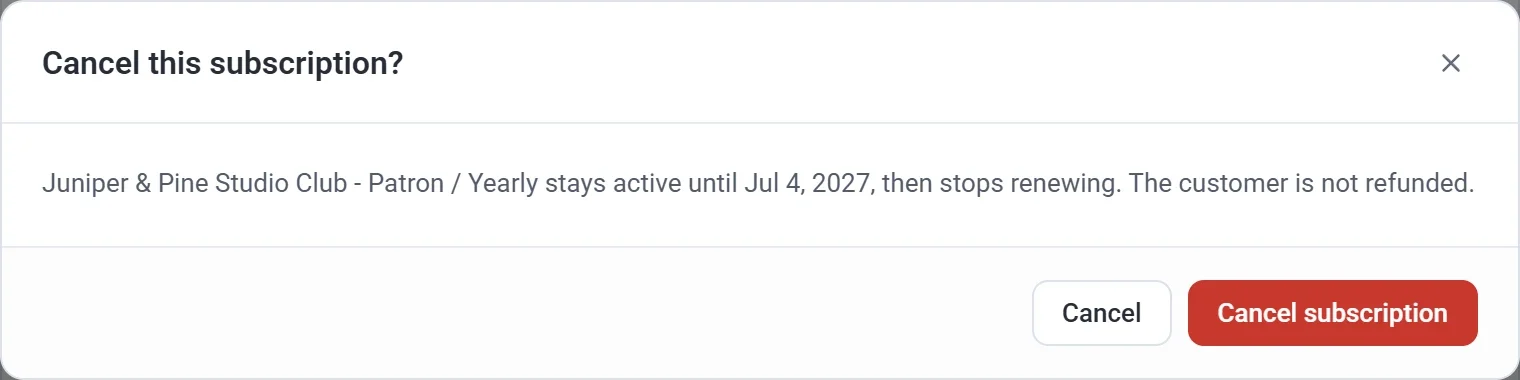
- Klicken Sie auf Kündigen und dann auf Abonnement kündigen. Die Mitgliedschaft bleibt bis zum Ende des bereits bezahlten Zeitraums aktiv und wird dann nicht mehr verlängert. Das Mitglied erhält nichts zurück.
- Klicken Sie auf Pausieren, um die Abrechnung zu stoppen, bis Sie auf Fortsetzen klicken. Das Mitglied behält seine Stufe, solange die Abrechnung pausiert ist.
Um Geld zurückzugeben, erstatten Sie eine Zahlung über ihre Bestellung. Siehe Eine Bestellung erstatten.
Festlegen, was bei einer Kündigung geschieht
Die Zahlungen enden, sobald eine Mitgliedschaft gekündigt wird. Sie bestimmen, wie lange das Mitglied seine Stufe behält und Beiträge nur für Mitglieder lesen kann.
- Gehen Sie zu Einstellungen > Funktionen.
- Suchen Sie When a subscription is cancelled.
- Wählen Sie Access lasts until the end of the period they paid for oder Access ends right away.
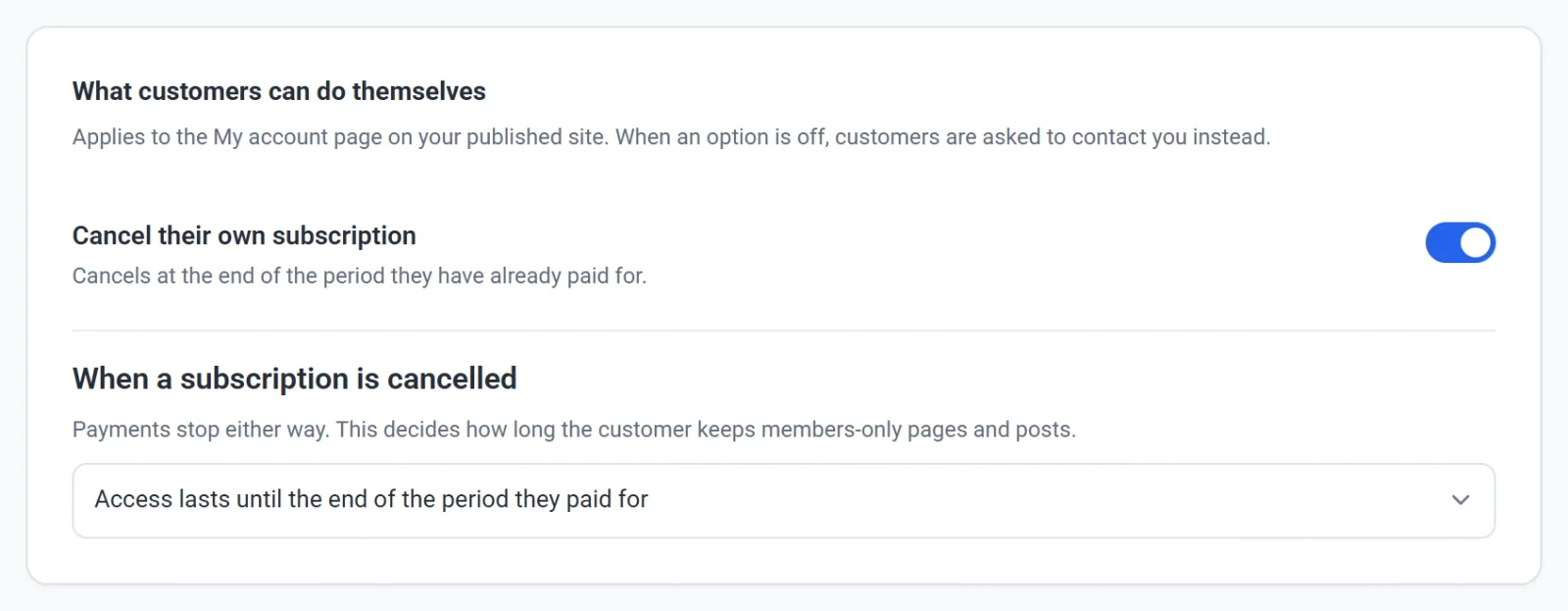
Die erste Auswahl ist die Standardeinstellung: Ein Mitglied, das kündigt, liest weiter, bis die bezahlte Zeit abläuft. Bei der zweiten Auswahl verliert das Mitglied seine Stufe, sobald die Mitgliedschaft gekündigt wird, und nichts wird erstattet. Die Auswahl gilt, wie auch immer die Mitgliedschaft gekündigt wurde: vom Mitglied, von Ihnen oder bei Stripe oder PayPal.
Was Mitglieder selbst tun können
- Mitglieder melden sich mit einem per E-Mail gesendeten Link oder Code ohne Passwort auf der Kontoseite Ihrer Website an und können dort kündigen. Schalten Sie Eigenes Abonnement kündigen unter Einstellungen > Funktionen aus, werden sie stattdessen gebeten, Sie zu kontaktieren. Siehe So funktionieren Kundenkonten und Anmeldung.
- Mitglieder, die mit Stripe zahlen, können mit Stufe ändern zwischen Ihren bezahlten Stufen wechseln, solange Kunden dürfen den Tarif wechseln auf demselben Tab eingeschaltet ist. Mitglieder, die mit PayPal zahlen, können die Stufe nicht selbst ändern.
- Mitglieder können eine Mitgliedschaft nicht pausieren.
Mitglieder erhalten außerdem E-Mails von Ihrer Seite, etwa eine Quittung, einen Anmeldelink und eine Verlängerungsmitteilung. Siehe E-Mails, die Ihre Kunden erhalten.
Ihre Mitgliederliste herunterladen
Sobald Sie Mitglieder haben, erscheint oben auf dem Bildschirm Members eine Schaltfläche Download CSV. Klicken Sie darauf, um eine Datei mit einem Namen wie members-2026-11-01.csv zu erhalten, mit dem heutigen Datum und einer Zeile für jedes Mitglied im geöffneten Tab. Die Spalten sind Customer, Email, Plan, Amount, Billing, Status und Renews. Die Spalte Plan enthält den Namen der Stufe.
Gut zu wissen
- Jede Zahlung eines Mitglieds ist eine Bestellung. Sie finden sie unter Bestellungen, wo der Tab Verlängerungen die wiederholten Zahlungen auflistet. Siehe Bestellungen ansehen und verwalten.
- Der Schalter Testdaten oben im Dashboard zeigt Testmitglieder statt echter. Siehe Testdaten und echte Daten.
- Ein Mitglied in den Papierkorb zu verschieben, blendet nur die Zeile aus. Es kündigt nichts. Siehe Listen durchsuchen, filtern und gesammelt bearbeiten.