
Se og administrer dine medlemmer
Se alle på dine niveauer, tjek hvad hvert medlem har betalt, annuller eller sæt et medlemskab på pause, download din medlemsliste, og vælg, hvad der sker, når et medlem annullerer.
Skærmen Members viser alle, der er på et af dine niveauer, med hvad de betaler, og hvornår de fornyer. Derfra kan du åbne et medlems betalinger, annullere eller sætte et medlemskab på pause og downloade din medlemsliste.
Se dine medlemmer
- Klik på Members i dit dashboard. Personer dukker op her, så snart de bliver medlem af et af dine niveauer.
- Læs listen. Hver række viser medlemmets navn og e-mail, medlemmets Abonnementsplan (din side, niveauet og Månedlig eller Årlig, med Giver og niveauets navn under), Beløb, faktureringsperioden under Opkrævning, Status og datoen under Fornyes.
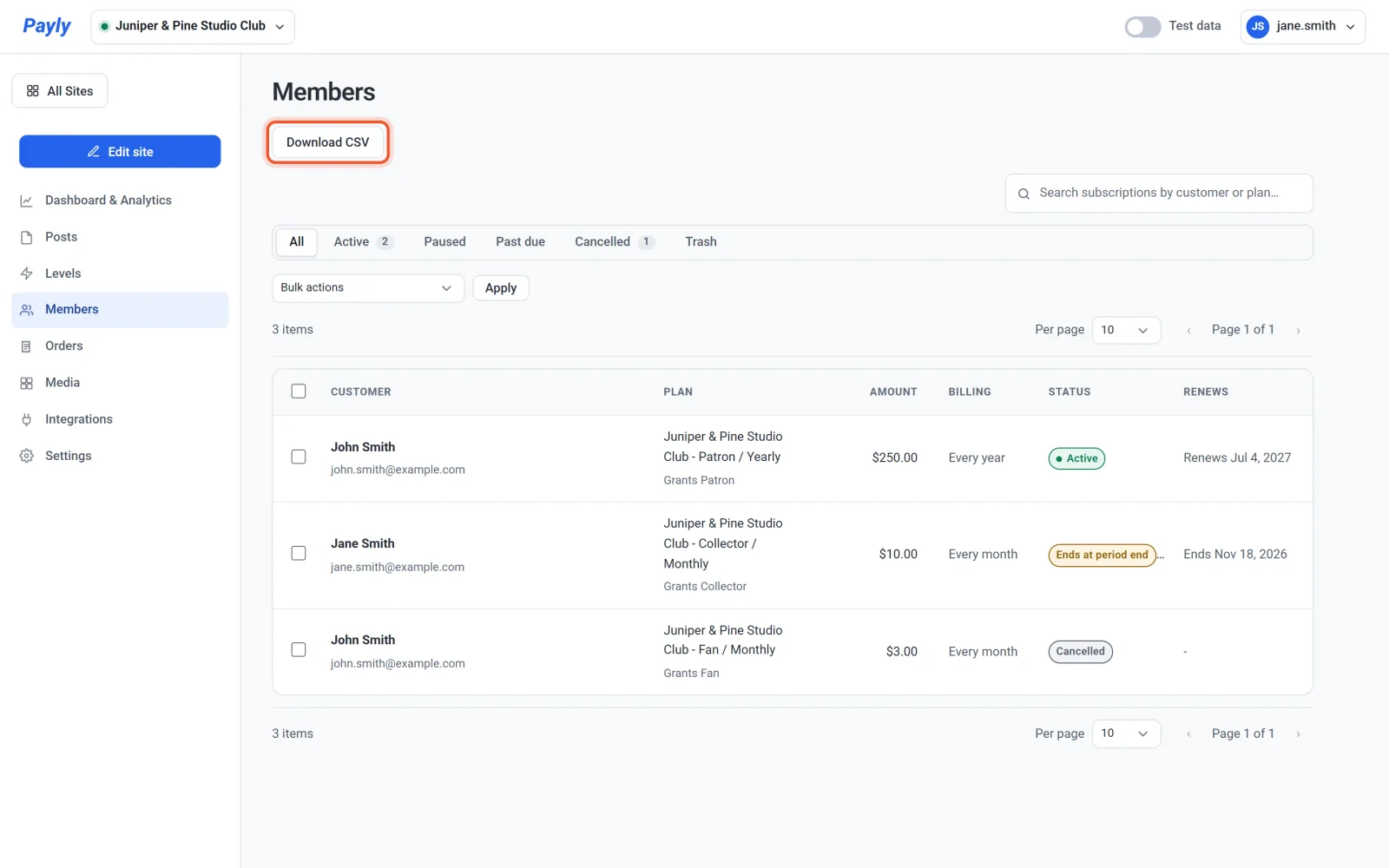
- Brug fanerne over listen til at indsnævre den: Alle, Aktive, På pause, Forfalden og Annulleret. Skriv i søgefeltet for at finde et medlem via navn, e-mail eller plan.
Et gratis medlem viser $0.00 og ingen fornyelsesdato. Skærmen Levels viser også, hvor mange medlemmer hvert niveau har.
Hvad hver status betyder
| Status | Hvad det betyder |
|---|---|
| Aktiv | Medlemmet betaler og har sit niveau. |
| Slutter ved periodens udløb | Medlemskabet blev annulleret og slutter, når den periode, der allerede er betalt for, løber ud. Kolonnen Fornyes viser datoen. |
| På pause | Faktureringen er sat på pause. Medlemmet beholder sit niveau. |
| Forfalden | En fornyelsesbetaling gik ikke igennem. Medlemmet beholder sit niveau, mens betalingen forsøges igen. Se Fornyelser og mislykkede betalinger. |
| Annulleret | Medlemskabet er stoppet, og der opkræves ikke mere. Et medlem, der har annulleret, beholder sit niveau, indtil den periode, medlemmet har betalt for, slutter, medmindre du har valgt at afslutte adgangen med det samme (se nedenfor). |
Åbn et medlem
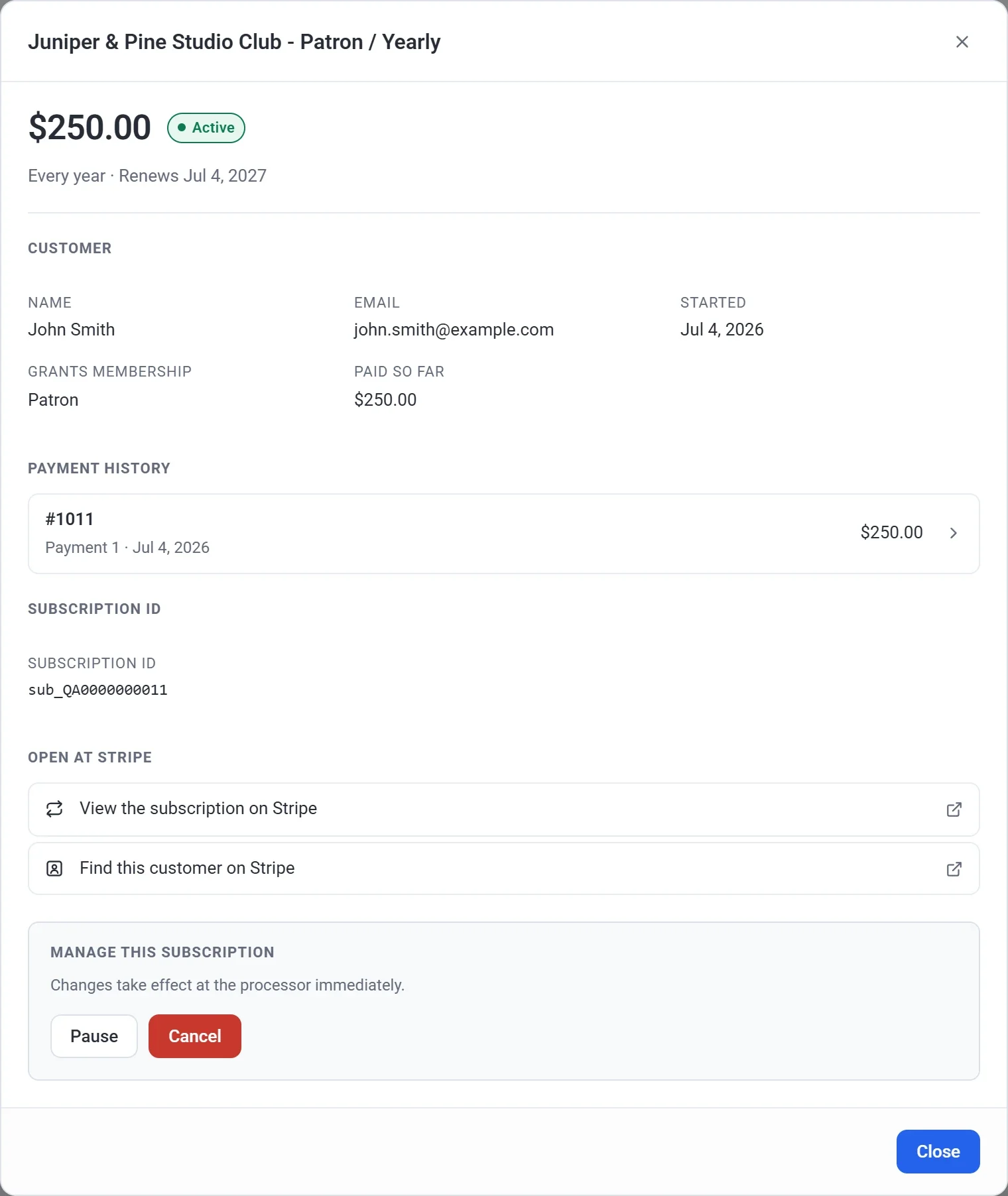
Klik på en række for at se, hvad medlemmet betaler, status og fornyelsesdato, navn og e-mail, det niveau, planen giver, hvor meget medlemmet har betalt indtil nu, og betalingshistorikken. Klik på en betaling for at åbne dens ordre. Linkene nederst åbner abonnementet og kunden i dit Stripe- eller PayPal-dashboard.
Annuller eller sæt et medlemskab på pause
Nederst i et medlems vindue, under Administrer dette abonnement, kan du annullere eller sætte planen på pause.
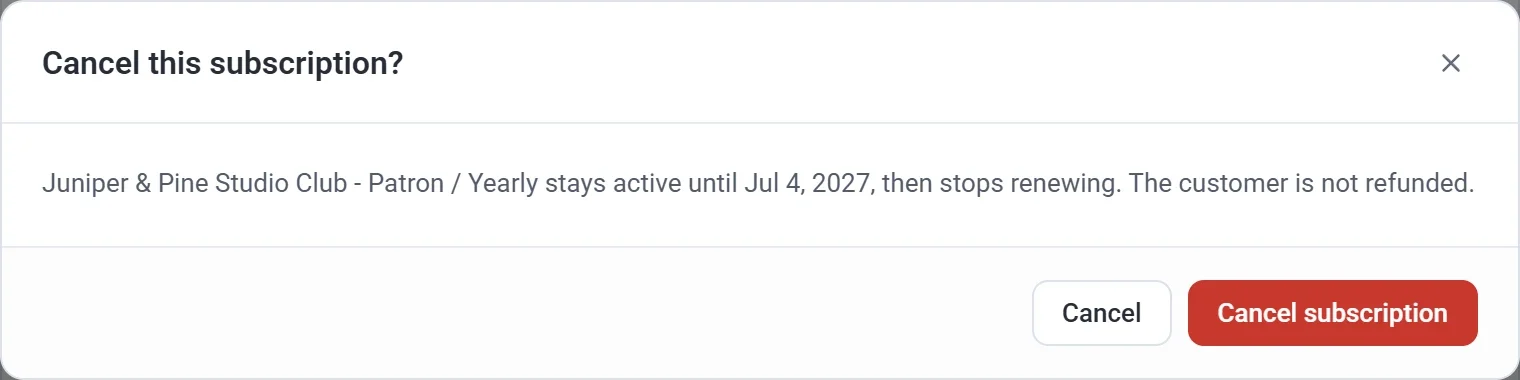
- Klik på Annuller og derefter på Annuller abonnement. Medlemskabet forbliver aktivt indtil udgangen af den periode, der allerede er betalt for, og fornyes derefter ikke mere. Medlemmet får ikke pengene tilbage.
- Klik på Pause for at stoppe faktureringen, indtil du klikker på Genoptag. Medlemmet beholder sit niveau, mens faktureringen er sat på pause.
Hvis du vil give penge tilbage, skal du refundere en betaling fra dens ordre. Se Refundér en ordre.
Vælg, hvad der sker, når et medlem annullerer
Betalingerne stopper, hver gang et medlemskab annulleres. Du bestemmer, hvor længe medlemmet beholder sit niveau og kan læse indlæg kun for medlemmer.
- Gå til Indstillinger > Funktioner.
- Find When a subscription is cancelled.
- Vælg Access lasts until the end of the period they paid for eller Access ends right away.
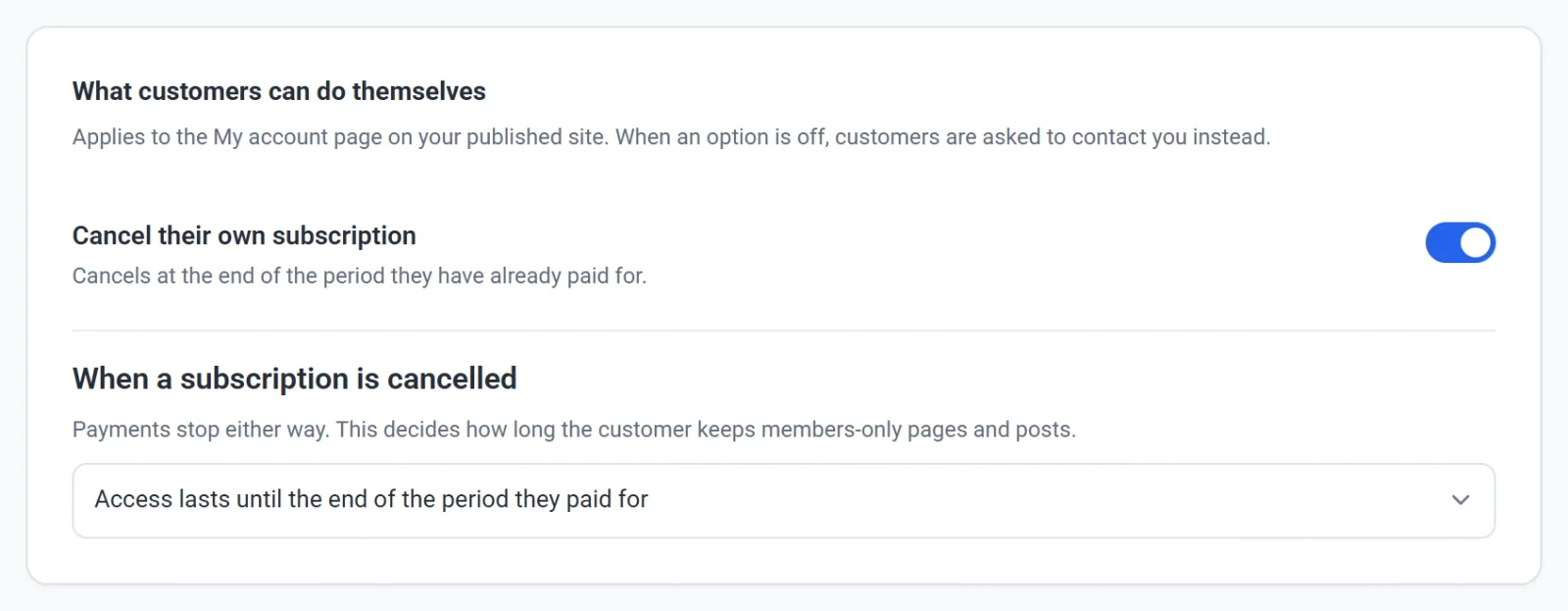
Det første valg er standard: Et medlem, der annullerer, bliver ved med at læse, indtil den tid, medlemmet har betalt for, løber ud. Med det andet valg mister medlemmet sit niveau, så snart medlemskabet annulleres, og intet refunderes. Valget gælder, uanset hvordan medlemskabet blev annulleret: af medlemmet, af dig eller i Stripe eller PayPal.
Hvad medlemmer selv kan gøre
- Medlemmer logger ind på kontosiden på din hjemmeside med et link eller en kode, der sendes på e-mail, uden adgangskode, og kan annullere derfra. Hvis du slår Annuller deres eget abonnement fra under Indstillinger > Funktioner, bliver de i stedet bedt om at kontakte dig. Se Sådan virker kundekonti og login.
- Medlemmer, der betaler med Stripe, kan skifte mellem dine betalte niveauer med Skift niveau, så længe Lad kunderne skifte abonnementsplan er slået til under samme fane. Medlemmer, der betaler med PayPal, kan ikke skifte niveau selv.
- Medlemmer kan ikke sætte et medlemskab på pause.
Medlemmer får også e-mails fra din side, for eksempel en kvittering, et link til at logge ind og en besked om fornyelse. Se E-mails, dine kunder modtager.
Download din medlemsliste
Når du har medlemmer, vises en knap Download CSV øverst på skærmen Members. Klik på den for at få en fil med et navn som members-2026-11-01.csv, med dagens dato, og en række for hvert medlem på den fane, du har åben. Kolonnerne er Customer, Email, Plan, Amount, Billing, Status og Renews. Kolonnen Plan rummer niveauets navn.
Godt at vide
- Hver betaling, et medlem foretager, er en ordre. Du finder dem under Ordrer, hvor fanen Fornyelser viser de gentagne betalinger. Se Se og administrer ordrer.
- Kontakten Testdata øverst i dashboardet viser testmedlemmer i stedet for rigtige. Se Testdata og live-data.
- Hvis du flytter et medlem til Papirkurv, skjules rækken blot. Det annullerer ikke noget. Se Søg, filtrer og rediger lister.