
รับชำระเงินสำหรับการจอง
คิดเงินสำหรับบริการตอนที่ลูกค้าจองด้วย PayPal หรือบัตรผ่าน Stripe เพิ่มส่วนเสริมแบบเสียเงิน และคืนเงินการจองเมื่อจำเป็น
ทุกบริการตั้งราคาได้ ลูกค้าชำระเงินตอนจองด้วย PayPal หรือบัตรผ่าน Stripe และเงินเข้าบัญชีของคุณโดยตรง Payly ไม่เก็บค่าธรรมเนียม PayPal และ Stripe เรียกเก็บค่าธรรมเนียมการประมวลผลมาตรฐานของตนเอง
ก่อนเริ่มต้น
เชื่อมต่อ PayPal, Stripe หรือทั้งสองอย่างในแดชบอร์ดของหน้าการจองของคุณ ใต้ การตั้งค่า > การชำระเงิน เมื่อเชื่อมต่อทั้งสองอย่าง ลูกค้าเลือกวิธีชำระเงินเอง ดู เชื่อมต่อ PayPal และ เชื่อมต่อ Stripe
ตั้งราคา
- เปิดหน้าการจองของคุณในตัวสร้างแล้วคลิกแท็บ บริการ
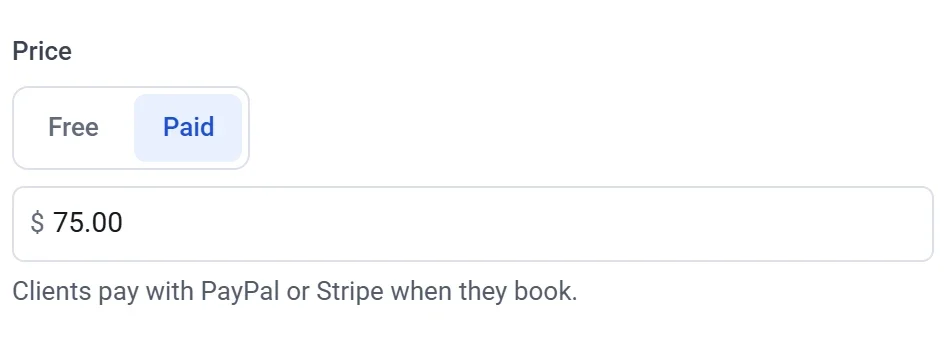
- เปิดบริการหนึ่ง เลือก เสียเงิน ใต้ ราคา แล้วใส่ราคา ราคาเป็นสกุลเงินของเว็บไซต์ของคุณ ซึ่งแสดงในแท็บ การตั้งค่า ใต้ การชำระเงิน
ส่วนเสริมแบบเสียเงิน
หากต้องการขายสิ่งของพร้อมการจอง เช่น ถุงดินเหนียวให้นำกลับบ้าน ให้เพิ่มคำถามในแท็บ คำถาม ทำเป็นคำถามแบบตัวเลือกหลายข้อ ช่องทำเครื่องหมาย หรือรายการแบบเลื่อนลง แล้วใส่ราคาให้แต่ละคำตอบ ยอดรวมจะรวมขึ้นเองเมื่อลูกค้าเลือก
สิ่งที่ลูกค้าเห็น
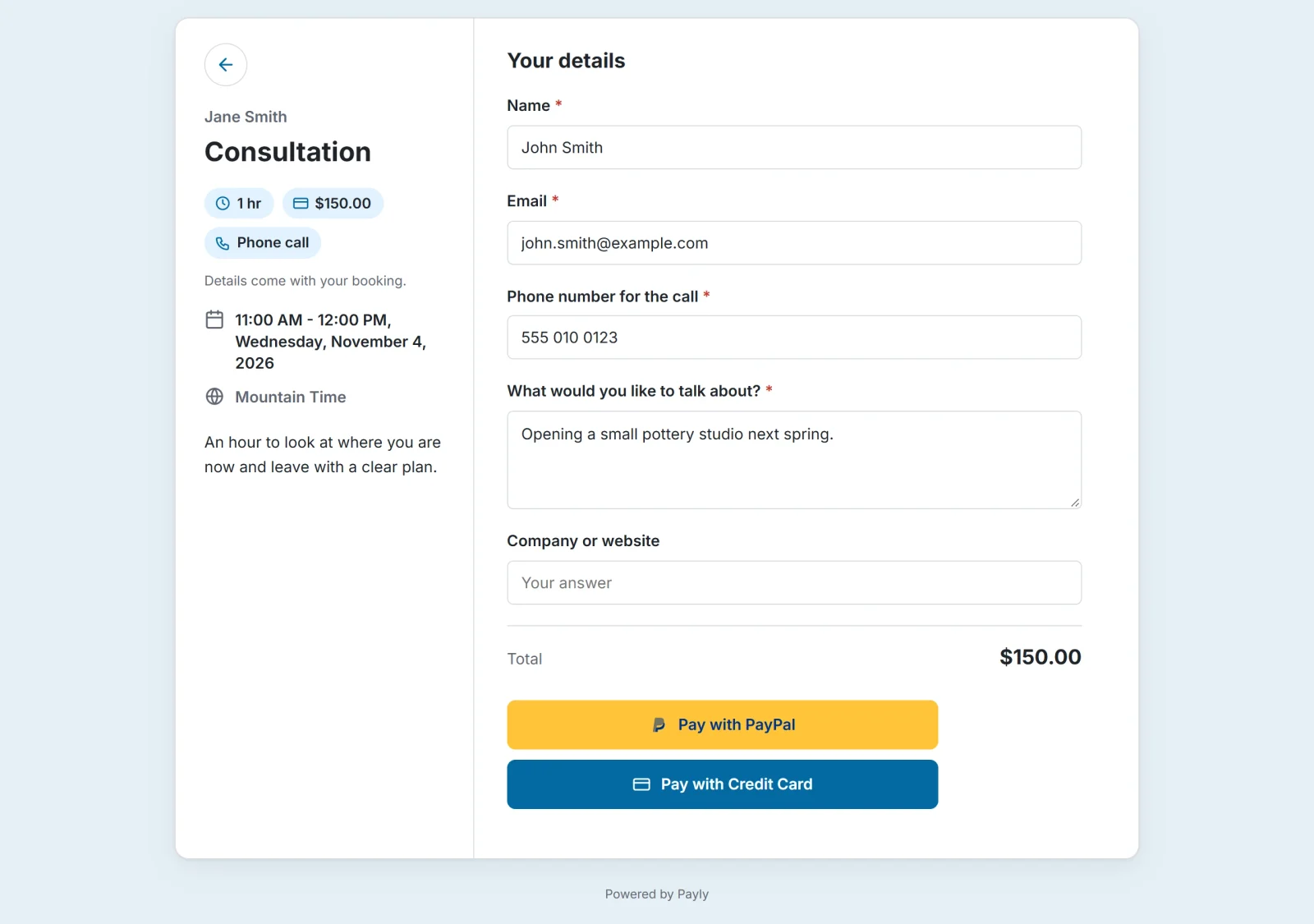
แต่ละบริการแสดงราคาของตัวเอง หลังเลือกเวลาและตอบคำถามของคุณ ลูกค้าจะเห็นยอดรวมและชำระเงินด้วย PayPal หรือบัตร การจองจะถูกสร้างเมื่อการชำระเงินสำเร็จ และลูกค้าได้รับรายละเอียดการจองกับใบเสร็จทางอีเมล
ไม่มีการจองซ้อน
ขณะที่ลูกค้าชำระเงิน เวลาของเขาจะถูกกันไว้ 30 นาทีเพื่อไม่ให้ใครอื่นจองไป หากลูกค้าชำระเงินไม่เสร็จ เวลานั้นจะกลับมาว่างอีกครั้ง หากการชำระเงินมาถึงหลังจาก 30 นาทีและเวลานั้นถูกจองไปแล้ว การจองก็ยังถูกเก็บไว้ หน้าจอ การจอง ของคุณจะทำเครื่องหมาย ซ้อนทับ ไว้ เพื่อให้คุณยกเลิกหนึ่งในนั้นหรือติดต่อลูกค้า
การคืนเงิน
ระบบไม่คืนเงินให้อัตโนมัติ แม้ลูกค้าจะยกเลิก คุณคืนเงินได้จากหน้าจอ การจอง:
- เมื่อคุณยกเลิกการจองแบบเสียเงิน ให้ติ๊ก คืนเงินการชำระเงิน ในกล่องยกเลิก
- สำหรับการจองแบบเสียเงินที่ยกเลิกไปแล้ว ให้เปิดการจองนั้นแล้วคลิก คืนเงินการชำระเงิน
เงินทั้งหมดจะกลับไปที่ลูกค้า คุณยังคืนเงินได้จาก การชำระเงิน ซึ่งการคืนเงินเต็มจำนวนจะยกเลิกการจองและทำให้เวลานั้นว่าง ส่วนการคืนเงินบางส่วนจะเก็บการจองไว้ ดู ดูและจัดการการจองของคุณ และ คืนเงินการชำระเงิน
ลองใช้ก่อน
เปิดโหมดทดสอบเพื่อทำการจองแบบเสียเงินด้วยบัญชีทดสอบ ดู รับชำระเงินทดสอบด้วยโหมดทดสอบ
หมายเหตุ: การจองที่ทำในโหมดทดสอบใช้เวลาเหมือนการจองอื่น ๆ ยกเลิกการจองทดสอบของคุณก่อนแชร์หน้านี้