
Receba pagamentos pelos agendamentos
Cobre por um serviço quando os clientes agendam, com PayPal ou cartão pela Stripe, adicione extras pagos e reembolse um agendamento quando precisar.
Qualquer serviço pode ter um preço. Os clientes pagam na hora de agendar, com PayPal ou cartão pela Stripe, e o dinheiro vai direto para a sua própria conta. A Payly não cobra taxas. O PayPal e a Stripe cobram as taxas de processamento padrão.
Antes de começar
Conecte o PayPal, a Stripe ou os dois no painel da sua página de agendamento, em Configurações > Pagamentos. Com os dois conectados, os clientes escolhem como pagar. Veja Conecte o PayPal e Conecte o Stripe.
Defina um preço
- Abra a sua página de agendamento na tela de configuração e clique na aba Serviços.
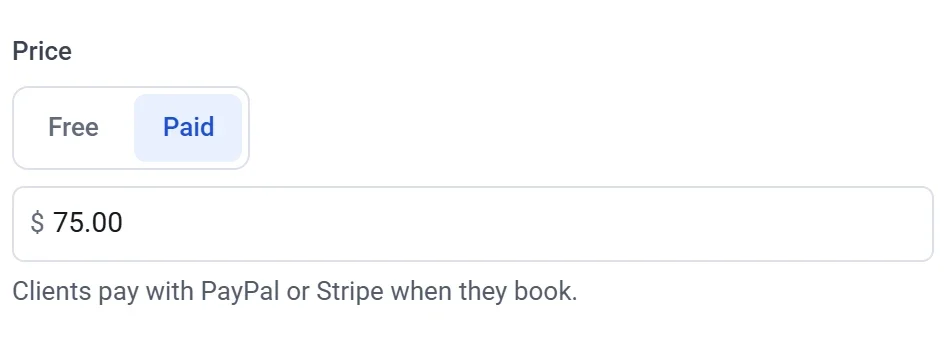
- Abra um serviço, escolha Pago em Preço e digite o preço. Os preços estão na moeda do seu site, exibida na aba Configurações, em Pagamentos.
Extras pagos
Para vender algo junto com um agendamento, como um saco de argila para levar para casa, adicione uma pergunta na aba Perguntas. Faça dela uma pergunta de múltipla escolha, de caixas de seleção ou de lista suspensa, e coloque um preço em cada resposta. O total soma conforme os clientes escolhem.
O que os clientes veem
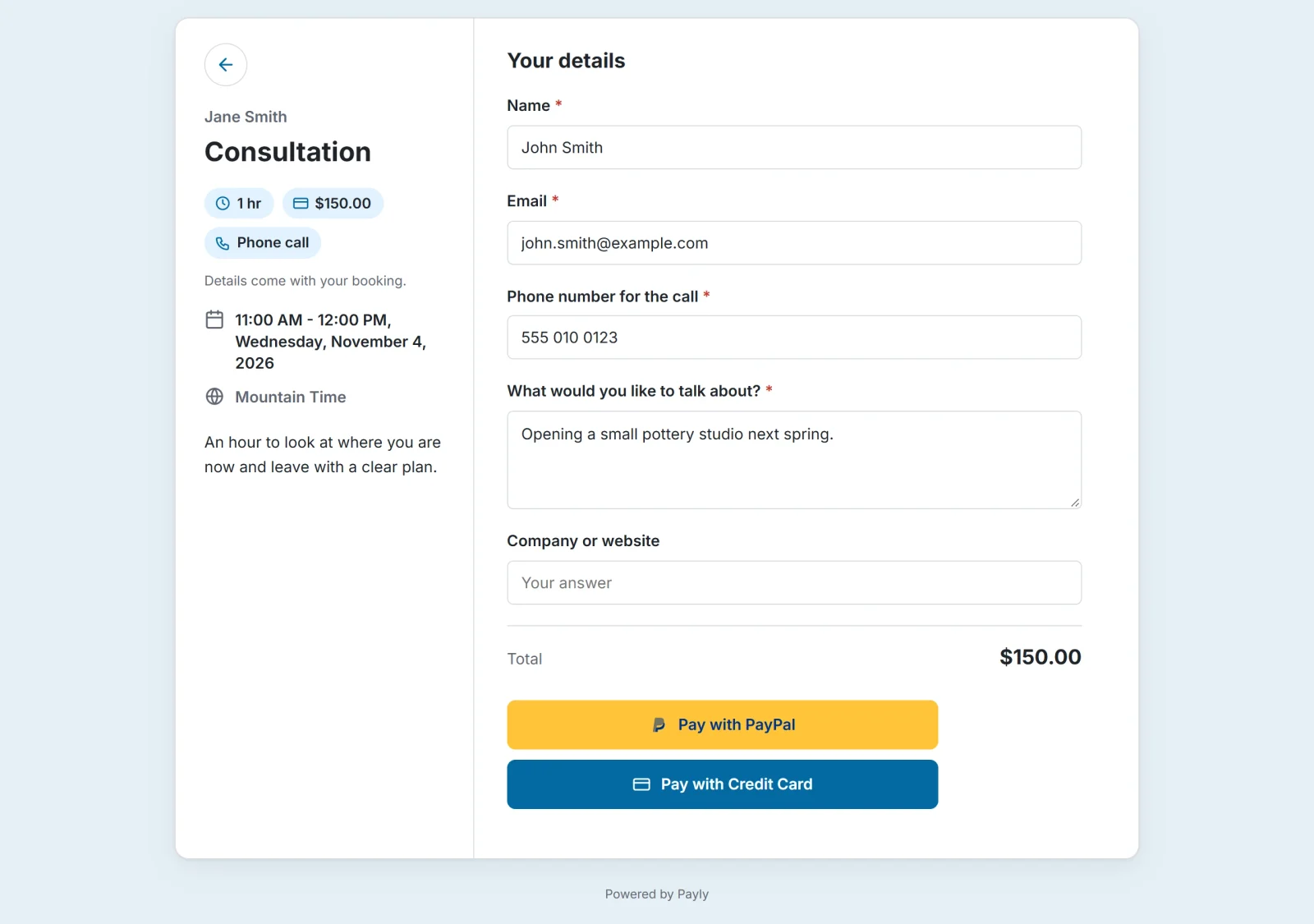
Cada serviço mostra o seu preço. Depois de escolher um horário e responder às suas perguntas, os clientes veem o total e pagam com PayPal ou cartão. O agendamento é feito assim que o pagamento é aprovado, e o cliente recebe os detalhes do agendamento e um recibo por e-mail.
Sem agendamentos duplicados
Enquanto um cliente paga, o horário dele fica reservado por 30 minutos para que ninguém mais o pegue. Se ele não terminar de pagar, o horário volta a ficar disponível. Se um pagamento chegar depois dos 30 minutos e o horário tiver sido ocupado nesse meio tempo, o agendamento é mantido mesmo assim. A sua tela de Agendamentos o marca como Sobreposto para você cancelar um dos dois ou entrar em contato com o cliente.
Reembolsos
Os pagamentos não são reembolsados automaticamente, nem quando um cliente cancela. Você reembolsa pela tela de Agendamentos:
- Ao cancelar um agendamento pago, marque Reembolsar o pagamento na caixa de cancelamento.
- Para um agendamento pago que já foi cancelado, abra-o e clique em Reembolsar o pagamento.
O pagamento inteiro volta para o cliente. Você também pode reembolsar em Pagamentos, onde um reembolso total cancela o agendamento e libera o horário, e um reembolso parcial o mantém. Veja Veja e gerencie os seus agendamentos e Reembolse um pagamento.
Experimente primeiro
Ative o modo de teste para fazer um agendamento pago com contas de teste. Veja Receba pagamentos de teste com o modo de teste.
Observação: Um agendamento feito no modo de teste ocupa o horário como qualquer outro. Cancele os seus agendamentos de teste antes de compartilhar a página.