
Przyjmuj płatności za rezerwacje
Pobieraj opłatę za usługę podczas rezerwacji, przez PayPal lub kartą przez Stripe, dodawaj płatne dodatki i zwracaj płatność za rezerwację, gdy zajdzie taka potrzeba.
Każda usługa może mieć cenę. Klienci płacą podczas rezerwacji, przez PayPal lub kartą przez Stripe, a pieniądze trafiają prosto na Twoje własne konto. Payly nie pobiera żadnych opłat. PayPal i Stripe pobierają swoje standardowe opłaty za przetwarzanie.
Zanim zaczniesz
Połącz PayPal, Stripe albo oba w panelu swojej strony rezerwacji, w sekcji Ustawienia > Płatności. Gdy połączysz oba, klienci wybierają sposób płatności. Zobacz Połącz PayPal i Połącz Stripe.
Ustal cenę
- Otwórz swoją stronę rezerwacji w kreatorze i kliknij kartę Usługi.
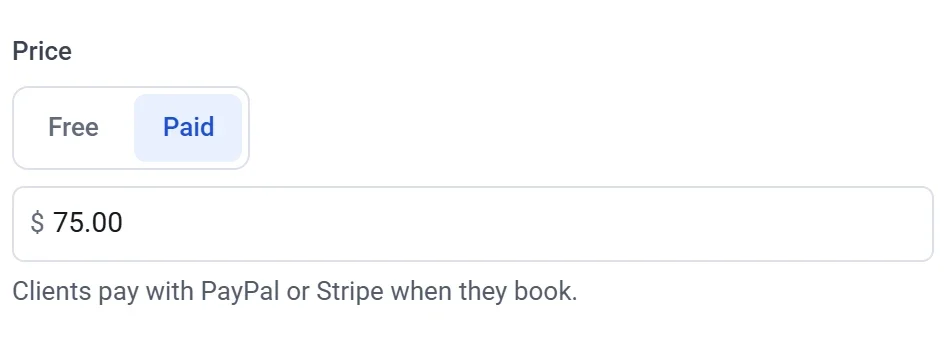
- Otwórz usługę, w polu Cena wybierz Płatna i wpisz cenę. Ceny są w walucie Twojej witryny, widocznej na karcie Ustawienia w sekcji Płatności.
Płatne dodatki
Aby sprzedać coś razem z rezerwacją, na przykład worek gliny do zabrania do domu, dodaj pytanie na karcie Pytania. Wybierz pytanie jednokrotnego lub wielokrotnego wyboru albo listę rozwijaną i ustal cenę przy każdej odpowiedzi. Suma rośnie w miarę wyborów klientów.
Co widzą klienci
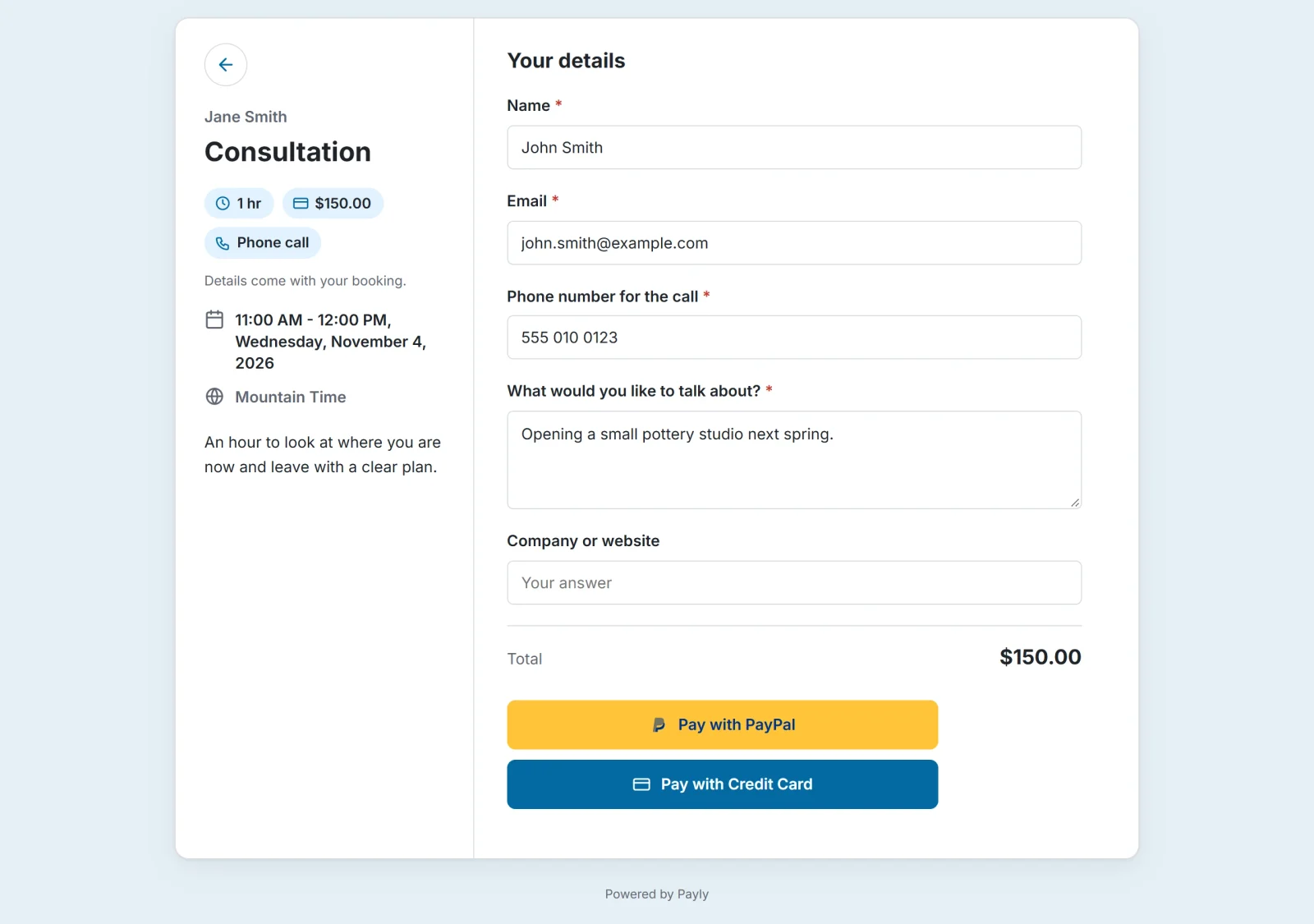
Każda usługa pokazuje swoją cenę. Po wybraniu terminu i odpowiedzi na Twoje pytania klienci widzą sumę i płacą przez PayPal lub kartą. Rezerwacja powstaje po zrealizowaniu płatności, a klient dostaje e-mailem szczegóły rezerwacji i potwierdzenie.
Bez podwójnych rezerwacji
Gdy klient płaci, jego termin jest blokowany na 30 minut, aby nikt inny nie mógł go zająć. Jeśli klient nie dokończy płatności, termin znów staje się wolny. Jeśli płatność dotrze po tych 30 minutach, a termin został w międzyczasie zajęty, rezerwacja i tak zostaje zachowana. Na ekranie Rezerwacje jest oznaczona jako Nakłada się, aby można było anulować jedną z nich albo skontaktować się z klientem.
Zwroty
Płatności nie są zwracane automatycznie, nawet gdy klient anuluje rezerwację. Zwrotu dokonujesz na ekranie Rezerwacje:
- Gdy anulujesz płatną rezerwację, zaznacz Zwróć płatność w oknie anulowania.
- W przypadku płatnej rezerwacji, która jest już anulowana, otwórz ją i kliknij Zwróć płatność.
Cała płatność wraca do klienta. Zwrotu możesz też dokonać w sekcji Płatności, gdzie pełny zwrot anuluje rezerwację i zwalnia jej termin, a zwrot częściowy ją zachowuje. Zobacz Przeglądaj rezerwacje i zarządzaj nimi oraz Zwróć płatność.
Wypróbuj najpierw
Włącz tryb testowy, aby zrobić płatną rezerwację za pomocą kont testowych. Zobacz Przyjmuj płatności testowe w trybie testowym.
Uwaga: Rezerwacja zrobiona w trybie testowym zajmuje swój termin jak każda inna. Anuluj swoje rezerwacje testowe, zanim udostępnisz stronę.