
Betalingen voor afspraken ontvangen
Vraag geld voor een dienst wanneer klanten boeken, met PayPal of een kaart via Stripe, voeg betaalde toevoegingen toe en betaal een afspraak terug wanneer nodig.
Elke dienst kan een prijs hebben. Klanten betalen bij het boeken, met PayPal of een kaart via Stripe, en het geld gaat rechtstreeks naar je eigen account. Payly rekent geen kosten. PayPal en Stripe rekenen hun standaard verwerkingskosten.
Voordat je begint
Koppel PayPal, Stripe of allebei in het dashboard van je boekingspagina, onder Instellingen > Betalingen. Als je beide koppelt, kiezen klanten hoe ze betalen. Zie PayPal koppelen en Stripe koppelen.
Een prijs instellen
- Open je boekingspagina in de builder en klik op het tabblad Diensten.
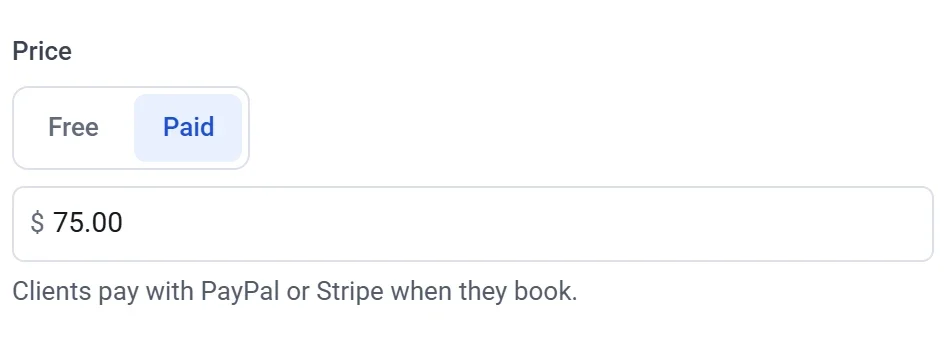
- Open een dienst, kies Betaald onder Prijs en vul de prijs in. Prijzen staan in de valuta van je site, die je ziet op het tabblad Instellingen onder Betalingen.
Betaalde toevoegingen
Om bij een afspraak iets te verkopen, zoals een zak klei om mee naar huis te nemen, voeg je een vraag toe op het tabblad Vragen. Maak er een meerkeuzevraag, selectievakjesvraag of keuzelijstvraag van en zet een prijs op elk antwoord. Het totaal loopt op terwijl klanten kiezen.
Wat klanten zien
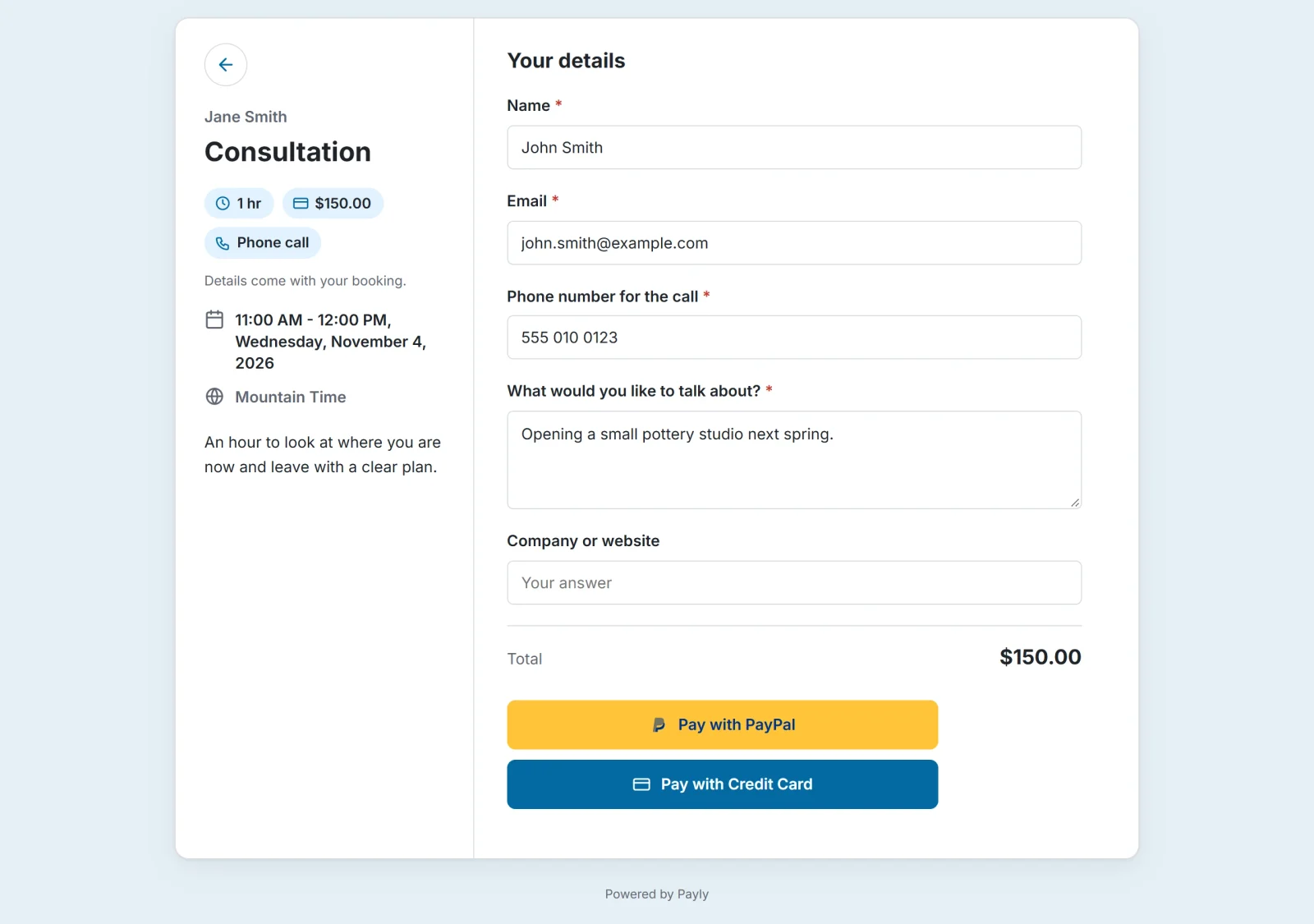
Elke dienst toont zijn prijs. Nadat ze een tijd hebben gekozen en je vragen hebben beantwoord, zien klanten het totaal en betalen ze met PayPal of een kaart. De afspraak wordt gemaakt zodra de betaling is gelukt, en de klant krijgt de afspraakgegevens en een bon per e-mail.
Geen dubbele boekingen
Terwijl een klant betaalt, wordt zijn tijd 30 minuten vastgehouden, zodat niemand anders hem kan nemen. Als de klant de betaling niet afrondt, komt de tijd weer vrij. Als er een betaling binnenkomt na die 30 minuten en de tijd intussen is genomen, blijft de afspraak toch behouden. In je scherm Afspraken staat dan Overlapt erbij, zodat je een van beide kunt annuleren of contact kunt opnemen met de klant.
Terugbetalingen
Betalingen worden niet automatisch terugbetaald, ook niet als een klant annuleert. Je betaalt terug vanuit het scherm Afspraken:
- Als je een betaalde afspraak annuleert, vink je De betaling terugbetalen aan in het annuleringsvenster.
- Voor een betaalde afspraak die al is geannuleerd, open je hem en klik je op De betaling terugbetalen.
De hele betaling gaat terug naar de klant. Je kunt ook terugbetalen vanuit Betalingen, waar een volledige terugbetaling de afspraak annuleert en de tijd vrijmaakt, en een gedeeltelijke terugbetaling hem behoudt. Zie Je afspraken bekijken en beheren en Een betaling terugbetalen.
Probeer het eerst
Zet de testmodus aan om een betaalde afspraak te maken met testaccounts. Zie Testbetalingen doen met de testmodus.
Opmerking: Een afspraak die in de testmodus is gemaakt, neemt zijn tijd in als elke andere. Annuleer je testafspraken voordat je de pagina deelt.