
予約の支払いを受け付ける
お客様が予約するときに、PayPal または Stripe 経由のカードで料金を受け取ります。有料のオプションを追加したり、必要に応じて返金したりもできます。
どのサービスにも料金を設定できます。お客様は予約するときに、PayPal または Stripe 経由のカードで支払い、代金はご自身のアカウントに直接入金されます。Payly は手数料を取りません。PayPal と Stripe が、標準の決済手数料を請求します。
始める前に
予約ページのダッシュボードの設定 > 決済で、PayPal、Stripe、または両方を接続します。両方を接続すると、お客様が支払い方法を選べます。PayPal を接続するとStripe を接続するをご覧ください。
価格を設定する
- ビルダーで予約ページを開き、サービスタブをクリックします。
- サービスを開き、価格で有料を選んで、金額を入力します。金額は、サイトの通貨で表示されます。通貨は設定タブの決済で確認できます。
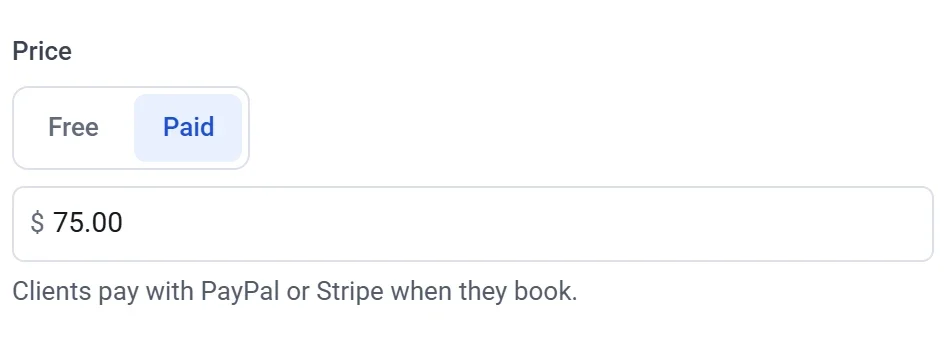
有料のオプション
持ち帰り用の粘土1袋のように、予約と一緒に何かを販売するには、質問タブで質問を追加します。選択式、チェックボックス、ドロップダウンの質問にして、回答ごとに料金を付けます。お客様が選ぶたびに、合計が加算されます。
お客様に表示される内容
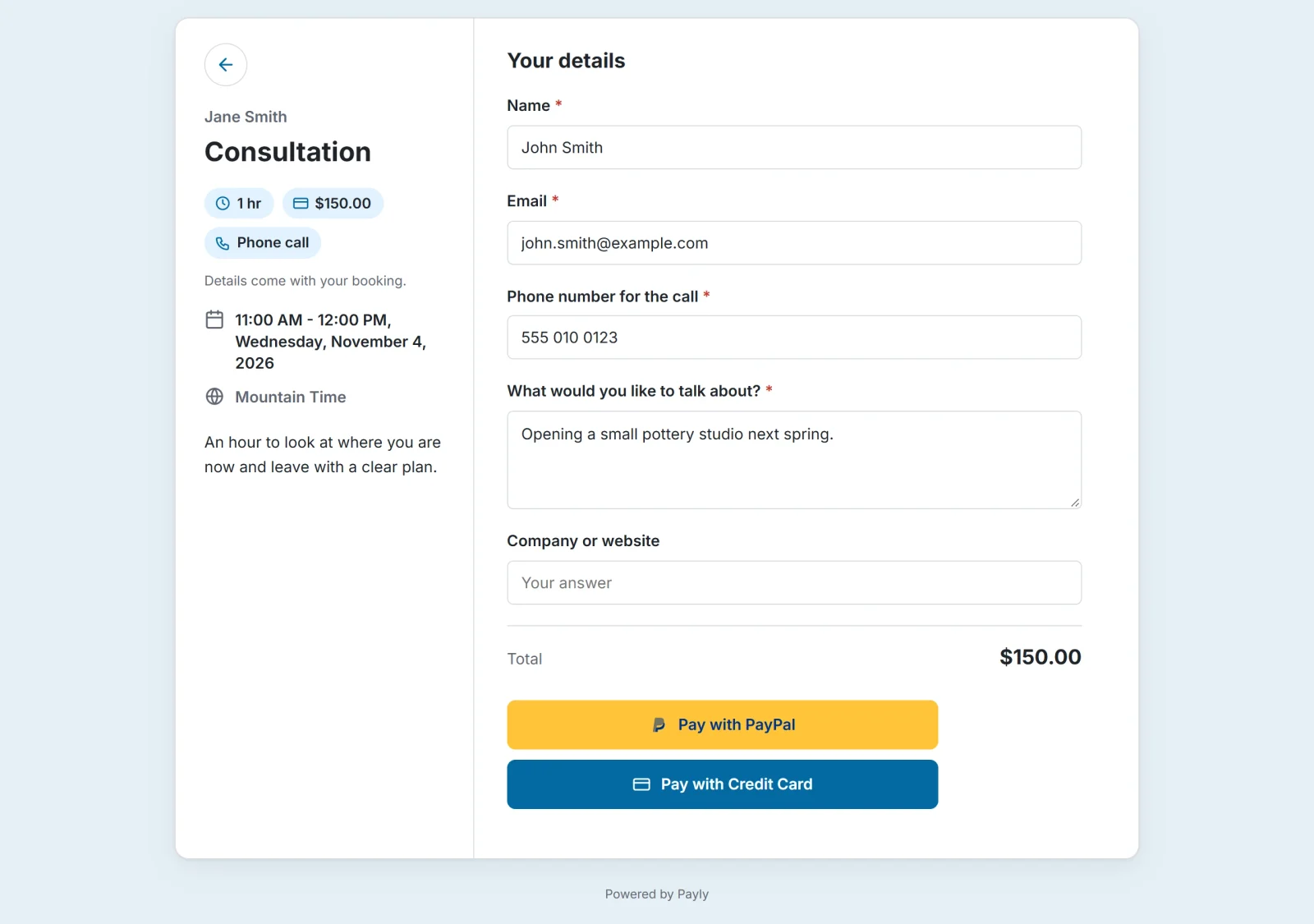
各サービスには、その料金が表示されます。お客様は日時を選び、質問に答えたあと、合計金額を確認して、PayPal またはカードで支払います。お支払いが完了した時点で予約が成立し、お客様には予約の詳細と領収書がメールで届きます。
二重予約の防止
お客様が支払い手続きをしている間は、その時間が30分間確保されるため、ほかの人は予約できません。お支払いを完了しなかった場合、その時間は再び予約できるようになります。30分を過ぎてからお支払いが届き、その間にその時間がほかの人に予約されていた場合も、予約はそのまま残ります。予約画面にはその予約に重複と表示されるので、どちらかをキャンセルするか、お客様に連絡できます。
返金
お客様がキャンセルした場合でも、お支払いは自動では返金されません。返金は予約画面から行います。
- 有料の予約をキャンセルするときは、キャンセルのボックスで支払いを返金するにチェックを入れます。
- すでにキャンセルされた有料の予約は、予約を開いて支払いを返金するをクリックします。
お支払いの全額がお客様に返金されます。決済から返金することもできます。全額返金すると予約がキャンセルされてその時間が空き、一部返金では予約が残ります。予約を確認して管理すると決済を返金するをご覧ください。
先に試す
テストモードをオンにすると、テスト用アカウントで有料の予約を試せます。テストモードでテスト決済を行うをご覧ください。
注意:テストモードで入れた予約も、ほかの予約と同じようにその時間を使います。ページを共有する前に、テストの予約をキャンセルしてください。