
Accetta pagamenti per le prenotazioni
Fai pagare un servizio quando i clienti prenotano, con PayPal o con carta tramite Stripe, aggiungi extra a pagamento e rimborsa una prenotazione quando serve.
Qualsiasi servizio può avere un prezzo. I clienti pagano quando prenotano, con PayPal o con carta tramite Stripe, e il denaro va direttamente sul tuo account. Payly non applica commissioni. PayPal e Stripe applicano le loro normali commissioni di elaborazione.
Prima di iniziare
Collega PayPal, Stripe o entrambi nella dashboard della tua pagina di prenotazione, sotto Impostazioni > Pagamenti. Con entrambi collegati, i clienti scelgono come pagare. Vedi Collega PayPal e Collega Stripe.
Imposta un prezzo
- Apri la tua pagina di prenotazione nell’editor e fai clic sulla scheda Servizi.
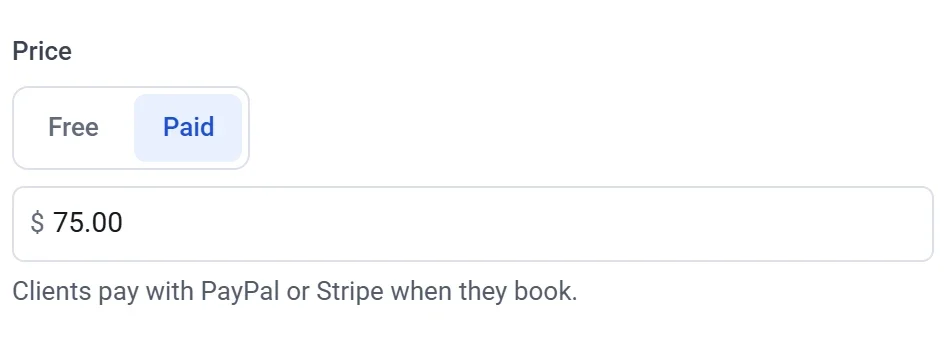
- Apri un servizio, scegli A pagamento sotto Prezzo e inserisci il prezzo. I prezzi sono nella valuta del tuo sito, indicata nella scheda Impostazioni sotto Pagamenti.
Extra a pagamento
Per vendere qualcosa insieme a una prenotazione, come un sacchetto di argilla da portare a casa, aggiungi una domanda nella scheda Domande. Rendila una domanda a scelta multipla, con caselle di controllo o a discesa, e metti un prezzo su ogni risposta. Il totale si somma mentre i clienti scelgono.
Cosa vedono i clienti
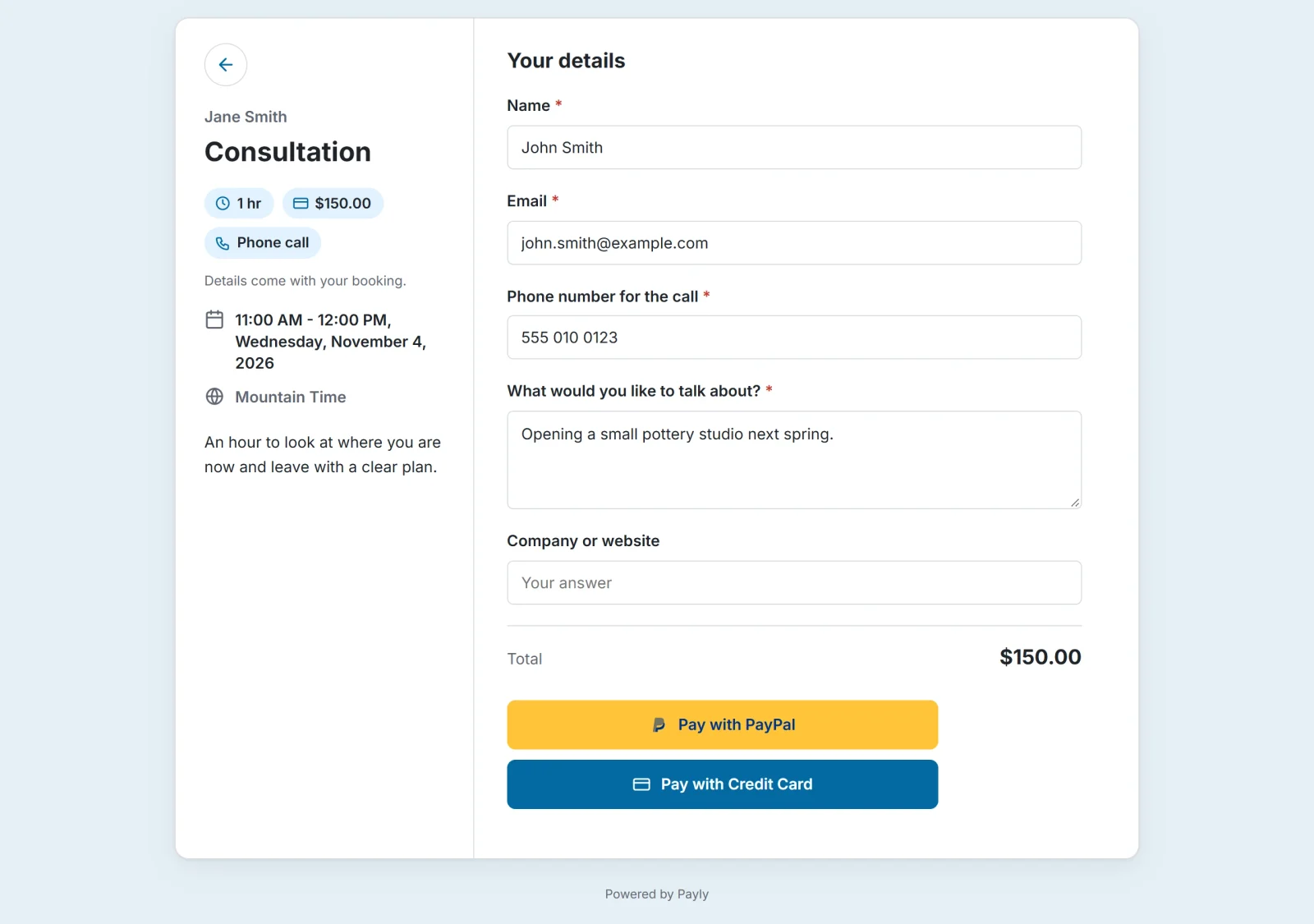
Ogni servizio mostra il suo prezzo. Dopo aver scelto un orario e risposto alle tue domande, i clienti vedono il totale e pagano con PayPal o con carta. La prenotazione viene creata quando il pagamento va a buon fine, e il cliente riceve via email i dettagli della prenotazione e una ricevuta.
Niente doppie prenotazioni
Mentre un cliente paga, il suo orario resta riservato per 30 minuti, così nessun altro può prenderlo. Se non finisce di pagare, l’orario torna libero. Se un pagamento arriva dopo i 30 minuti e nel frattempo l’orario è stato preso, la prenotazione viene comunque mantenuta. La tua schermata Prenotazioni la contrassegna come Sovrapposta, così puoi annullarne una o contattare il cliente.
Rimborsi
I pagamenti non vengono rimborsati automaticamente, nemmeno quando un cliente annulla. Il rimborso si fa dalla schermata Prenotazioni:
- Quando annulli una prenotazione a pagamento, seleziona Rimborsa il pagamento nella finestra di annullamento.
- Per una prenotazione a pagamento già annullata, aprila e fai clic su Rimborsa il pagamento.
L’intero pagamento torna al cliente. Puoi anche rimborsare da Pagamenti, dove un rimborso completo annulla la prenotazione e libera il suo orario, mentre un rimborso parziale la mantiene. Vedi Vedi e gestisci le tue prenotazioni e Rimborsa un pagamento.
Provalo prima
Attiva la modalità test per fare una prenotazione a pagamento con account di prova. Vedi Accetta pagamenti di prova con la modalità test.
Nota: Una prenotazione fatta in modalità test occupa il suo orario come qualsiasi altra. Annulla le tue prenotazioni di prova prima di condividere la pagina.