
Encaisser des paiements pour vos réservations
Faites payer un service lors de la réservation, avec PayPal ou par carte via Stripe, ajoutez des options payantes et remboursez une réservation quand il le faut.
Tout service peut avoir un prix. Vos clients paient en réservant, avec PayPal ou par carte via Stripe, et l’argent arrive directement sur votre propre compte. Payly ne prélève aucun frais. PayPal et Stripe facturent leurs frais de traitement standard.
Avant de commencer
Connectez PayPal, Stripe ou les deux dans le tableau de bord de votre page de réservation, sous Paramètres > Paiements. Si les deux sont connectés, vos clients choisissent comment payer. Consultez Connecter PayPal et Connecter Stripe.
Fixer un prix
- Ouvrez votre page de réservation dans le constructeur et cliquez sur l’onglet Services.
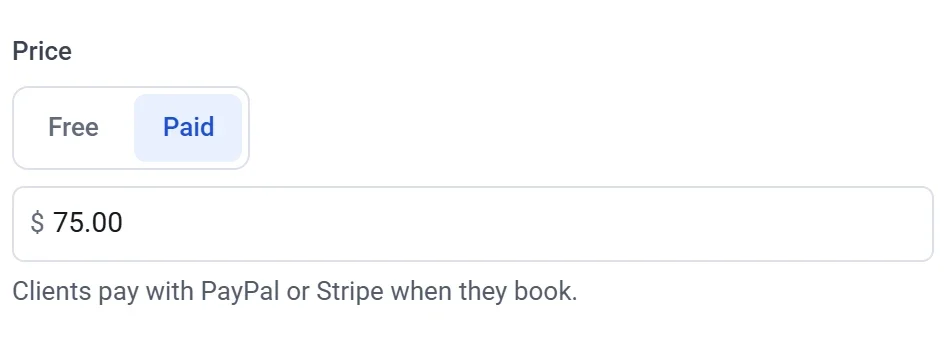
- Ouvrez un service, choisissez Payant sous Prix, et saisissez le prix. Les prix sont dans la devise de votre site, affichée dans l’onglet Paramètres sous Paiements.
Options payantes
Pour vendre quelque chose avec une réservation, comme un sachet d’argile à emporter, ajoutez une question dans l’onglet Questions. Faites-en une question à choix multiple, à cases à cocher ou à liste déroulante, et mettez un prix sur chaque réponse. Le total s’additionne au fur et à mesure des choix de vos clients.
Ce que voient vos clients
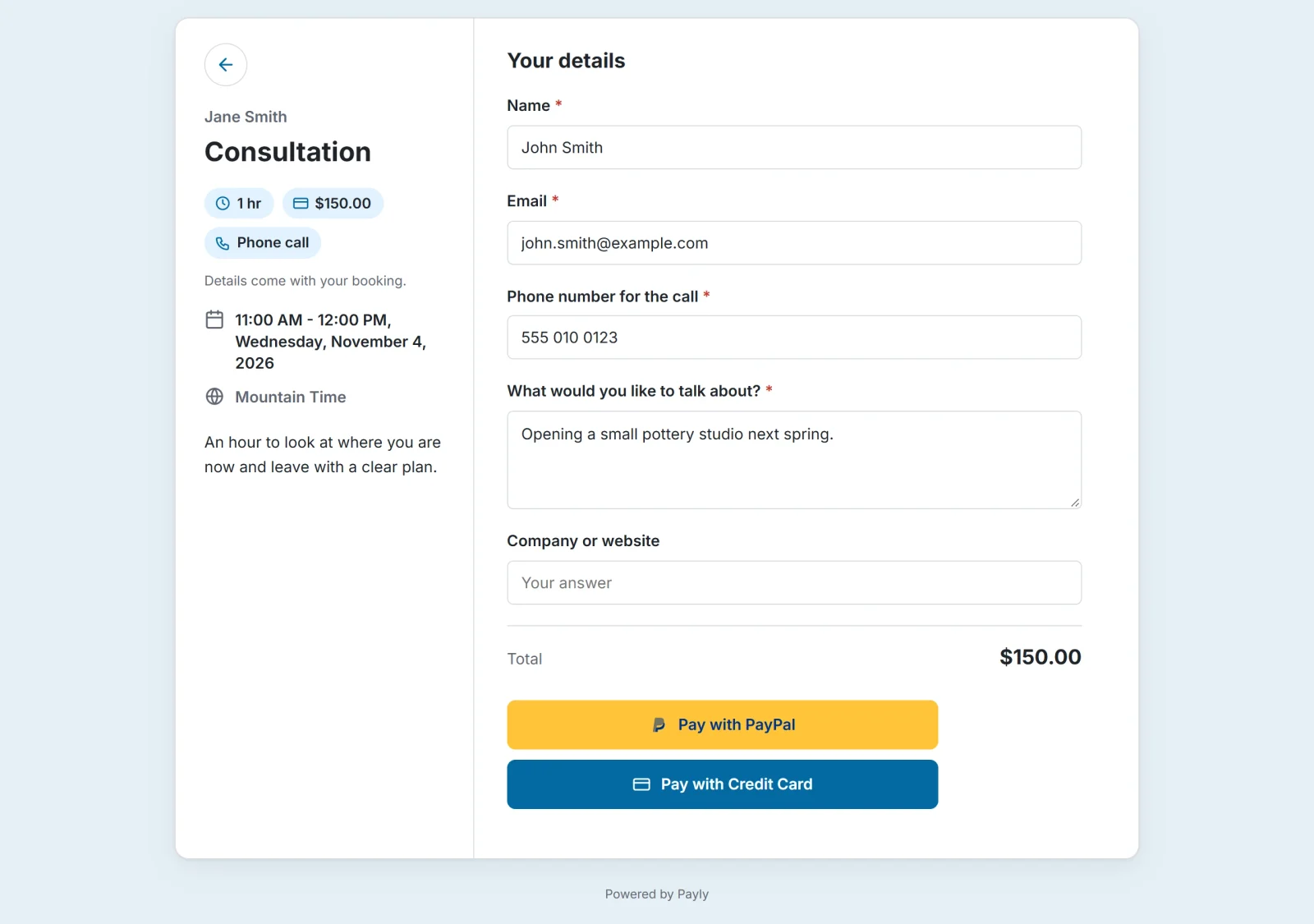
Chaque service affiche son prix. Après avoir choisi un horaire et répondu à vos questions, vos clients voient le total et paient avec PayPal ou par carte. La réservation est créée une fois le paiement passé, et le client reçoit par e-mail les détails de sa réservation et un reçu.
Pas de double réservation
Pendant qu’un client paie, son créneau est retenu 30 minutes pour que personne d’autre ne puisse le prendre. S’il ne termine pas son paiement, le créneau est de nouveau libre. Si un paiement arrive après les 30 minutes et que le créneau a été pris entre-temps, la réservation est tout de même conservée. Votre écran Réservations la marque Chevauchement pour que vous puissiez annuler l’une des deux ou contacter le client.
Remboursements
Les paiements ne sont pas remboursés automatiquement, même lorsqu’un client annule. Vous remboursez depuis l’écran Réservations :
- Lorsque vous annulez une réservation payante, cochez Rembourser le paiement dans la boîte d’annulation.
- Pour une réservation payante déjà annulée, ouvrez-la et cliquez sur Rembourser le paiement.
La totalité du paiement revient au client. Vous pouvez aussi rembourser depuis Paiements, où un remboursement intégral annule la réservation et libère son créneau, et où un remboursement partiel la conserve. Consultez Consulter et gérer vos réservations et Rembourser un paiement.
Essayer d’abord
Activez le mode test pour effectuer une réservation payante avec des comptes de test. Consultez Encaisser des paiements de test avec le mode test.
Remarque : Une réservation faite en mode test occupe son créneau comme n’importe quelle autre. Annulez vos réservations de test avant de partager la page.