
Cobra pagos por las reservas
Cobra por un servicio cuando los clientes reservan, con PayPal o con tarjeta a través de Stripe, añade extras de pago y reembolsa una reserva cuando lo necesites.
Cualquier servicio puede tener un precio. Los clientes pagan al reservar, con PayPal o con tarjeta a través de Stripe, y el dinero va directo a tu propia cuenta. Payly no cobra comisiones. PayPal y Stripe cobran sus comisiones de procesamiento estándar.
Antes de empezar
Conecta PayPal, Stripe o ambos en el panel de tu página de reservas, en Ajustes > Pagos. Si conectas ambos, los clientes eligen cómo pagar. Consulta Conecta PayPal y Conecta Stripe.
Fija un precio
- Abre tu página de reservas en el editor y haz clic en la pestaña Servicios.
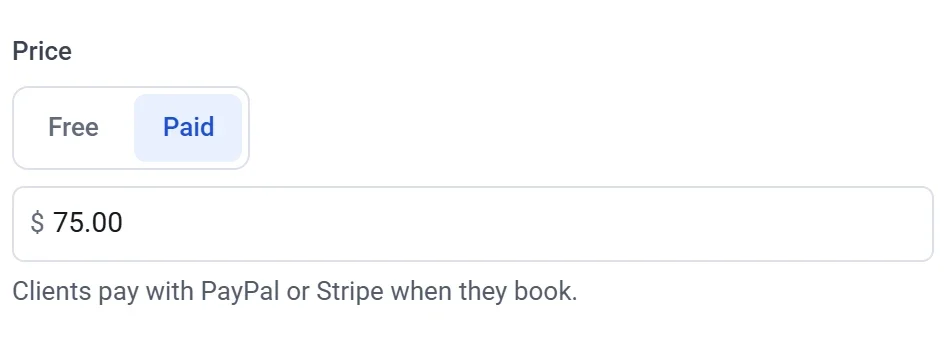
- Abre un servicio, elige De pago en Precio y escribe el precio. Los precios están en la moneda de tu sitio, que aparece en la pestaña Ajustes, en Pagos.
Extras de pago
Para vender algo con una reserva, como una bolsa de arcilla para llevar a casa, añade una pregunta en la pestaña Preguntas. Hazla de opción múltiple, de casillas o desplegable, y pon un precio a cada respuesta. El total se suma a medida que los clientes eligen.
Qué ven los clientes
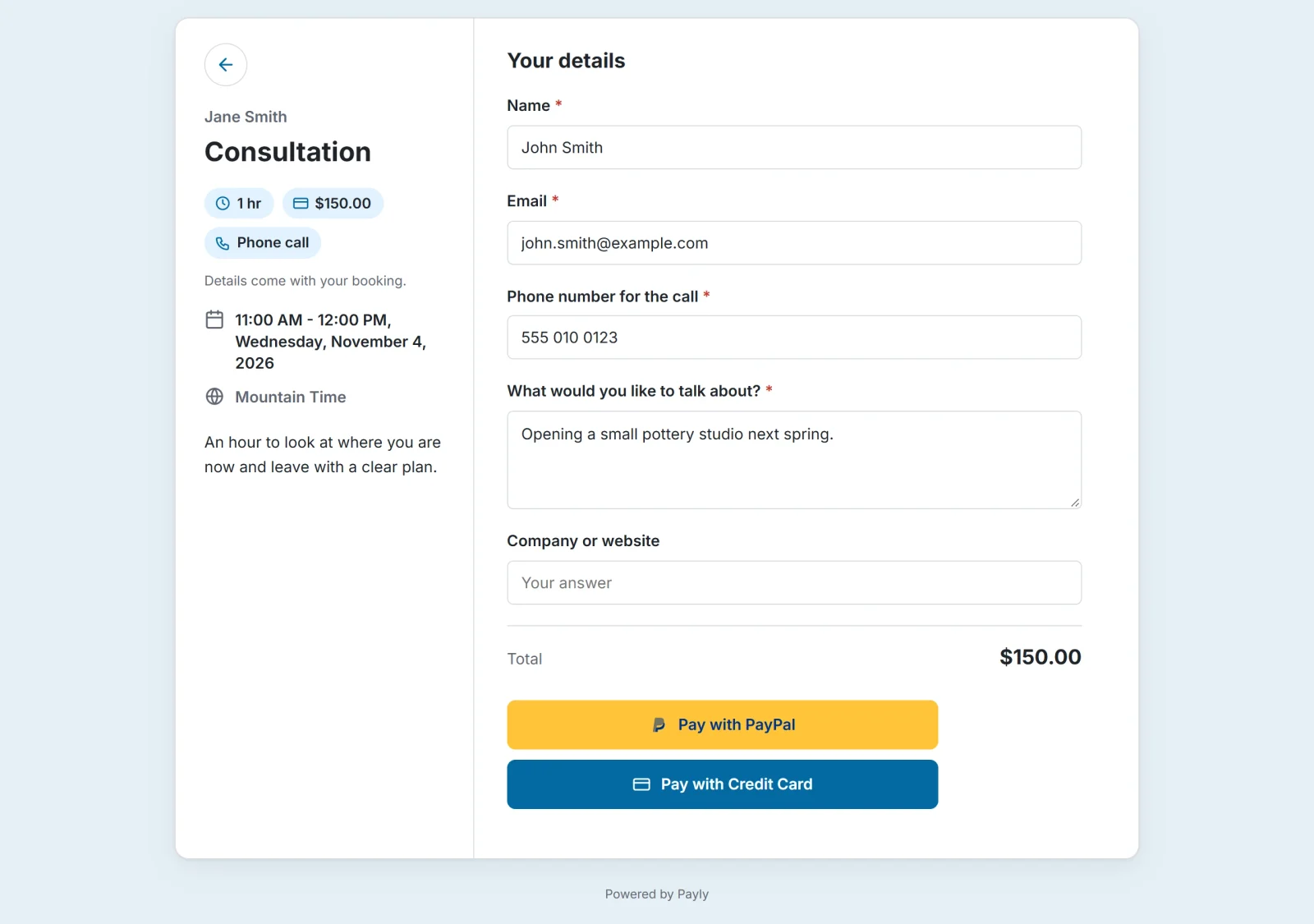
Cada servicio muestra su precio. Después de elegir una hora y responder a tus preguntas, los clientes ven el total y pagan con PayPal o con tarjeta. La reserva se crea cuando el pago se completa, y el cliente recibe por correo los detalles de su reserva y un recibo.
Sin reservas duplicadas
Mientras un cliente paga, su hora queda retenida durante 30 minutos para que nadie más pueda reservarla. Si no termina de pagar, la hora vuelve a quedar disponible. Si un pago llega pasados los 30 minutos y la hora se ocupó mientras tanto, la reserva se conserva igualmente. Tu pantalla Reservas la marca como Se solapa para que puedas cancelar una de las dos o ponerte en contacto con el cliente.
Reembolsos
Los pagos no se reembolsan automáticamente, ni siquiera cuando un cliente cancela. Reembolsas desde la pantalla Reservas:
- Cuando cancelas una reserva de pago, marca Reembolsar el pago en el cuadro de cancelación.
- En una reserva de pago que ya está cancelada, ábrela y haz clic en Reembolsar el pago.
El pago completo vuelve al cliente. También puedes reembolsar desde Pagos, donde un reembolso completo cancela la reserva y libera su hora, y un reembolso parcial la mantiene. Consulta Consulta y gestiona tus reservas y Reembolsa un pago.
Pruébalo primero
Activa el modo de prueba para hacer una reserva de pago con cuentas de prueba. Consulta Acepta pagos de prueba con el modo de prueba.
Nota: Una reserva hecha en modo de prueba ocupa su hora como cualquier otra. Cancela tus reservas de prueba antes de compartir la página.