
Zahlungen für Buchungen annehmen
Berechnen Sie eine Dienstleistung bei der Buchung, mit PayPal oder per Karte über Stripe, fügen Sie kostenpflichtige Extras hinzu und erstatten Sie eine Buchung, wenn nötig.
Jede Dienstleistung kann einen Preis haben. Kunden bezahlen bei der Buchung, mit PayPal oder per Karte über Stripe, und das Geld geht direkt auf Ihr eigenes Konto. Payly erhebt keine Gebühren. PayPal und Stripe berechnen ihre üblichen Gebühren für die Zahlungsabwicklung.
Bevor Sie beginnen
Verbinden Sie PayPal, Stripe oder beides im Dashboard Ihrer Buchungsseite unter Einstellungen > Zahlungen. Sind beide verbunden, wählen die Kunden, wie sie bezahlen. Siehe PayPal verbinden und Stripe verbinden.
Einen Preis festlegen
- Öffnen Sie Ihre Buchungsseite im Editor und klicken Sie auf den Tab Dienstleistungen.
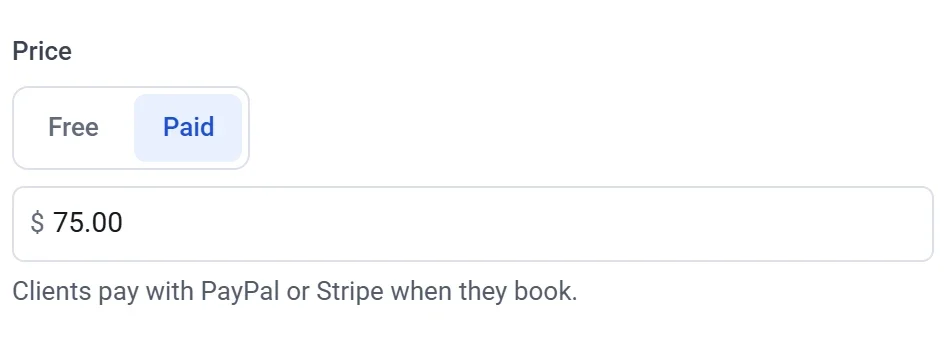
- Öffnen Sie eine Dienstleistung, wählen Sie unter Preis die Option Kostenpflichtig und geben Sie den Preis ein. Die Preise gelten in der Währung Ihrer Website, die auf dem Tab Einstellungen unter Zahlungen angezeigt wird.
Kostenpflichtige Extras
Um zu einer Buchung etwas zu verkaufen, zum Beispiel einen Beutel Ton zum Mitnehmen, fügen Sie auf dem Tab Fragen eine Frage hinzu. Machen Sie daraus eine Frage mit Mehrfachauswahl, Kontrollkästchen oder Dropdown und versehen Sie jede Antwort mit einem Preis. Die Summe ergibt sich, während Kunden wählen.
Was Kunden sehen
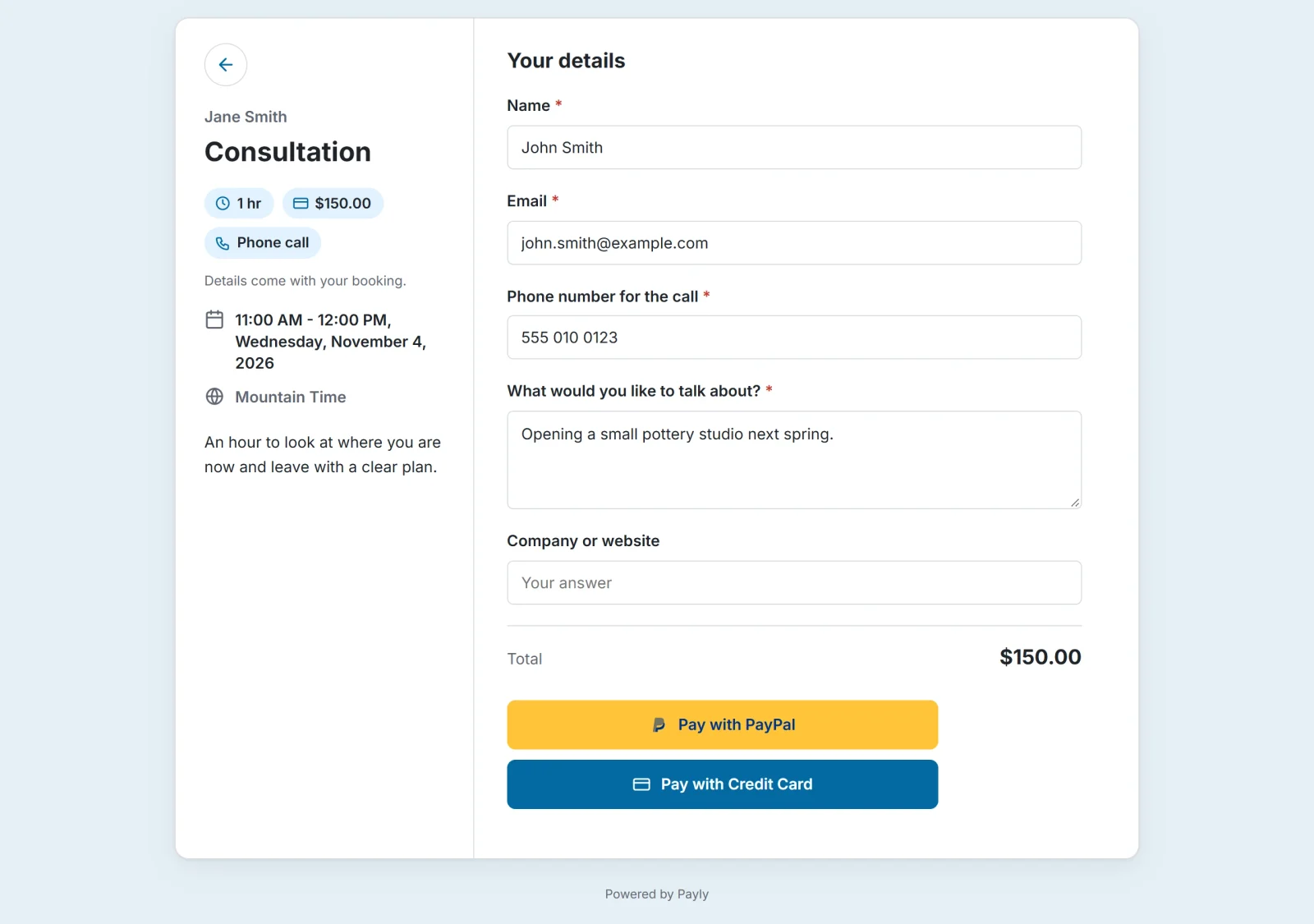
Jede Dienstleistung zeigt ihren Preis. Nachdem Kunden eine Uhrzeit gewählt und Ihre Fragen beantwortet haben, sehen sie die Gesamtsumme und bezahlen mit PayPal oder Karte. Die Buchung wird erstellt, sobald die Zahlung durchgegangen ist, und der Kunde erhält seine Buchungsdetails und eine Quittung per E-Mail.
Keine Doppelbuchungen
Während ein Kunde bezahlt, wird seine Zeit 30 Minuten lang reserviert, sodass sie niemand sonst nehmen kann. Wenn er die Zahlung nicht abschließt, wird die Zeit wieder frei. Wenn eine Zahlung nach den 30 Minuten eintrifft und die Zeit inzwischen vergeben wurde, bleibt die Buchung trotzdem bestehen. Ihr Bildschirm Buchungen kennzeichnet sie mit Überschneidung, damit Sie eine der beiden stornieren oder den Kunden kontaktieren können.
Erstattungen
Zahlungen werden nicht automatisch erstattet, auch nicht, wenn ein Kunde storniert. Sie erstatten auf dem Bildschirm Buchungen:
- Wenn Sie eine bezahlte Buchung stornieren, haken Sie im Stornierungsfeld Zahlung erstatten an.
- Bei einer bezahlten Buchung, die bereits storniert ist, öffnen Sie sie und klicken Sie auf Zahlung erstatten.
Die gesamte Zahlung geht an den Kunden zurück. Sie können auch unter Zahlungen erstatten, wo eine vollständige Erstattung die Buchung storniert und ihre Zeit freigibt und eine Teilerstattung sie bestehen lässt. Siehe Ihre Buchungen ansehen und verwalten und Eine Zahlung erstatten.
Erst ausprobieren
Schalten Sie den Testmodus ein, um mit Testkonten eine bezahlte Buchung vorzunehmen. Siehe Testzahlungen im Testmodus annehmen.
Hinweis: Eine im Testmodus vorgenommene Buchung belegt ihre Zeit wie jede andere. Stornieren Sie Ihre Testbuchungen, bevor Sie die Seite teilen.