
料金表ブロックで料金を表示する
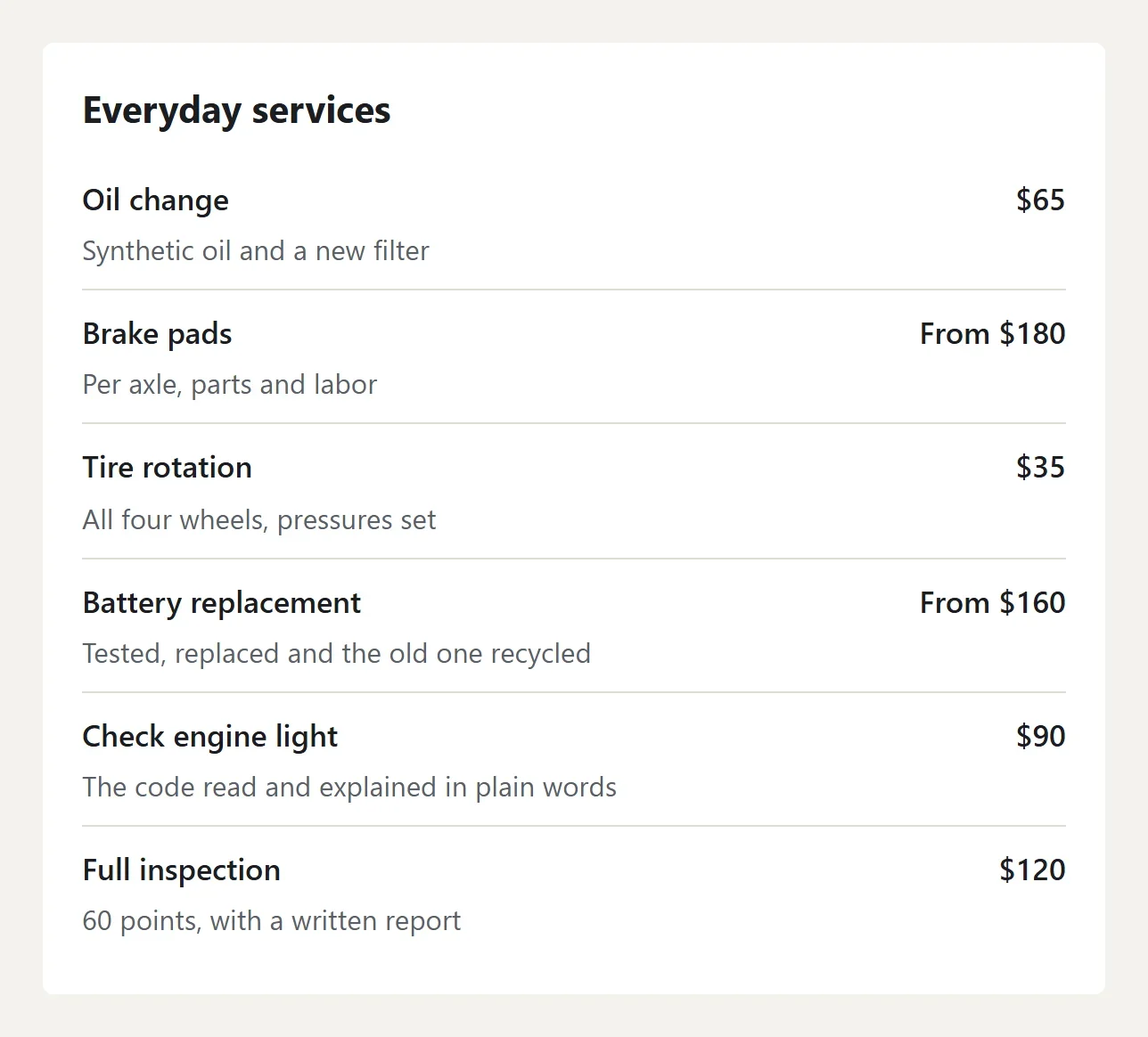
料金表ブロックで、提供するサービスを短い説明と価格とともに一覧にします。$35、$120から、無料など、書いたとおりに表示されます。
料金表ブロックは、提供しているものと、その料金を表示します。サービスごとに1行で、名前、短い説明、価格が並びます。料金を見せるためのブロックなので、購入ボタンはありません。
ブロックを追加する
- サイトのダッシュボードで、サイトを編集をクリックし、表示したいページを開きます。デザインのホームページとサービスのページには、すでに料金表ブロックがあります。
- 左側のブロックを開きます。メニューとフォームグループから、料金表をページにドラッグします。
- ブロックをクリックすると、右側に設定が開きます。
料金を入力する
- タイトルを入力します。例:料金、日常サービス。
- 項目の下では、各行に3つの欄があります。名前、短い説明、価格です。
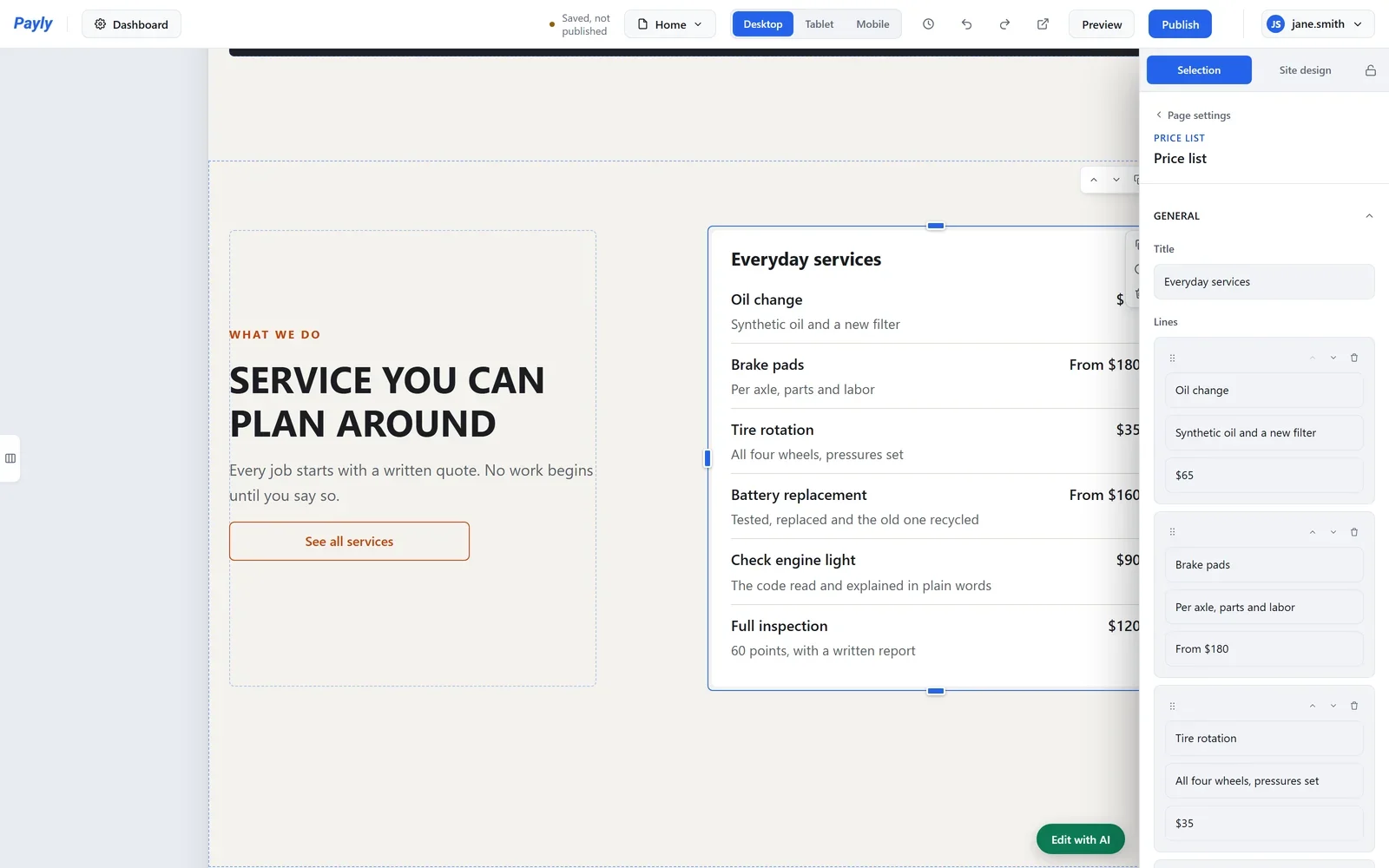
- 価格は、伝えたい形で入力します。例:$35、$120から、無料。入力したとおりに表示されます。
- 別のサービスを追加するには、項目を追加をクリックします。行の矢印で上下に移動し、ゴミ箱で削除します。
- 準備ができたら公開をクリックします。変更は、公開後にウェブサイトに表示されます。
ヒント: 短い説明は数語に抑えましょう。例:含まれるもの、かかる時間。もっと詳しい内容は、テキストブロックやよくある質問に書くほうが適しています。