
Mostra i prezzi con un listino
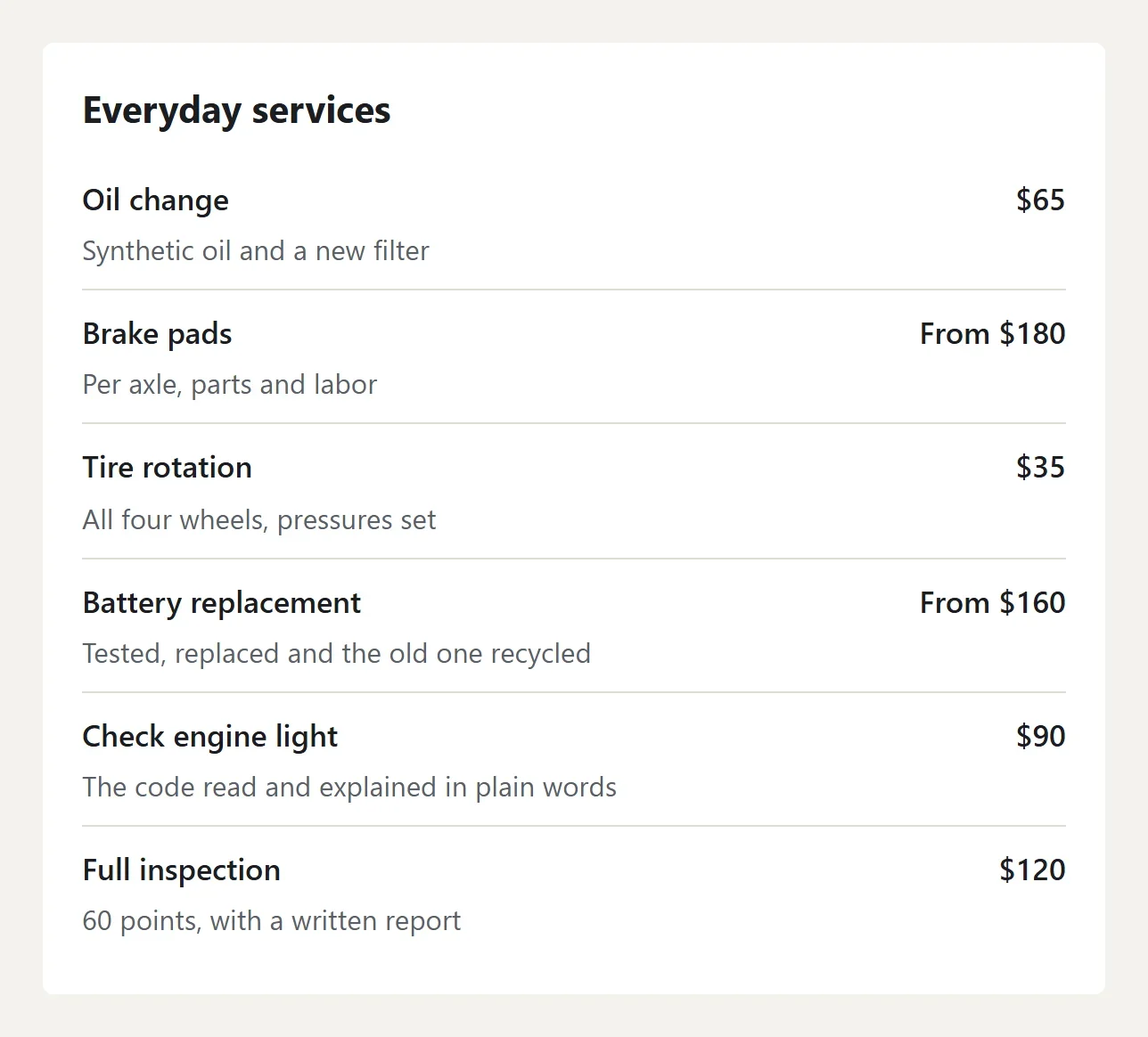
Elenca i tuoi servizi con una breve descrizione e un prezzo, per esempio $35 o Da $120, con il blocco Listino prezzi. Scrivi il prezzo come lo dici tu.
Il blocco Listino prezzi mostra cosa offri e quanto costa: una riga per ogni servizio, con il nome, una breve descrizione e il prezzo. Serve a mostrare i prezzi, quindi non ha un pulsante di acquisto.
Aggiungi il blocco
- Nella dashboard del tuo sito, fai clic su Modifica il sito, poi apri la pagina che vuoi. Le pagine Home e Servizi del tuo design ne hanno già uno.
- Apri Blocchi a sinistra. Nel gruppo Menu e moduli, trascina Listino prezzi sulla pagina.
- Fai clic sul blocco per aprirne le impostazioni a destra.
Scrivi i tuoi prezzi
- Nel campo Titolo, scrivi un titolo, per esempio Prezzi o Servizi di ogni giorno.
- Sotto Righe, ogni riga ha tre caselle: il nome, una breve descrizione e il prezzo.
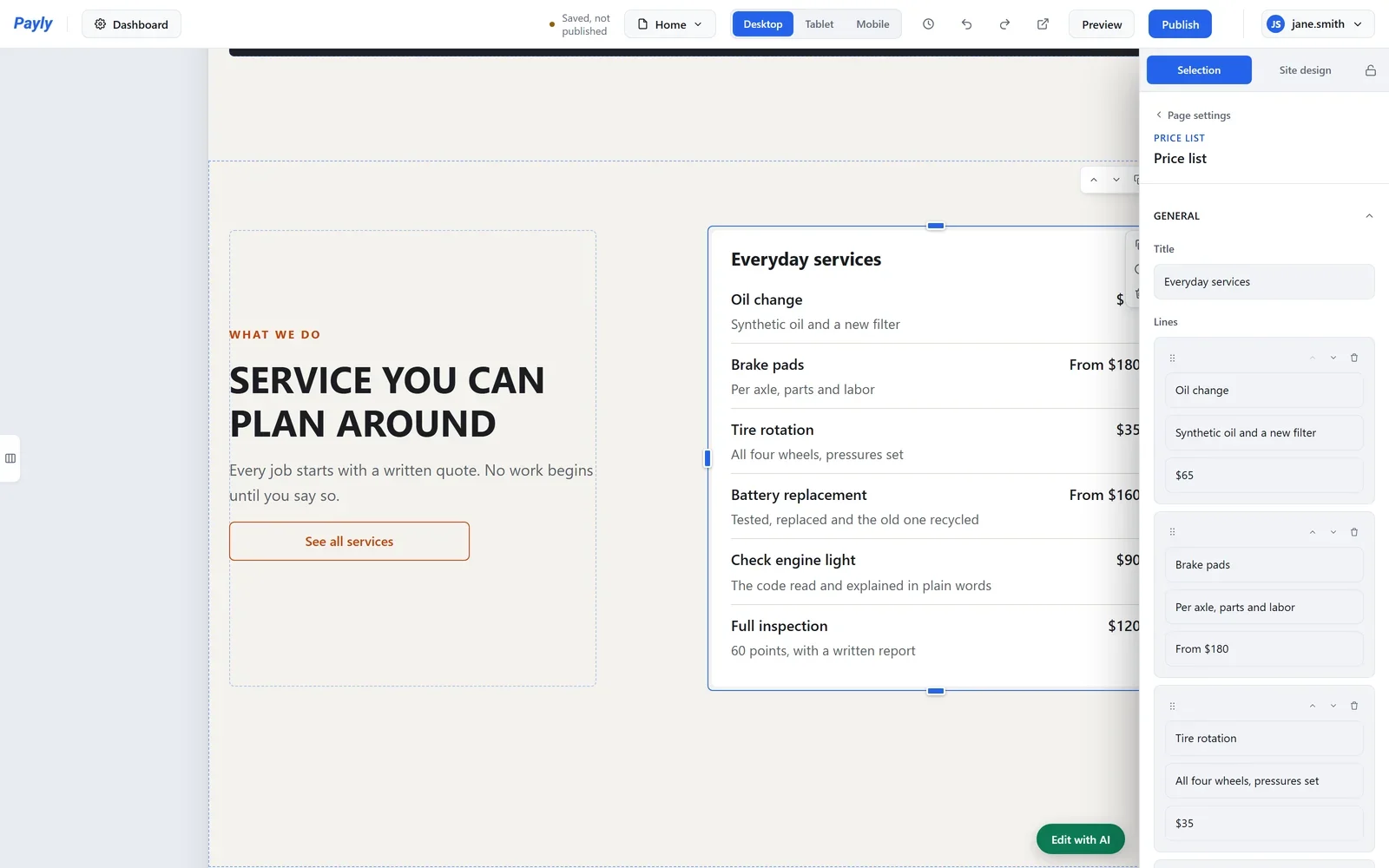
- Scrivi ogni prezzo come lo diresti a voce: $35, Da $120 oppure Gratuito. Viene mostrato esattamente come lo scrivi.
- Fai clic su Aggiungi una riga per aggiungere un altro servizio. Usa le frecce di una riga per spostarla su o giù, oppure il suo cestino per eliminarla.
- Fai clic su Pubblica quando sei pronto. Le modifiche compaiono sul tuo sito dopo la pubblicazione.
Suggerimento: Tieni la breve descrizione in poche parole, per esempio cosa è incluso o quanto tempo richiede. I dettagli più lunghi stanno meglio in un blocco Testo o nelle domande frequenti.