
Afficher vos prix avec une liste de prix
Listez vos services avec une courte description et un prix pour chacun, comme $35 ou À partir de $120, grâce au bloc Liste de prix. Écrivez chaque prix avec vos propres mots.
Le bloc Liste de prix présente ce que vous proposez et ce que cela coûte : une ligne pour chaque service, avec son nom, une courte description et son prix. Il sert à afficher des prix, il n’a donc pas de bouton d’achat.
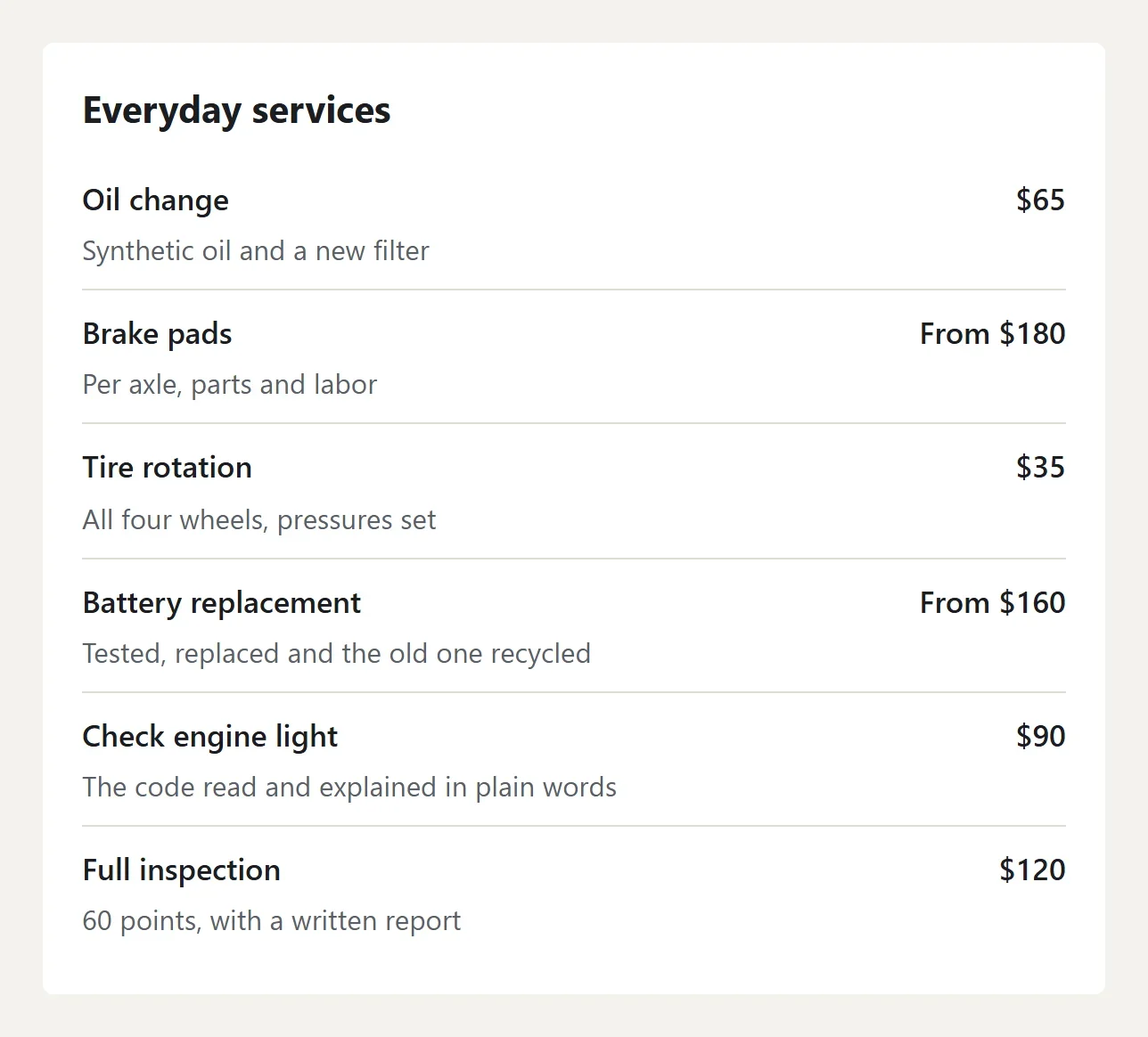
Ajouter le bloc
- Dans le tableau de bord de votre site, cliquez sur Modifier le site, puis ouvrez la page voulue. Les pages Accueil et Services de votre design en contiennent déjà un.
- Ouvrez Blocs à gauche. Dans le groupe Menus et formulaires, faites glisser Grille tarifaire sur la page.
- Cliquez sur le bloc pour ouvrir ses réglages à droite.
Écrire vos prix
- Dans le champ Titre, saisissez un titre, comme Tarifs ou Services courants.
- Sous Lignes, chaque ligne comporte trois cases : le nom, une courte description et le prix.
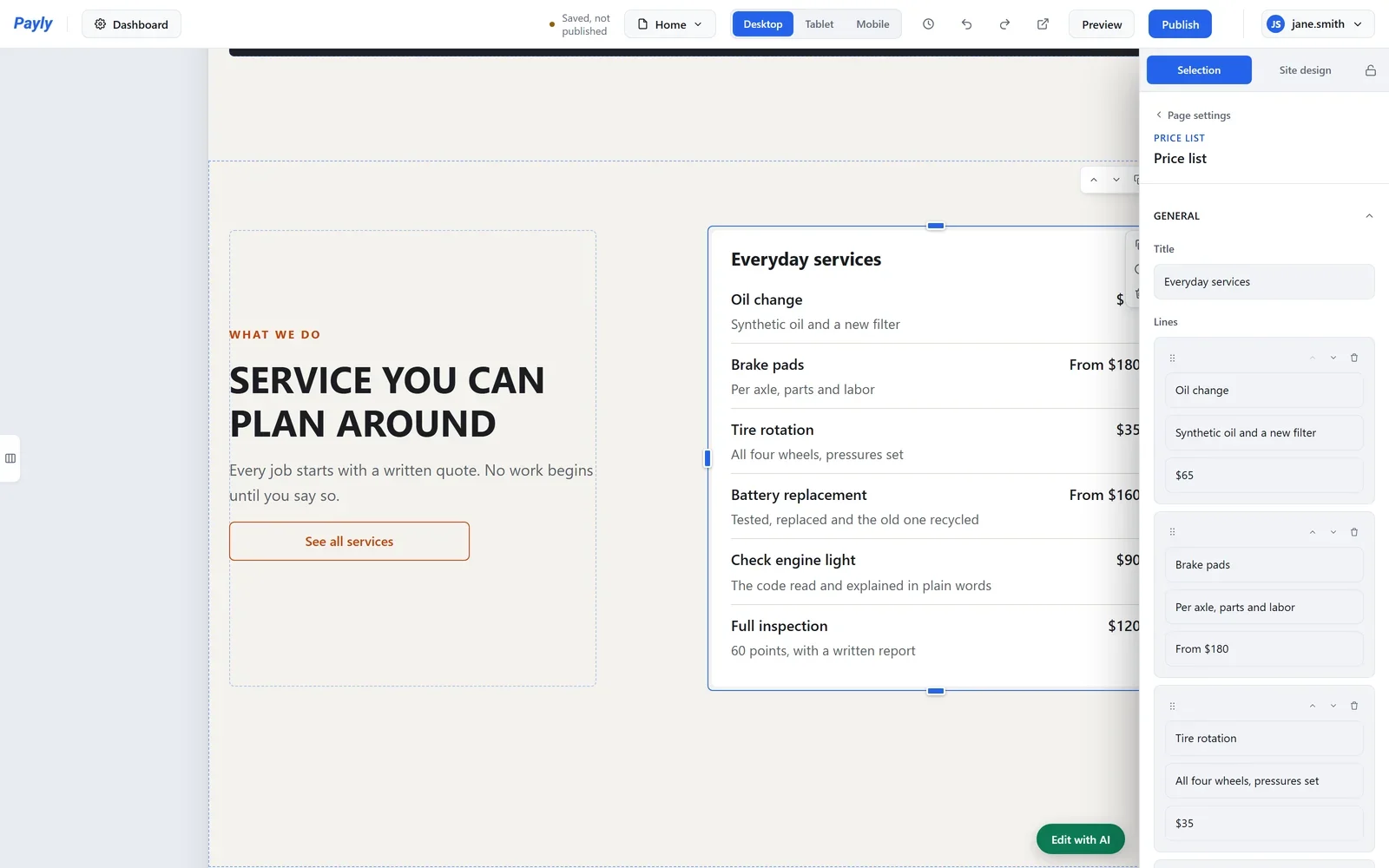
- Écrivez chaque prix comme vous le dites : $35, À partir de $120 ou Gratuit. Il s’affiche exactement comme vous le tapez.
- Cliquez sur Ajouter une ligne pour ajouter un autre service. Utilisez les flèches d’une ligne pour la monter ou la descendre, ou son icône de corbeille pour la supprimer.
- Cliquez sur Publier lorsque vous êtes prêt. Vos modifications s’affichent sur votre site après publication.
Astuce : Gardez la courte description à quelques mots, par exemple ce qui est inclus ou la durée. Les détails plus longs trouvent mieux leur place dans un bloc Texte ou dans une FAQ.