
创建预约页面
创建一个预约页面,让客户选择服务、日期和时间,然后免费预约,或通过您自己的 PayPal 或 Stripe 付款。
预约页面让客户在线预约您的时间。他们选择服务,按自己的时区挑选某一天和一个开放的时间,回答您的问题,然后免费预约或付款。款项直接进入您自己的 PayPal 或 Stripe 账户,由它们收取各自的标准支付处理费。Payly 不加收任何费用。
开始之前
- 您需要一个 Payly 账户。请参阅创建您的 Payly 账户。
- 要收款,您需要 PayPal 或 Stripe 账户。您可以先搭建并预览预约页面,在客户开始预约之前再连接您的账户。
创建预约页面
- 在您的站点页面,点击新建。
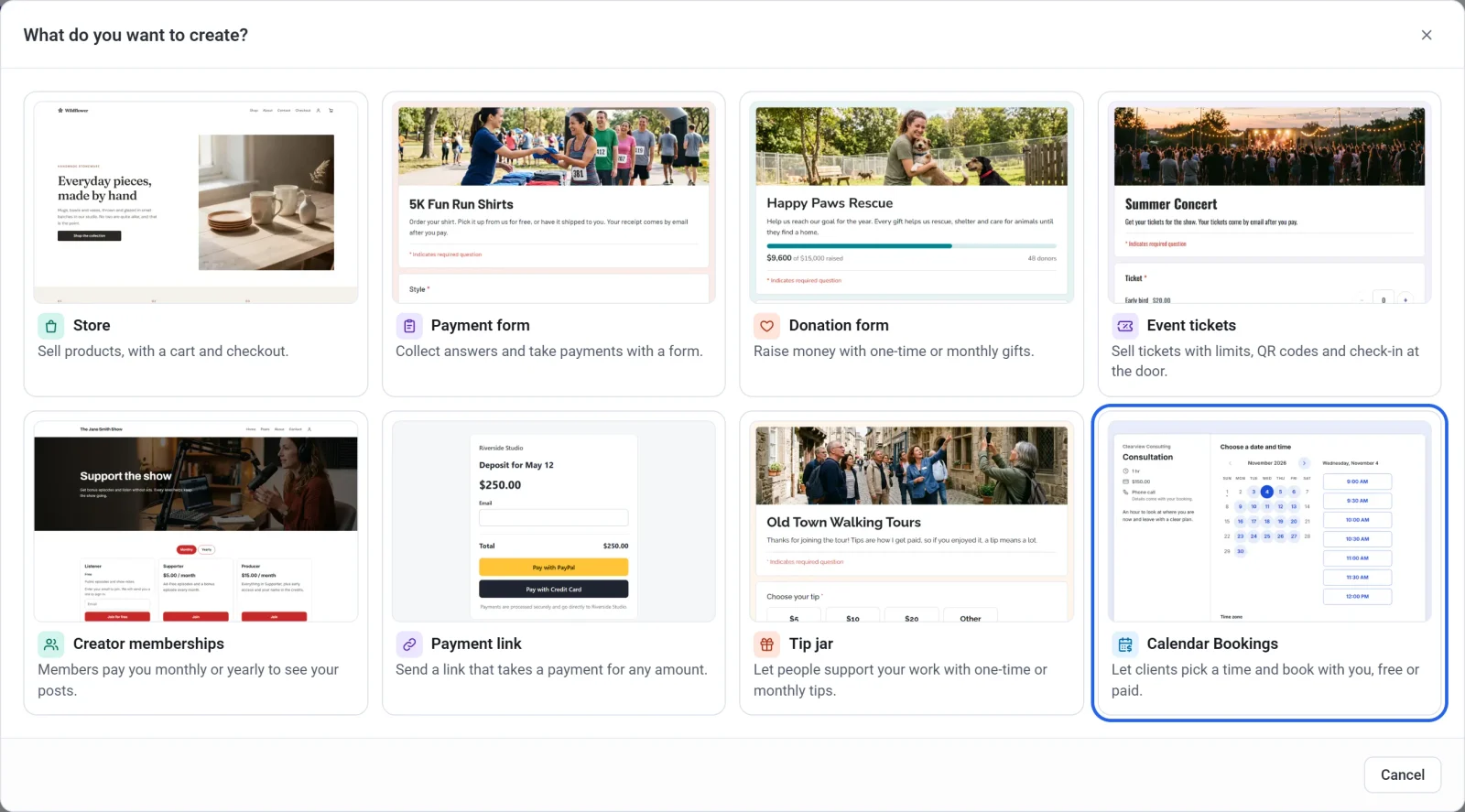
- 点击日历预约。
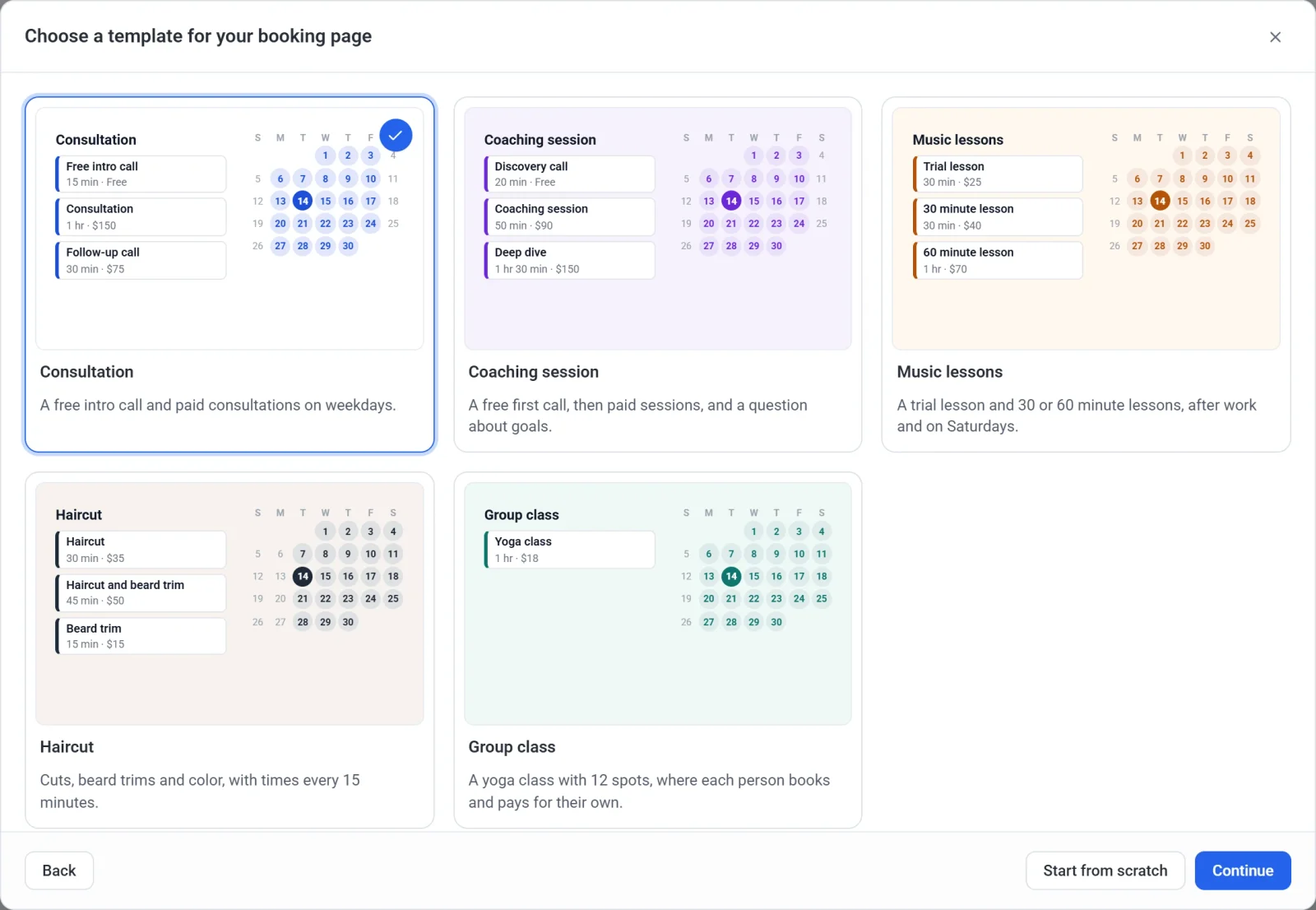
- 点击最接近您所提供服务的模板:咨询、教练辅导、音乐课、理发或团体课,然后点击继续。模板会为您提供服务、价格、可预约时间和一两个问题,这些都可以修改。如果想改为从一个免费的 30 分钟会面开始,请点击从零开始。
- 输入预约页面名称。Payly 会根据名称建议一个预约页面标识,并告诉您它是否可用。
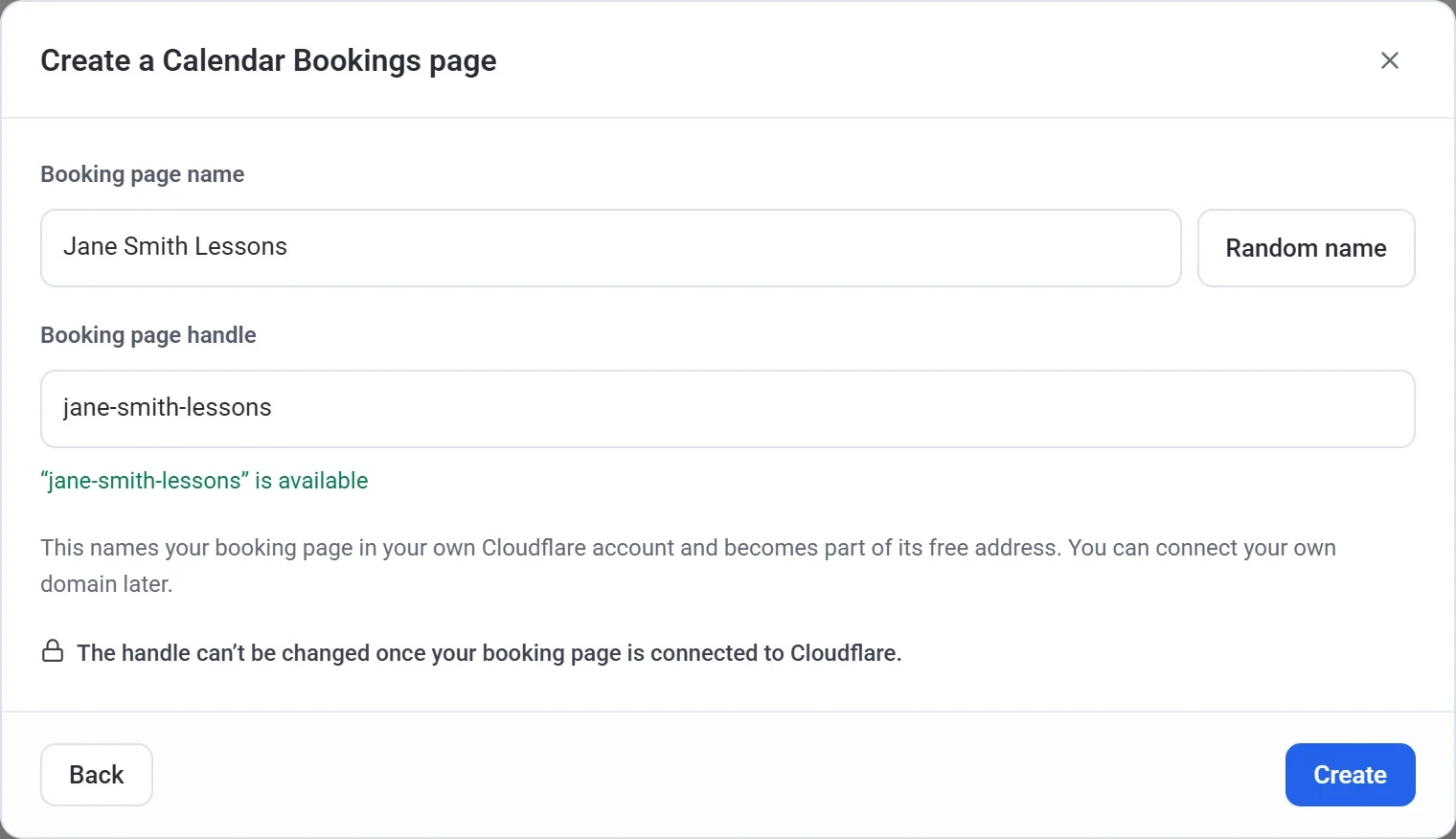
- 点击创建。预约页面设置界面会打开,您的预约页面已准备好供您编辑。
进行设置
设置界面有五个标签页,旁边是预约页面的预览。您所做的更改,Payly 会随时保存。
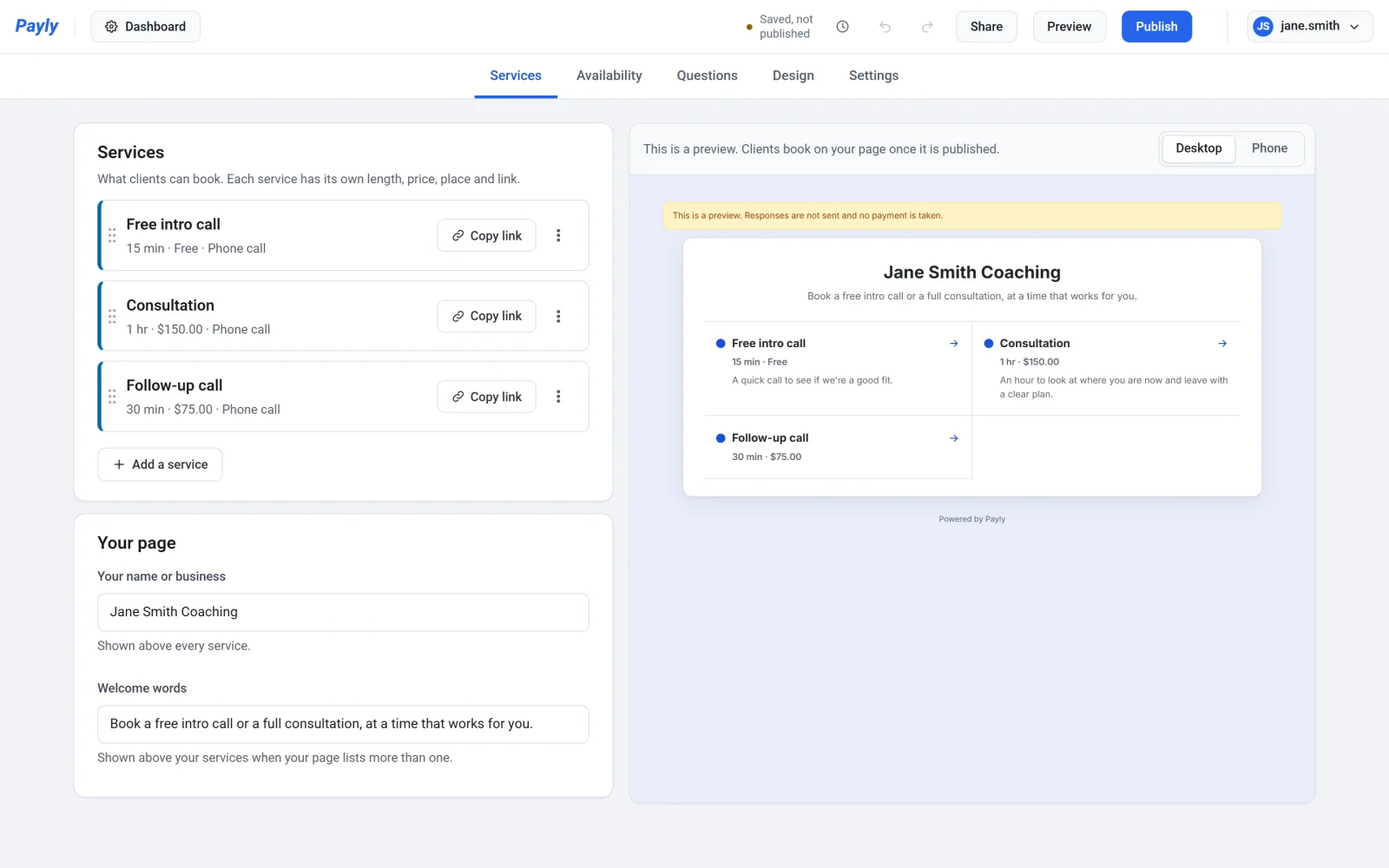
- 服务:客户可以预约的内容,每项服务都有时长和价格(或免费),以及显示在服务上方的名称。请参阅设置您的服务。
- 可预约时间:您的时区、每周可预约时间、休息日,以及最短提前时间等限制。Google 日历也在这里连接。请参阅设置您的可预约时间。
- 问题:客户预约时要回答的内容。日期和时间卡片排在最前,姓名和邮箱始终保留。您可以添加其他任何问题,例如电话号码或备注。
- 设计:您的页头照片、徽标、颜色和字体。
- 设置:完成页面显示的内容、客户是否可以取消或更改预约、提醒邮件,以及接受预约。关闭它即可暂停新的预约。
连接收款并发布
- 进入您的预约页面的控制台,然后前往设置 > 收款。
- 点击接入 PayPal、接入 Stripe,或两者都点。请参阅接入 PayPal和接入 Stripe。如果预约页面上的服务全部免费,则两者都不需要。
- 回到设置界面,点击发布。您第一次发布任何内容时,Payly 会请您连接自己的免费 Cloudflare 账户,由它来托管页面。请参阅发布表单并分享其网址。
然后分享预约页面的链接,或把它添加到您自己的网站。请参阅分享预约页面或将其添加到网站。