
Tạo trang đặt lịch
Tạo một trang đặt lịch để khách hàng chọn dịch vụ, ngày và giờ, rồi đặt lịch miễn phí hoặc thanh toán qua PayPal hoặc Stripe của riêng bạn.
Trang đặt lịch cho phép khách hàng đặt thời gian của bạn trực tuyến. Họ chọn một dịch vụ, chọn một ngày và một giờ trống theo múi giờ của chính họ, trả lời các câu hỏi của bạn, rồi đặt lịch miễn phí hoặc thanh toán. Tiền thanh toán đi thẳng vào tài khoản PayPal hoặc Stripe của riêng bạn, nơi thu phí xử lý tiêu chuẩn của họ. Payly không thu thêm phí nào.
Trước khi bắt đầu
- Bạn cần một tài khoản Payly. Xem Tạo tài khoản Payly của bạn.
- Để nhận thanh toán, bạn cần một tài khoản PayPal hoặc Stripe. Bạn có thể xây dựng và xem trước trang đặt lịch trước, rồi kết nối tài khoản trước khi khách hàng bắt đầu đặt lịch.
Tạo trang đặt lịch
- Trong Trang web của bạn, nhấp Mới.
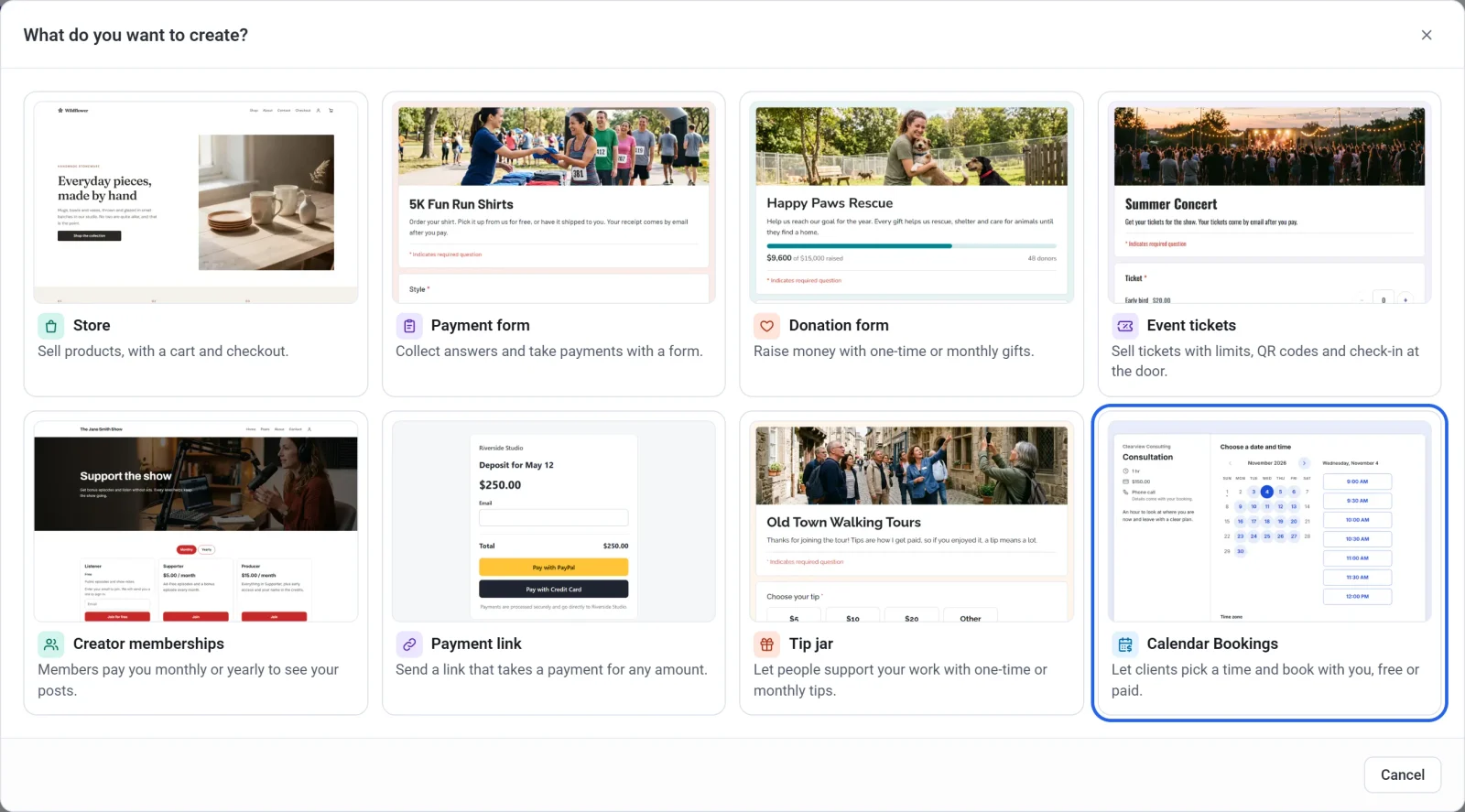
- Nhấp Đặt lịch hẹn.
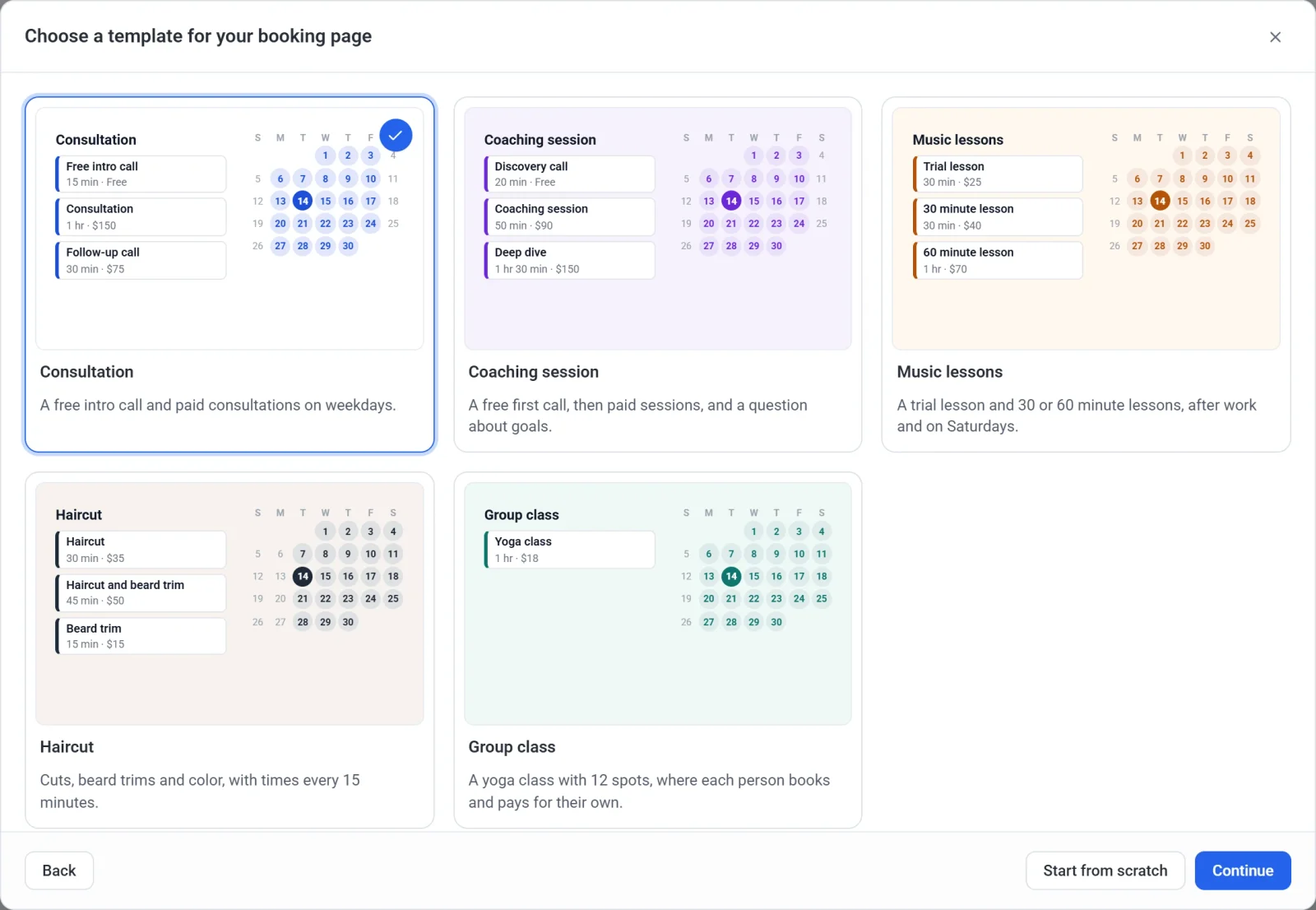
- Nhấp vào mẫu gần nhất với những gì bạn cung cấp: Tư vấn, Buổi huấn luyện, Học nhạc, Cắt tóc hoặc Lớp nhóm, rồi nhấp Tiếp tục. Một mẫu cung cấp sẵn các dịch vụ, giá, giờ làm việc và một hai câu hỏi, tất cả đều có thể thay đổi. Để bắt đầu với một cuộc họp 30 phút miễn phí, hãy nhấp Bắt đầu từ đầu.
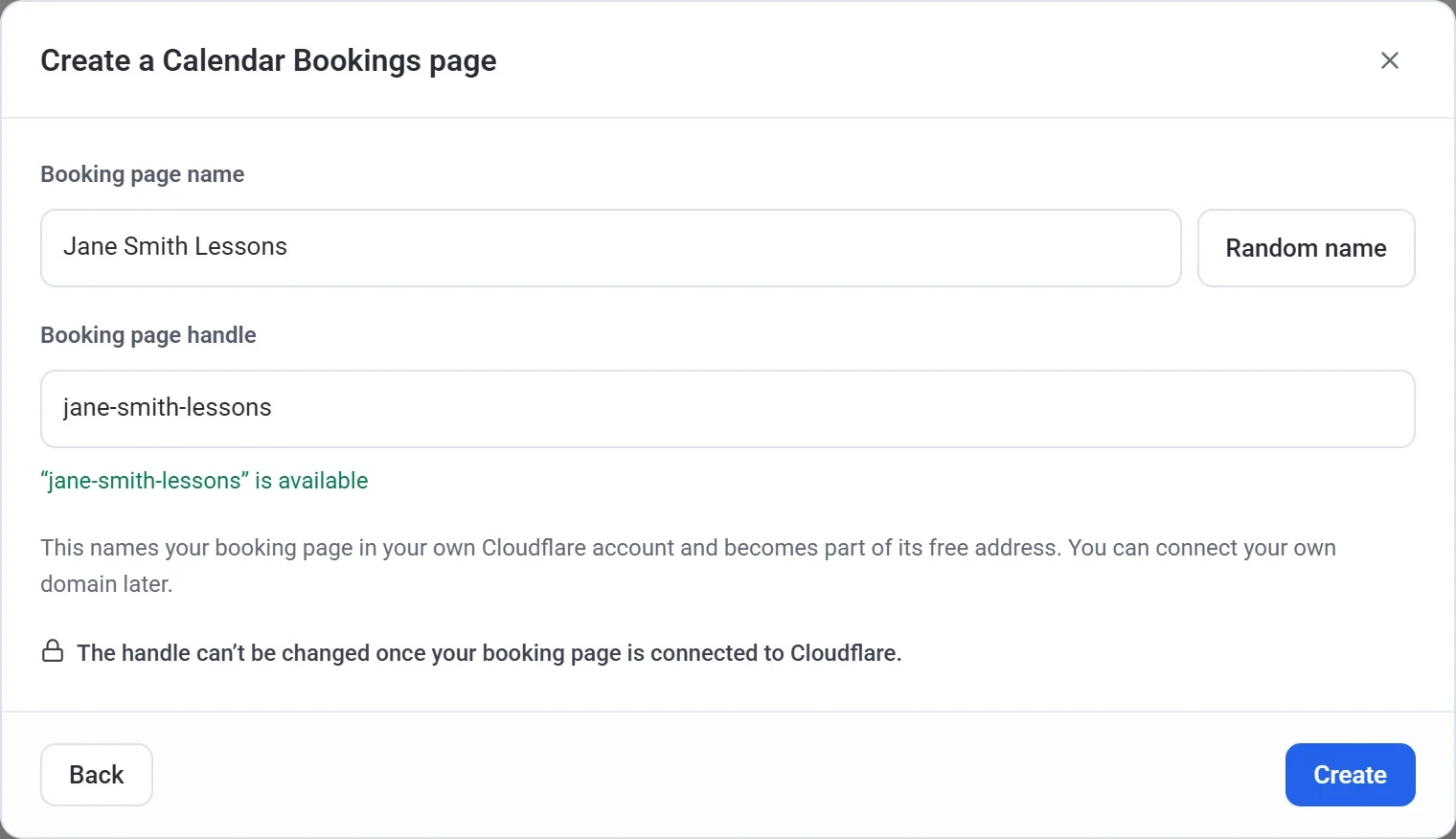
- Nhập Tên trang đặt lịch. Payly gợi ý một Tên định danh trang đặt lịch từ tên đó và cho bạn biết tên định danh có dùng được không.
- Nhấp Tạo. Trình tạo mở ra với trang đặt lịch của bạn sẵn sàng để chỉnh sửa.
Thiết lập trang
Trình tạo có năm tab, với bản xem trước trang đặt lịch của bạn bên cạnh. Payly lưu các thay đổi của bạn ngay khi bạn thực hiện.
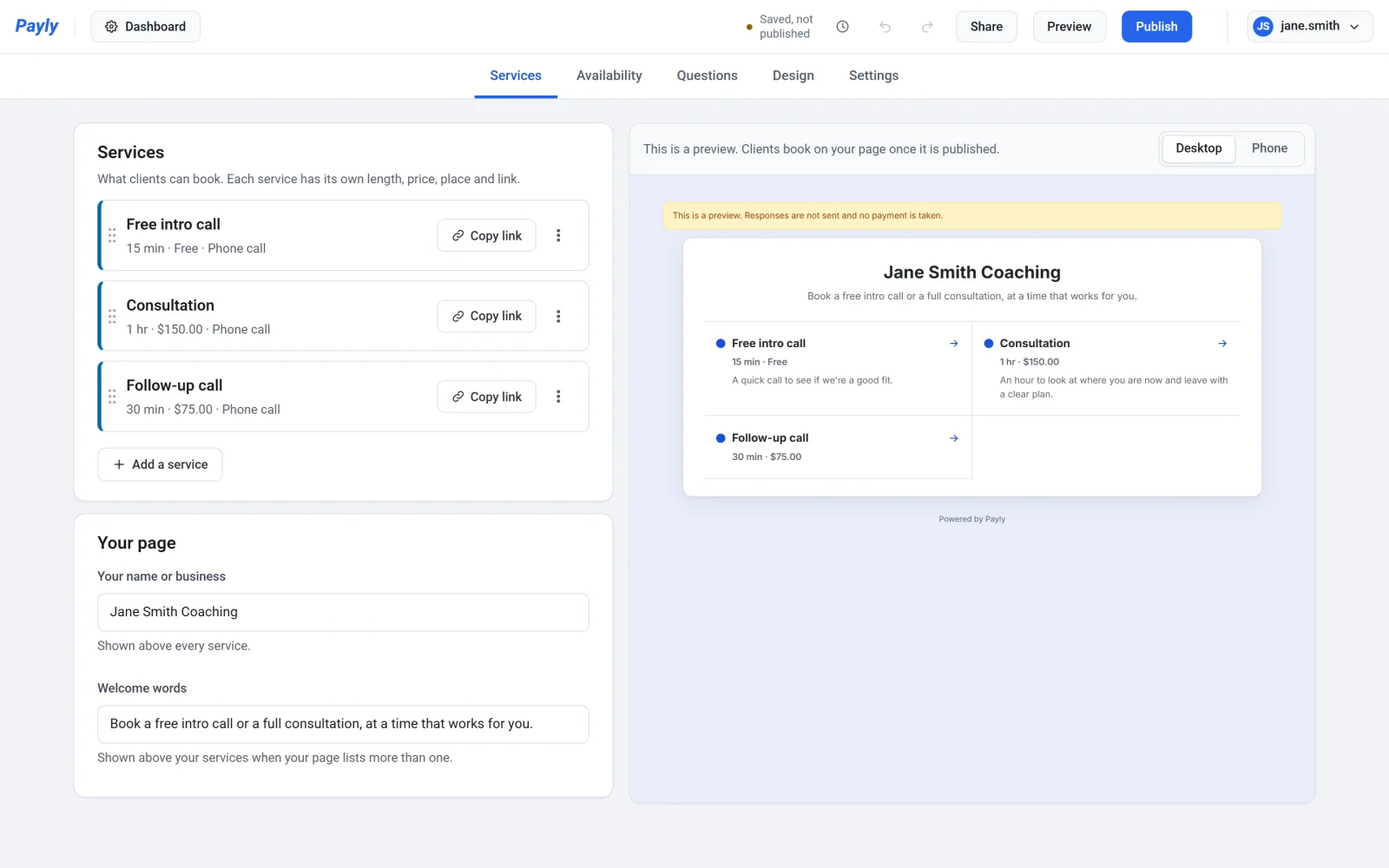
- Dịch vụ: những gì khách hàng có thể đặt, mỗi dịch vụ có thời lượng và một mức giá hoặc Miễn phí, cùng tên hiển thị phía trên. Xem Thiết lập dịch vụ của bạn.
- Thời gian rảnh: múi giờ, giờ làm việc hằng tuần, ngày nghỉ và các giới hạn như báo trước tối thiểu. Google Calendar cũng được kết nối tại đây. Xem Đặt giờ làm việc và thời gian rảnh của bạn.
- Câu hỏi: những gì khách hàng trả lời khi đặt lịch. Mục Ngày và giờ đứng đầu, còn Tên và Email luôn được giữ lại. Hãy thêm bất kỳ câu hỏi nào khác, chẳng hạn số điện thoại hoặc ghi chú.
- Thiết kế: ảnh tiêu đề, logo, màu sắc và phông chữ của bạn.
- Cài đặt: nội dung trên màn hình hoàn tất, việc khách hàng có thể hủy hoặc thay đổi lịch hẹn hay không, email nhắc lịch, và Đang nhận lịch hẹn. Tắt tùy chọn đó để tạm dừng nhận lịch hẹn mới.
Kết nối thanh toán và xuất bản
- Vào bảng điều khiển của trang đặt lịch, rồi vào Cài đặt > Thanh toán.
- Nhấp Kết nối PayPal, Kết nối Stripe hoặc cả hai. Xem Kết nối PayPal và Kết nối Stripe. Một trang đặt lịch chỉ có dịch vụ miễn phí thì không cần cả hai.
- Quay lại trình tạo và nhấp Xuất bản. Lần đầu bạn xuất bản bất cứ thứ gì, Payly sẽ yêu cầu bạn kết nối tài khoản Cloudflare miễn phí của riêng bạn, nơi lưu trữ trang. Xem Xuất bản biểu mẫu và chia sẻ địa chỉ của biểu mẫu.
Sau đó hãy chia sẻ liên kết của trang đặt lịch, hoặc thêm trang vào trang web của riêng bạn. Xem Chia sẻ trang đặt lịch hoặc thêm vào trang web của bạn.