
สร้างหน้าการจอง
สร้างหน้าการจองที่ลูกค้าเลือกบริการ วัน และเวลา แล้วจองฟรีหรือชำระเงินผ่าน PayPal หรือ Stripe ของคุณเอง
หน้าการจองให้ลูกค้าจองเวลาของคุณทางออนไลน์ ลูกค้าเลือกบริการ เลือกวันและเวลาที่ว่างตามเขตเวลาของตัวเอง ตอบคำถามของคุณ แล้วจองฟรีหรือชำระเงิน การชำระเงินเข้าบัญชี PayPal หรือ Stripe ของคุณโดยตรง ซึ่งเรียกเก็บค่าธรรมเนียมการประมวลผลมาตรฐานของตนเอง Payly ไม่เพิ่มค่าธรรมเนียม
ก่อนเริ่มต้น
- คุณต้องมีบัญชี Payly ดู สร้างบัญชี Payly ของคุณ
- หากต้องการรับชำระเงิน คุณต้องมีบัญชี PayPal หรือ Stripe คุณสร้างและดูตัวอย่างหน้าการจองก่อนได้ แล้วเชื่อมต่อบัญชีของคุณก่อนที่ลูกค้าจะเริ่มจอง
สร้างหน้าการจอง
- ที่ เว็บไซต์ของคุณ คลิก ใหม่
- คลิก ปฏิทินการจอง
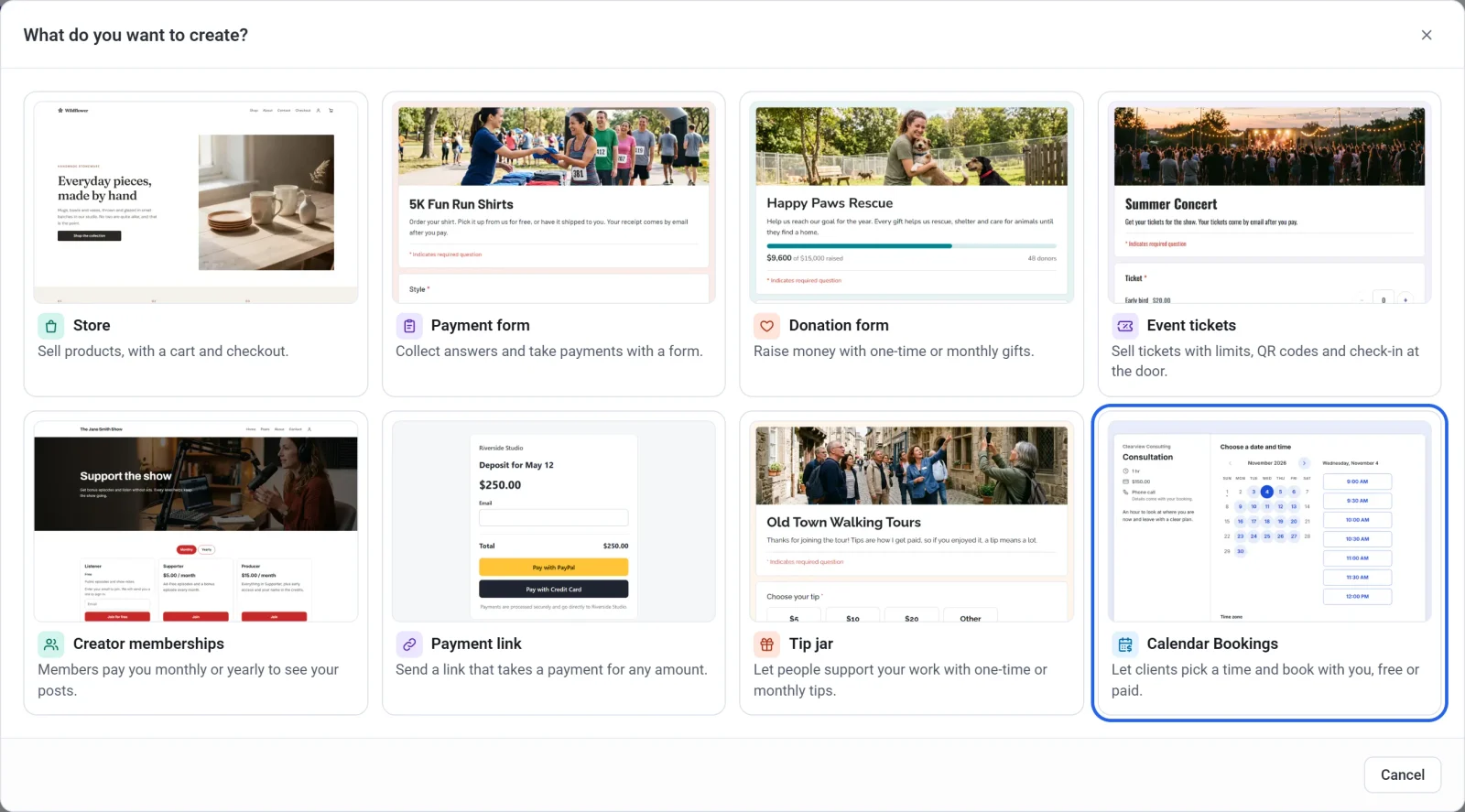
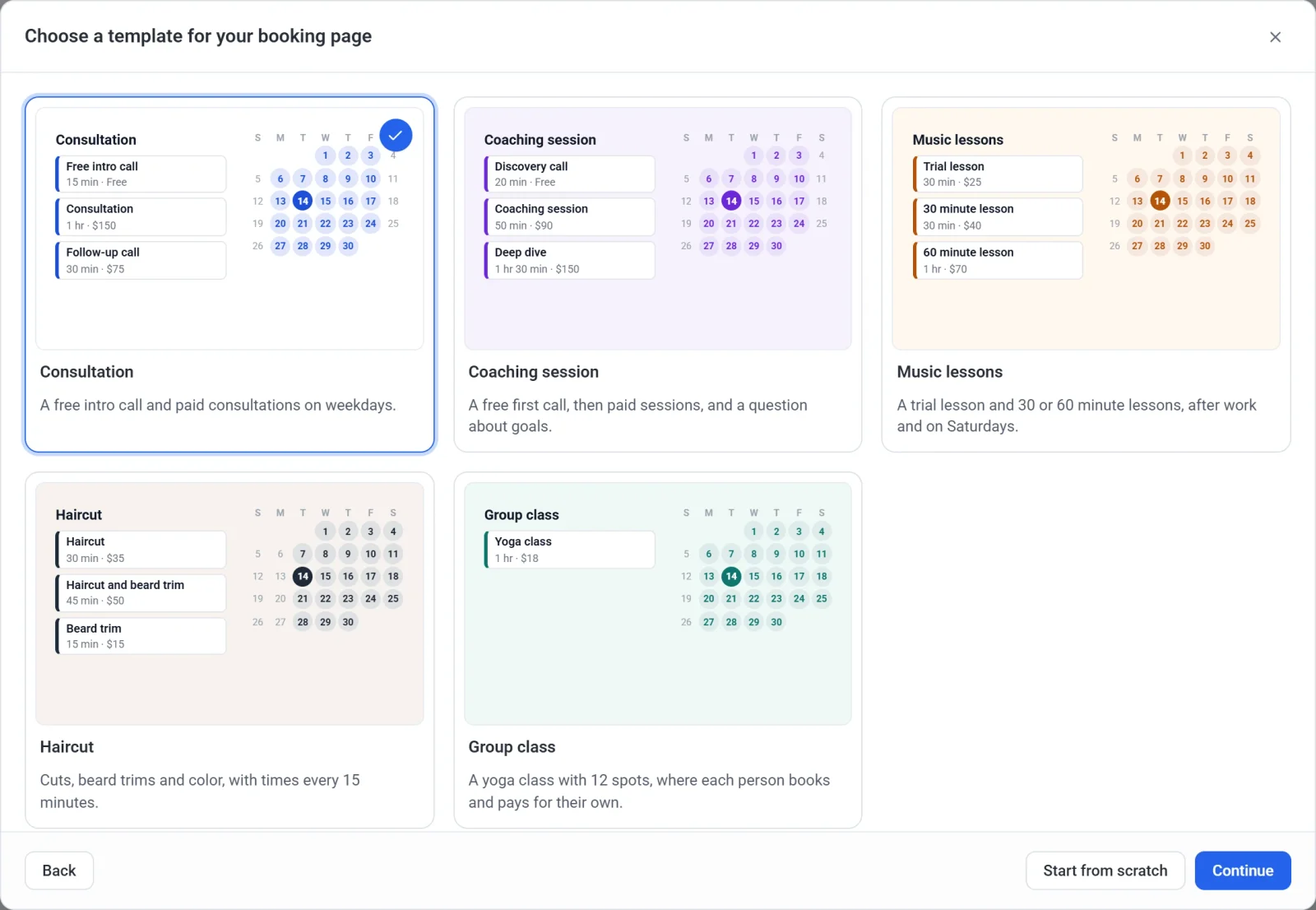
- คลิกเทมเพลตที่ใกล้เคียงกับสิ่งที่คุณให้บริการมากที่สุด: การให้คำปรึกษา, เซสชันโค้ชชิ่ง, เรียนดนตรี, ตัดผม หรือ คลาสกลุ่ม แล้วคลิก ดำเนินการต่อ เทมเพลตจะให้บริการ ราคา เวลาทำการ และคำถามหนึ่งหรือสองข้อ ซึ่งแก้ไขได้ทั้งหมด หากต้องการเริ่มด้วยการประชุมฟรี 30 นาทีหนึ่งรายการแทน ให้คลิก เริ่มจากศูนย์
- ใส่ ชื่อหน้าการจอง Payly จะแนะนำ ที่อยู่เว็บของหน้าการจอง จากชื่อ และบอกว่าใช้ได้หรือไม่
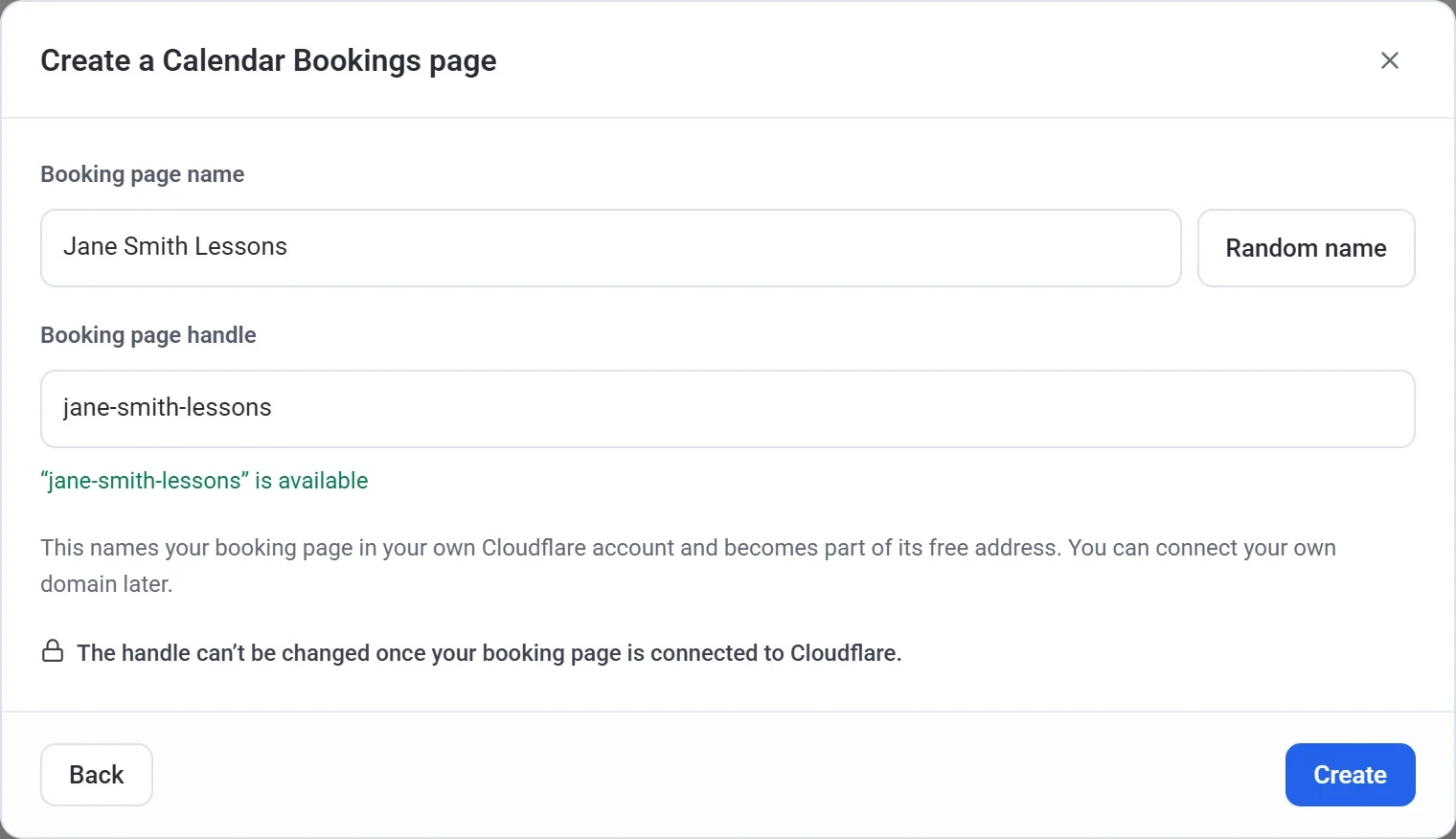
- คลิก สร้าง ตัวสร้างจะเปิดขึ้นพร้อมหน้าการจองของคุณที่พร้อมแก้ไข
ตั้งค่า
ตัวสร้างมีห้าแท็บ พร้อมตัวอย่างหน้าการจองของคุณอยู่ข้าง ๆ Payly บันทึกการเปลี่ยนแปลงของคุณขณะที่คุณทำ
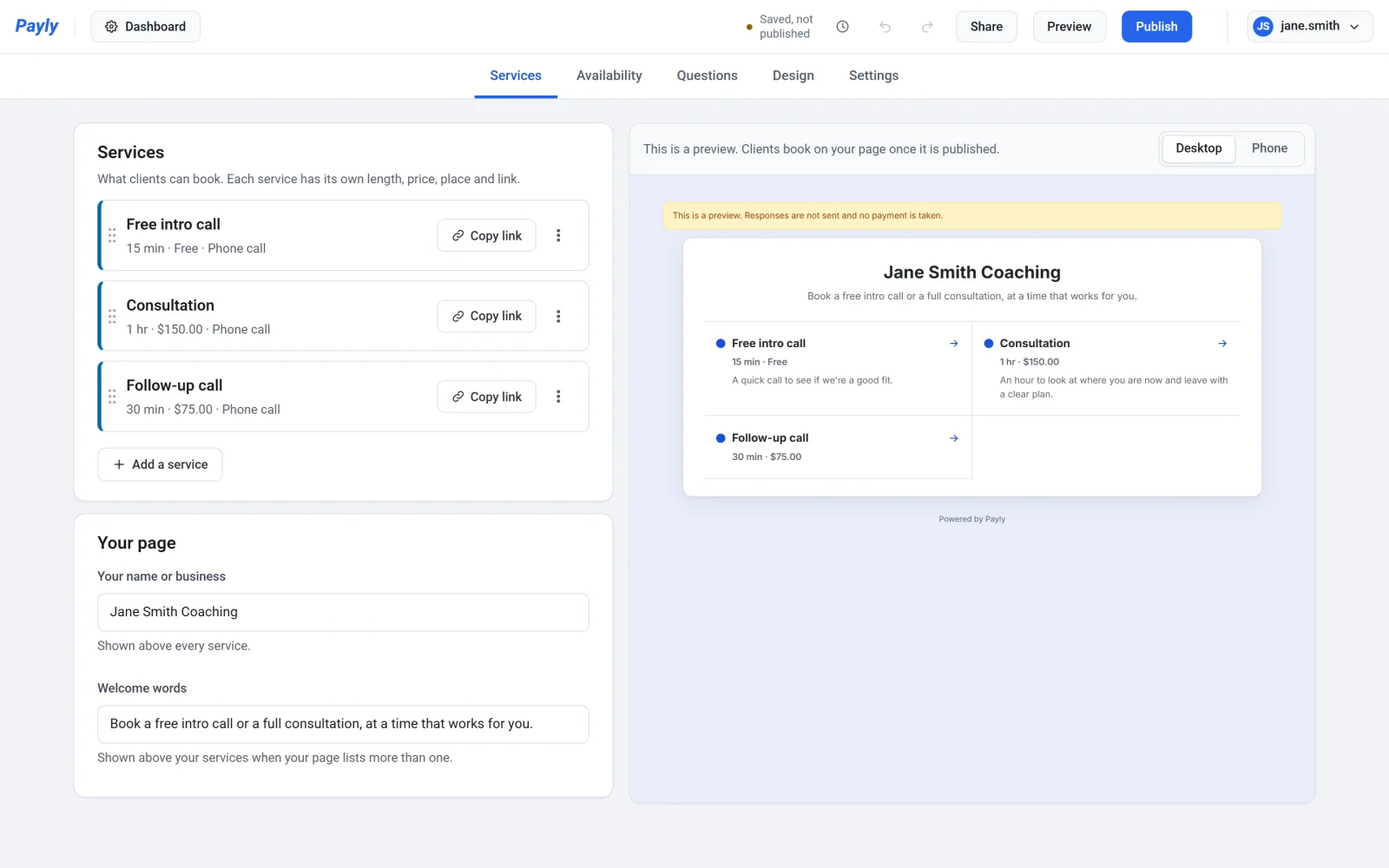
- บริการ: สิ่งที่ลูกค้าจองได้ แต่ละบริการมีความยาวและราคาหรือฟรี และมีชื่อของคุณแสดงอยู่เหนือบริการ ดู ตั้งค่าบริการของคุณ
- เวลาให้บริการ: เขตเวลา เวลาทำการรายสัปดาห์ วันหยุด และข้อจำกัด เช่น การแจ้งล่วงหน้าขั้นต่ำ Google Calendar เชื่อมต่อที่นี่ด้วย ดู ตั้งเวลาทำการและเวลาให้บริการ
- คำถาม: สิ่งที่ลูกค้าตอบตอนจอง การ์ด วันที่และเวลา อยู่ก่อนเสมอ และชื่อกับอีเมลจะอยู่เสมอ เพิ่มคำถามอื่นได้ เช่น เบอร์โทรศัพท์หรือบันทึก
- ดีไซน์: รูปภาพส่วนหัว โลโก้ สี และฟอนต์ของคุณ
- การตั้งค่า: ข้อความที่หน้าจอเสร็จสิ้นแสดง ลูกค้ายกเลิกหรือเปลี่ยนการจองได้หรือไม่ อีเมลเตือน และ รับการจอง ปิดตัวเลือกนั้นเพื่อหยุดรับการจองใหม่ชั่วคราว
เชื่อมต่อการชำระเงินและเผยแพร่
- ไปที่แดชบอร์ดของหน้าการจองของคุณ แล้วไปที่ การตั้งค่า > การชำระเงิน
- คลิก เชื่อมต่อ PayPal, เชื่อมต่อ Stripe หรือทั้งสองอย่าง ดู เชื่อมต่อ PayPal และ เชื่อมต่อ Stripe หน้าการจองที่ทุกบริการฟรีไม่ต้องใช้ทั้งสองอย่าง
- กลับไปที่ตัวสร้างแล้วคลิก เผยแพร่ ครั้งแรกที่คุณเผยแพร่อะไรก็ตาม Payly จะขอให้คุณเชื่อมต่อบัญชี Cloudflare ฟรีของคุณเอง ซึ่งเป็นที่โฮสต์หน้านี้ ดู เผยแพร่แบบฟอร์มของคุณและแชร์ที่อยู่เว็บ
จากนั้นแชร์ลิงก์ของหน้าการจอง หรือเพิ่มลงในเว็บไซต์ของคุณเอง ดู แชร์หน้าการจองหรือเพิ่มลงในเว็บไซต์ของคุณ