
Skapa en bokningssida
Skapa en bokningssida där kunder väljer en tjänst, en dag och en tid, och sedan bokar gratis eller betalar via ditt eget PayPal eller Stripe.
En bokningssida låter kunder boka din tid online. De väljer en tjänst, en dag och en ledig tid i sin egen tidszon, svarar på dina frågor och bokar sedan gratis eller betalar. Betalningarna går direkt till ditt eget PayPal- eller Stripe-konto, som tar ut sin egen vanliga avgift för betalningshantering. Payly lägger inte på någon avgift.
Innan du börjar
- Du behöver ett Payly-konto. Se Skapa ditt Payly-konto.
- För att ta emot betalningar behöver du ett PayPal- eller Stripe-konto. Du kan bygga och förhandsgranska din bokningssida först och koppla ditt konto innan kunderna börjar boka.
Skapa bokningssidan
- Under Dina webbplatser klickar du på Nytt.
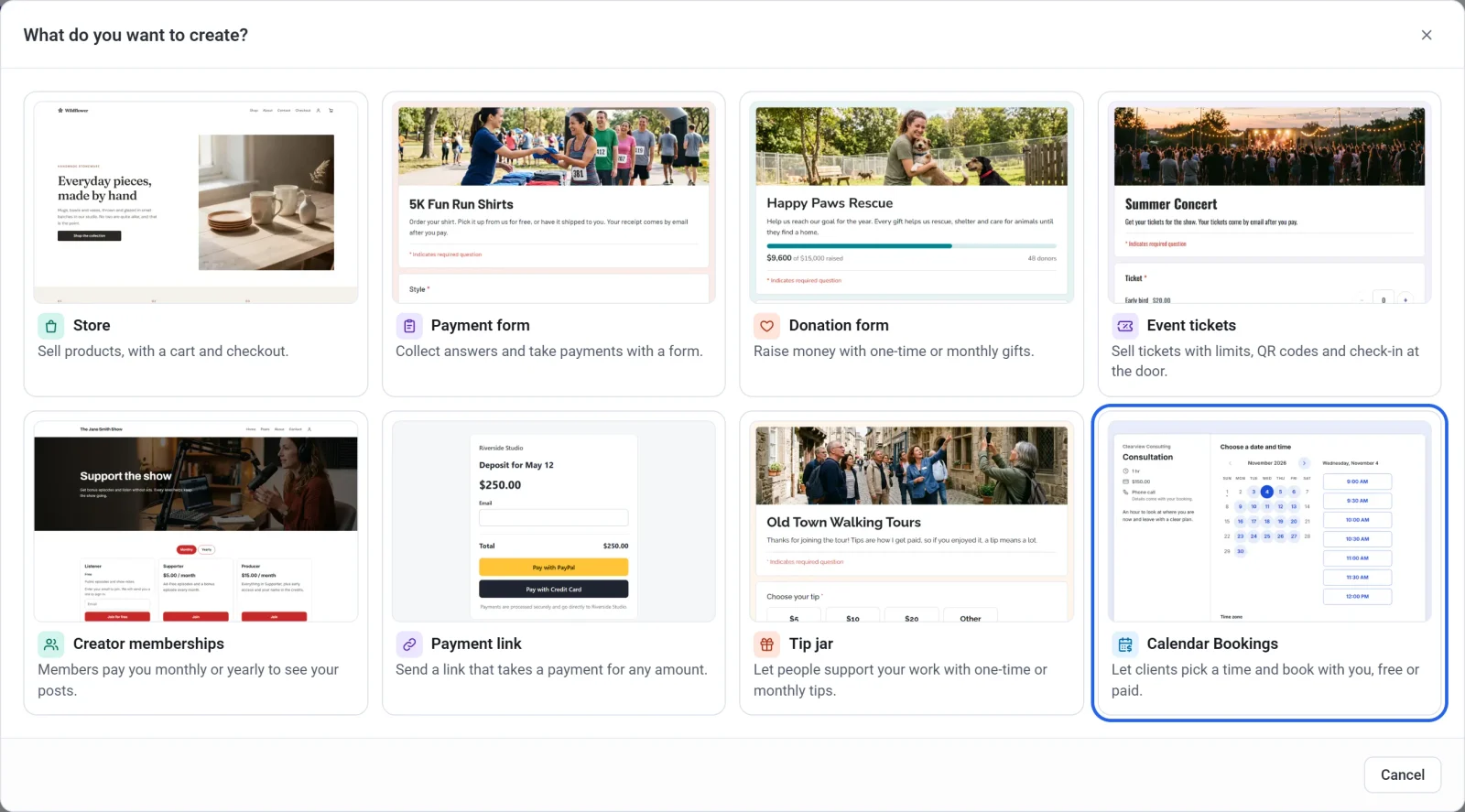
- Klicka på Tidsbokning.
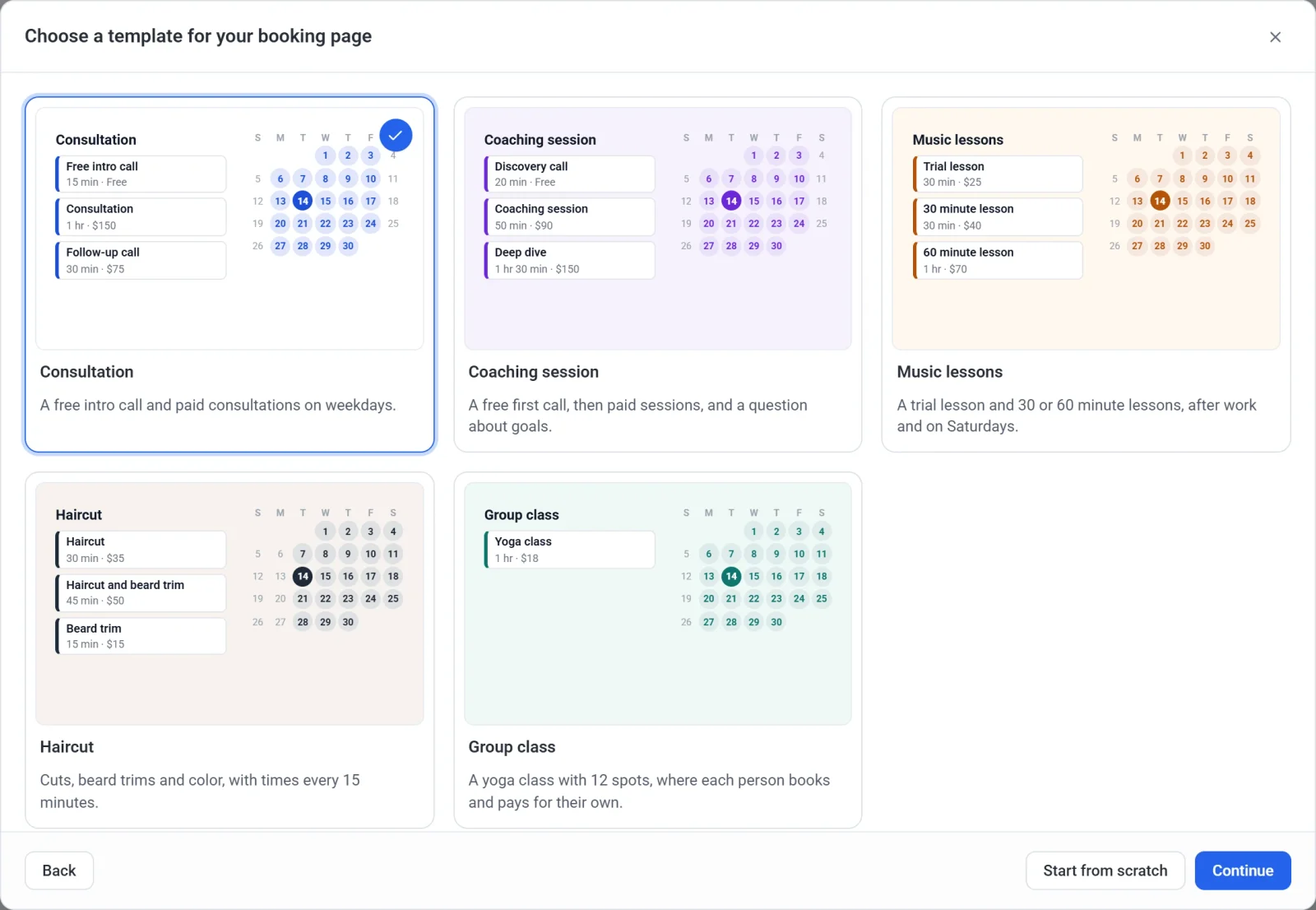
- Klicka på den mall som ligger närmast det du erbjuder: Konsultation, Coachningssession, Musiklektioner, Klippning eller Gruppklass, och klicka sedan på Fortsätt. En mall ger dig tjänster, priser, tider och en eller två frågor, som du alla kan ändra. Om du i stället vill börja med ett gratis möte på 30 minuter klickar du på Börja från noll.
- Skriv in Bokningssidans namn. Payly föreslår Bokningssidans kortnamn utifrån namnet och talar om ifall det är ledigt.
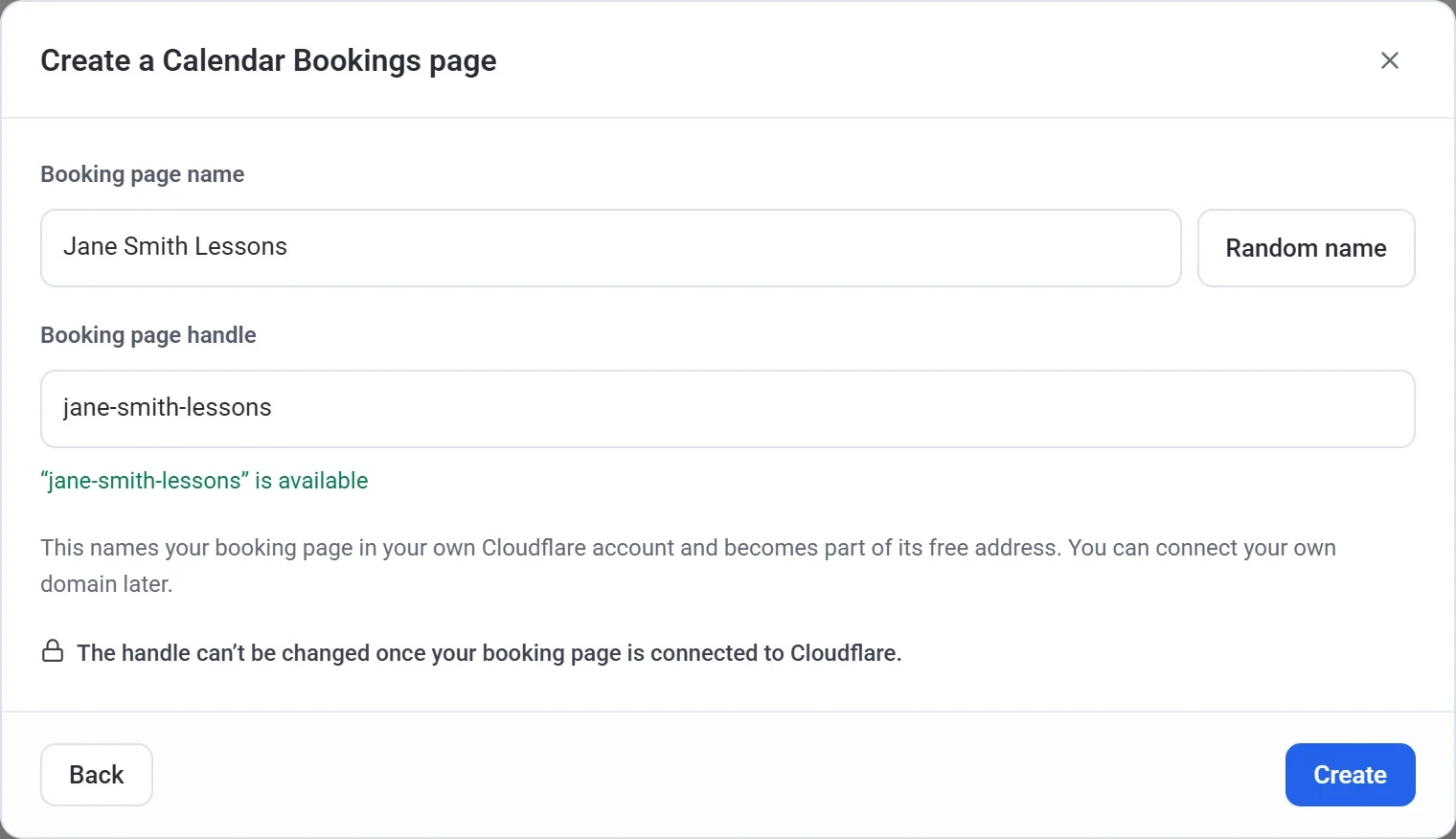
- Klicka på Skapa. Byggaren öppnas med din bokningssida färdig att redigera.
Ställ in den
Byggaren har fem flikar, med en förhandsvisning av din bokningssida bredvid. Payly sparar dina ändringar medan du gör dem.
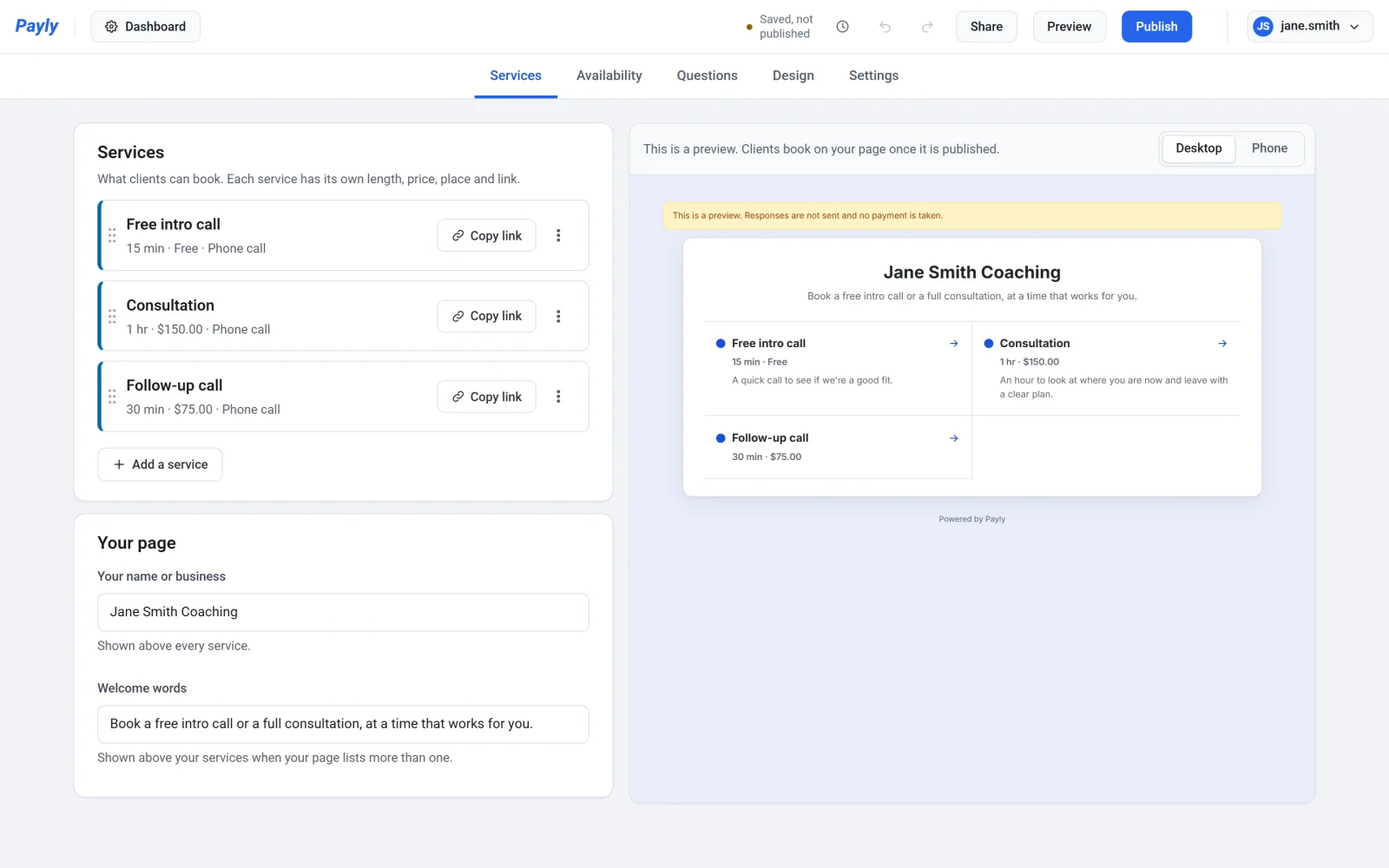
- Tjänster: det kunder kan boka, var och en med en längd och ett pris eller Gratis, samt namnet som visas ovanför dem. Se Ställ in dina tjänster.
- Tillgänglighet: din tidszon, dina veckotider, lediga dagar och gränser som minsta framförhållning. Google Calendar kopplas också här. Se Ställ in dina tider och din tillgänglighet.
- Frågor: det kunder svarar på när de bokar. Kortet Datum och tid kommer först, och Namn och E-post finns alltid kvar. Lägg till valfri annan fråga, till exempel om ett telefonnummer eller anteckningar.
- Design: ditt sidhuvudsfoto, din logotyp, dina färger och ditt typsnitt.
- Inställningar: vad bekräftelsesidan säger, om kunder kan avboka eller ändra sin bokning, påminnelsemejlet och Tar emot bokningar. Stäng av det för att pausa nya bokningar.
Koppla betalningar och publicera
- Gå till din bokningssidas kontrollpanel och sedan till Inställningar > Betalningar.
- Klicka på Koppla PayPal, Koppla Stripe eller båda. Se Koppla PayPal och Koppla Stripe. En bokningssida där alla tjänster är gratis behöver ingetdera.
- Gå tillbaka till byggaren och klicka på Publicera. Första gången du publicerar något ber Payly dig att koppla ditt eget gratis Cloudflare-konto, som hostar sidan. Se Publicera ditt formulär och dela dess adress.
Dela sedan länken till din bokningssida, eller lägg till den på din egen webbplats. Se Dela din bokningssida eller lägg till den på din webbplats.