
Crie uma página de agendamento
Crie uma página de agendamento em que os clientes escolhem um serviço, um dia e um horário e agendam de graça ou pagam pelo seu próprio PayPal ou Stripe.
Uma página de agendamento permite que os clientes agendem o seu tempo online. Eles escolhem um serviço, um dia e um horário livre no próprio fuso horário, respondem às suas perguntas e depois agendam de graça ou pagam. Os pagamentos vão direto para a sua própria conta PayPal ou Stripe, que cobra a própria taxa de processamento padrão. A Payly não cobra nenhuma taxa.
Antes de começar
- Você precisa de uma conta na Payly. Veja Crie sua conta na Payly.
- Para receber pagamentos, você precisa de uma conta PayPal ou Stripe. Você pode montar e visualizar a sua página de agendamento primeiro e conectar a sua conta antes de os clientes começarem a agendar.
Crie a página de agendamento
- Em Seus sites, clique em Novo.
- Clique em Agendamento online.
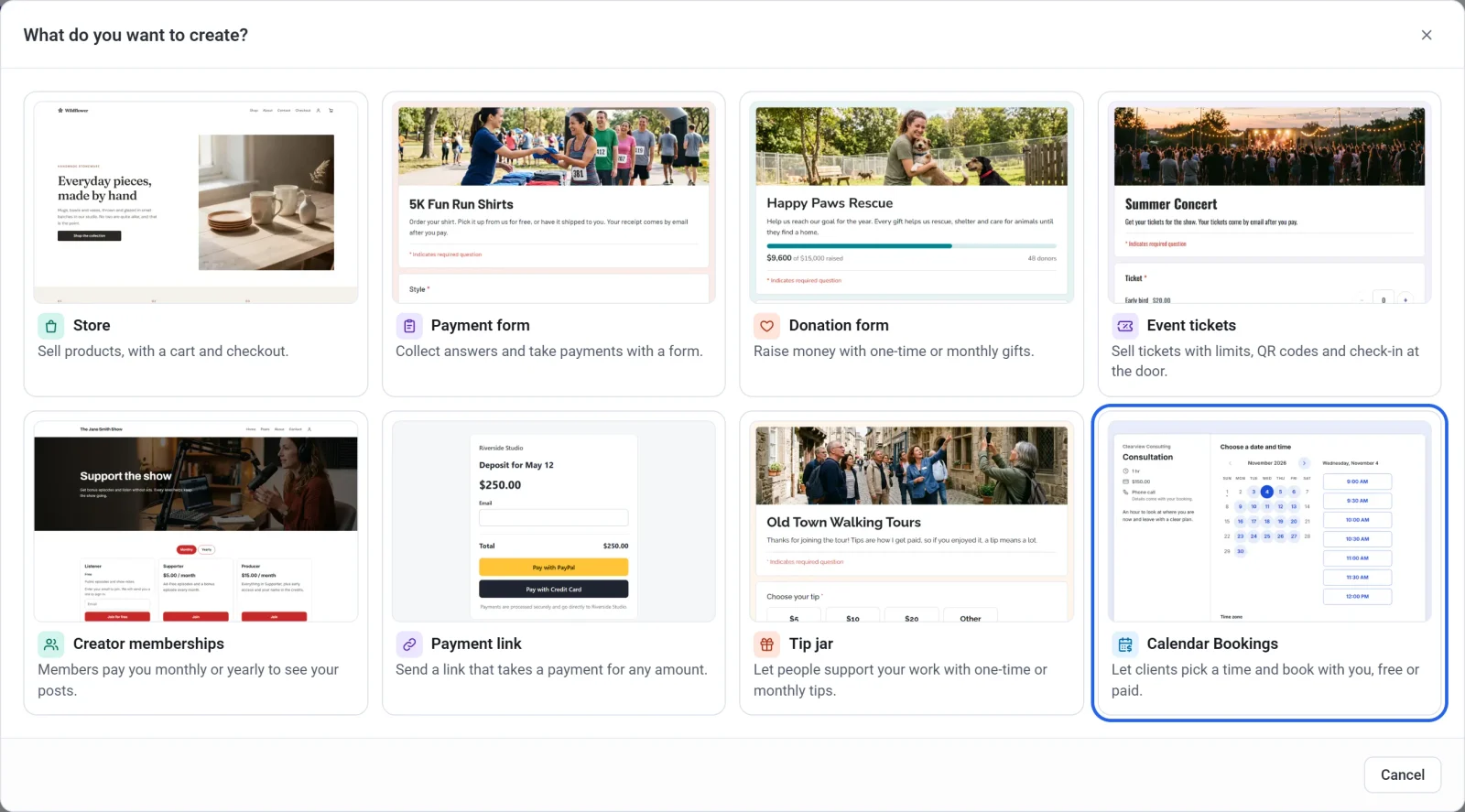
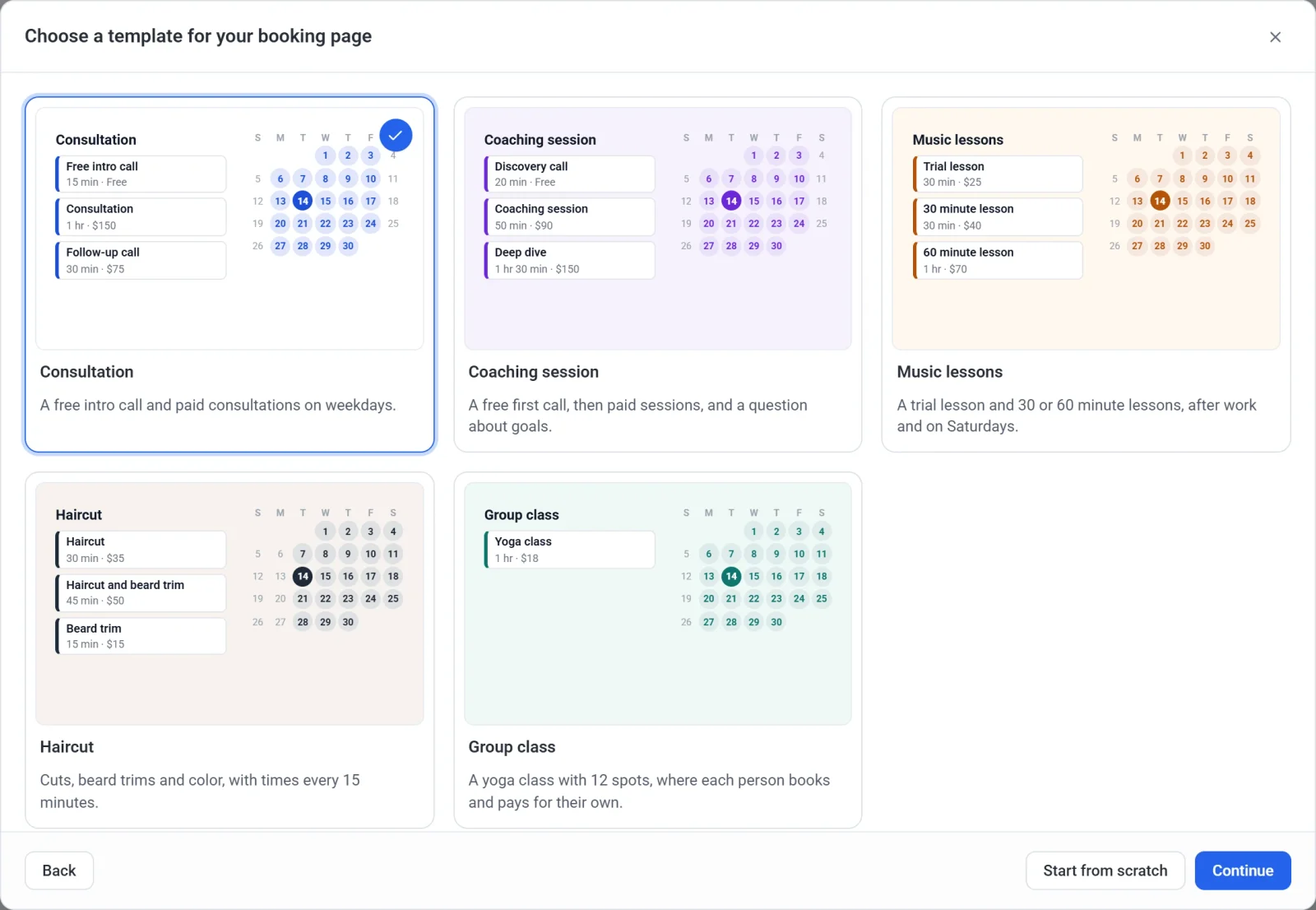
- Clique no modelo mais próximo do que você oferece: Consultoria, Sessão de coaching, Aulas de música, Corte de cabelo ou Aula em grupo, e depois em Continuar. Um modelo já traz serviços, preços, horários e uma ou duas perguntas, e você pode alterar tudo. Para começar com uma única reunião grátis de 30 minutos, clique em Começar do zero.
- Digite um Nome da página de agendamento. A Payly sugere um Identificador da página de agendamento a partir do nome e informa se ele está disponível.
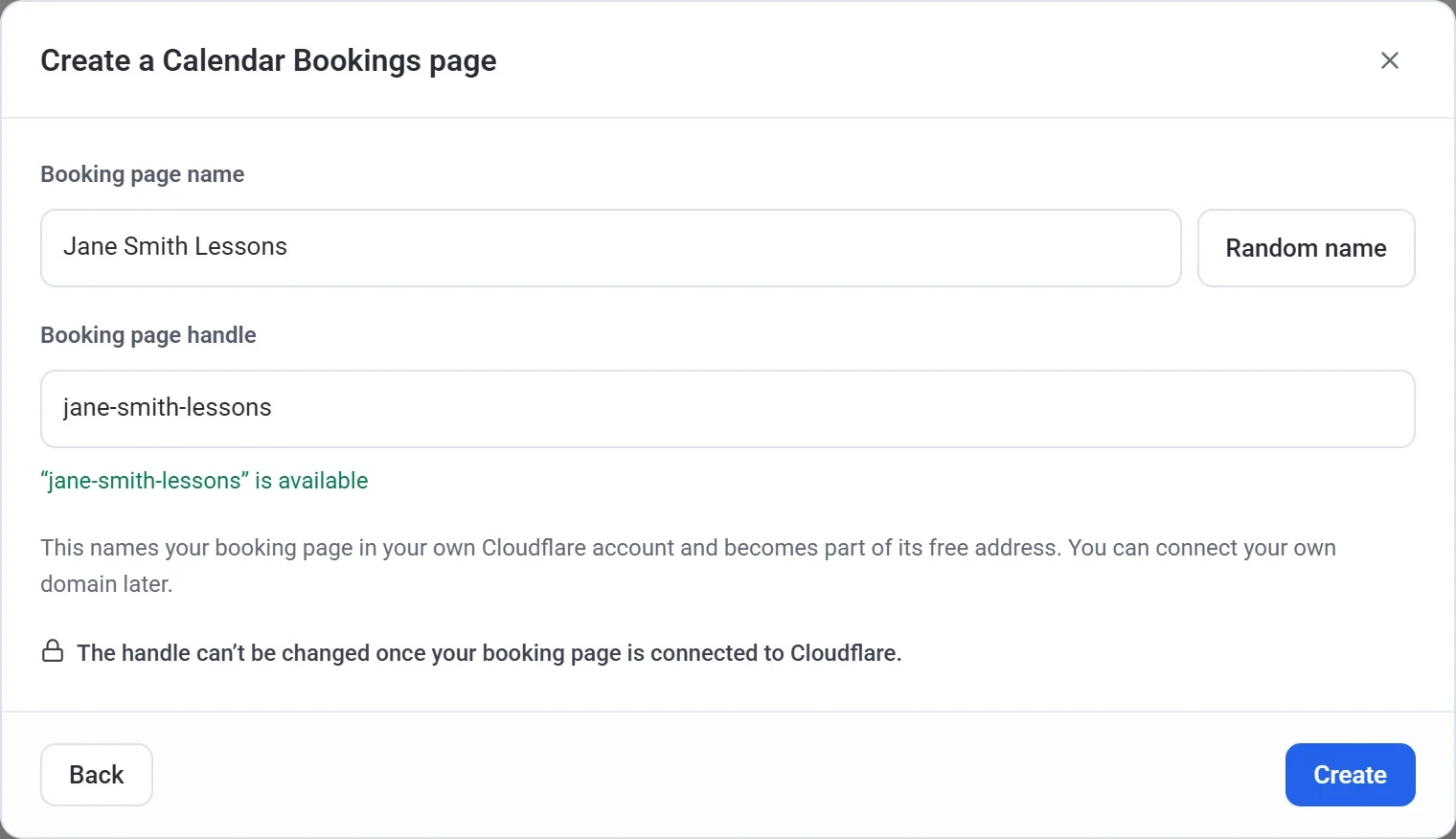
- Clique em Criar. A tela de configuração abre com a sua página de agendamento pronta para editar.
Configure a página
A tela de configuração tem cinco abas, com uma visualização da sua página de agendamento ao lado. A Payly salva as suas alterações conforme você as faz.
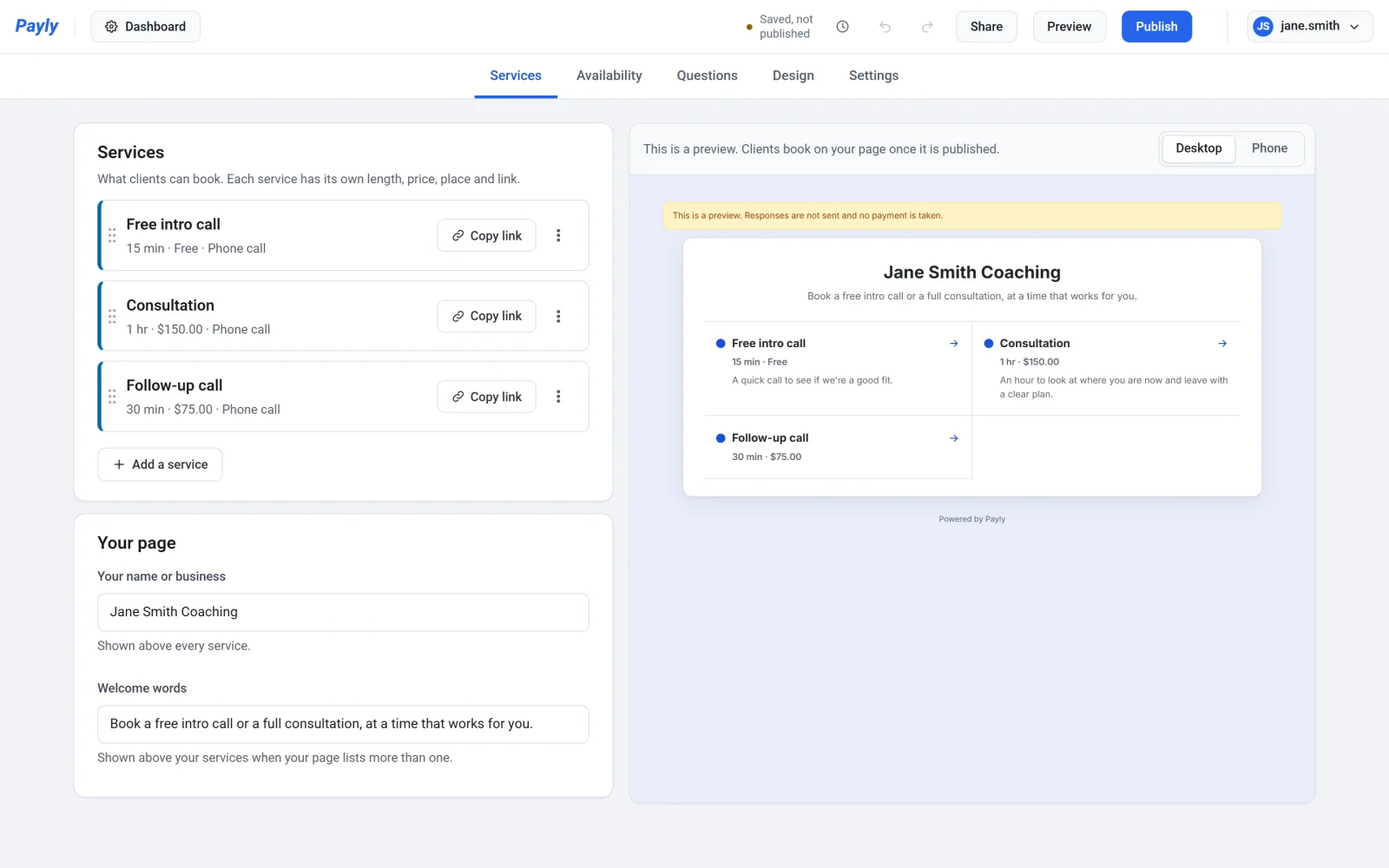
- Serviços: o que os clientes podem agendar, cada um com uma duração e um preço ou Grátis, e o nome exibido acima deles. Veja Configure os seus serviços.
- Disponibilidade: o seu fuso horário, os horários semanais, as folgas e limites como a antecedência mínima. O Google Agenda também é conectado aqui. Veja Defina os seus horários e a disponibilidade.
- Perguntas: o que os clientes respondem ao agendar. O cartão Data e horário vem primeiro, e Nome e E-mail sempre ficam. Adicione qualquer outra pergunta, como um telefone ou observações.
- Design: a sua foto de cabeçalho, o logo, as cores e a fonte.
- Configurações: o que a tela final diz, se os clientes podem cancelar ou alterar o agendamento, o e-mail de lembrete e Recebendo agendamentos. Desative essa opção para pausar novos agendamentos.
Conecte os pagamentos e publique
- Vá ao painel da sua página de agendamento e depois a Configurações > Pagamentos.
- Clique em Conectar PayPal, Conectar Stripe ou nos dois. Veja Conecte o PayPal e Conecte o Stripe. Uma página de agendamento cujos serviços são todos grátis não precisa de nenhum dos dois.
- Volte à tela de configuração e clique em Publicar. Na primeira vez que você publica qualquer coisa, a Payly pede que você conecte a sua própria conta gratuita da Cloudflare, que hospeda a página. Veja Publique seu formulário e compartilhe o endereço dele.
Depois, compartilhe o link da sua página de agendamento ou adicione-a ao seu próprio site. Veja Compartilhe a sua página de agendamento ou adicione-a ao seu site.