
Utwórz stronę rezerwacji
Utwórz stronę rezerwacji, na której klienci wybierają usługę, dzień i godzinę, a potem rezerwują za darmo albo płacą przez Twoje własne konto PayPal lub Stripe.
Strona rezerwacji pozwala klientom rezerwować Twój czas online. Wybierają usługę, dzień i wolny termin w swojej strefie czasowej, odpowiadają na Twoje pytania, a potem rezerwują za darmo albo płacą. Płatności trafiają prosto na Twoje własne konto PayPal lub Stripe, które pobiera własną standardową opłatę za przetwarzanie. Payly nie dolicza żadnej opłaty.
Zanim zaczniesz
- Potrzebujesz konta Payly. Zobacz Utwórz konto Payly.
- Aby przyjmować płatności, potrzebujesz konta PayPal lub Stripe. Możesz najpierw zbudować stronę rezerwacji i obejrzeć jej podgląd, a konto połączyć, zanim klienci zaczną rezerwować.
Utwórz stronę rezerwacji
- W sekcji Twoje witryny kliknij Nowy.
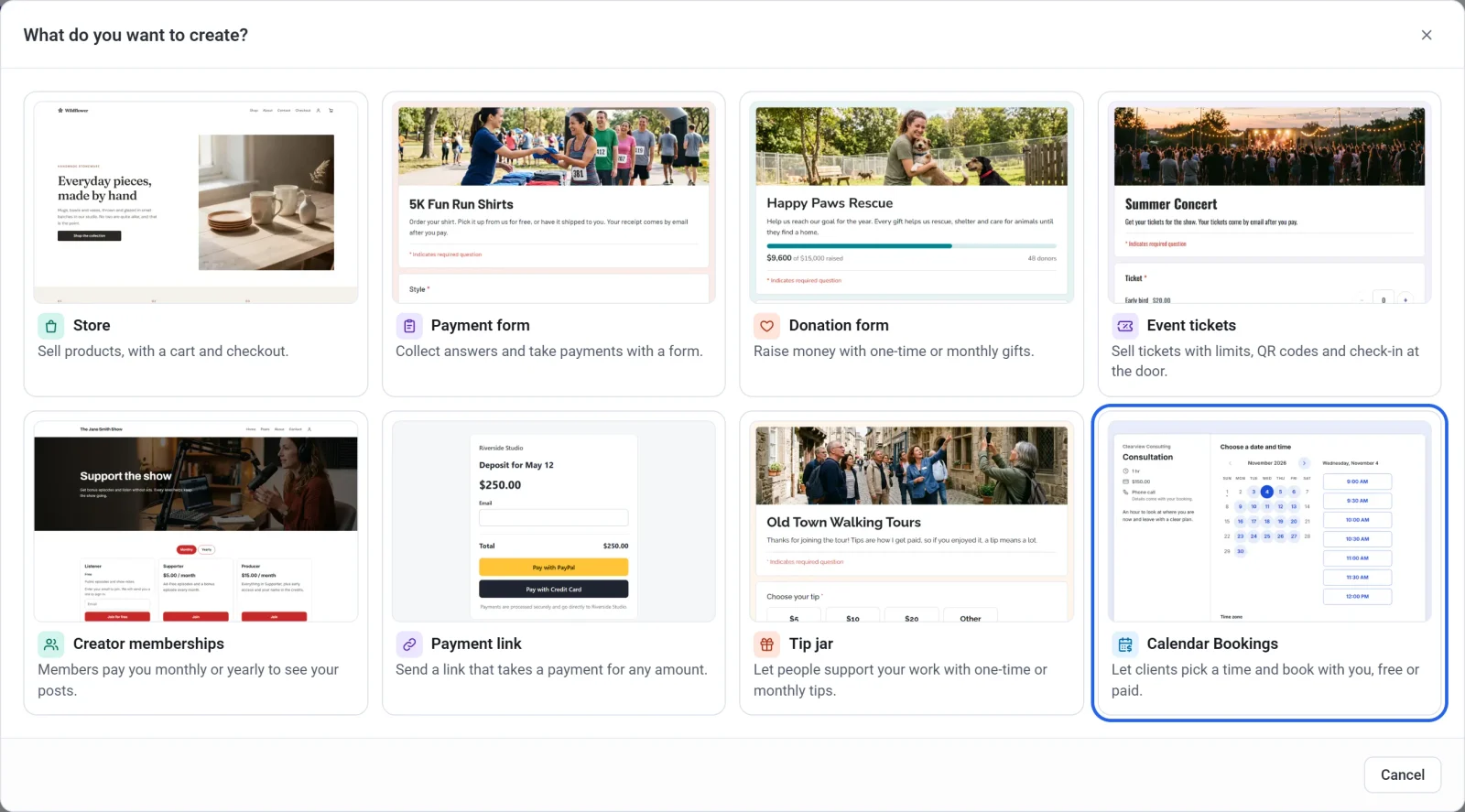
- Kliknij Kalendarz rezerwacji.
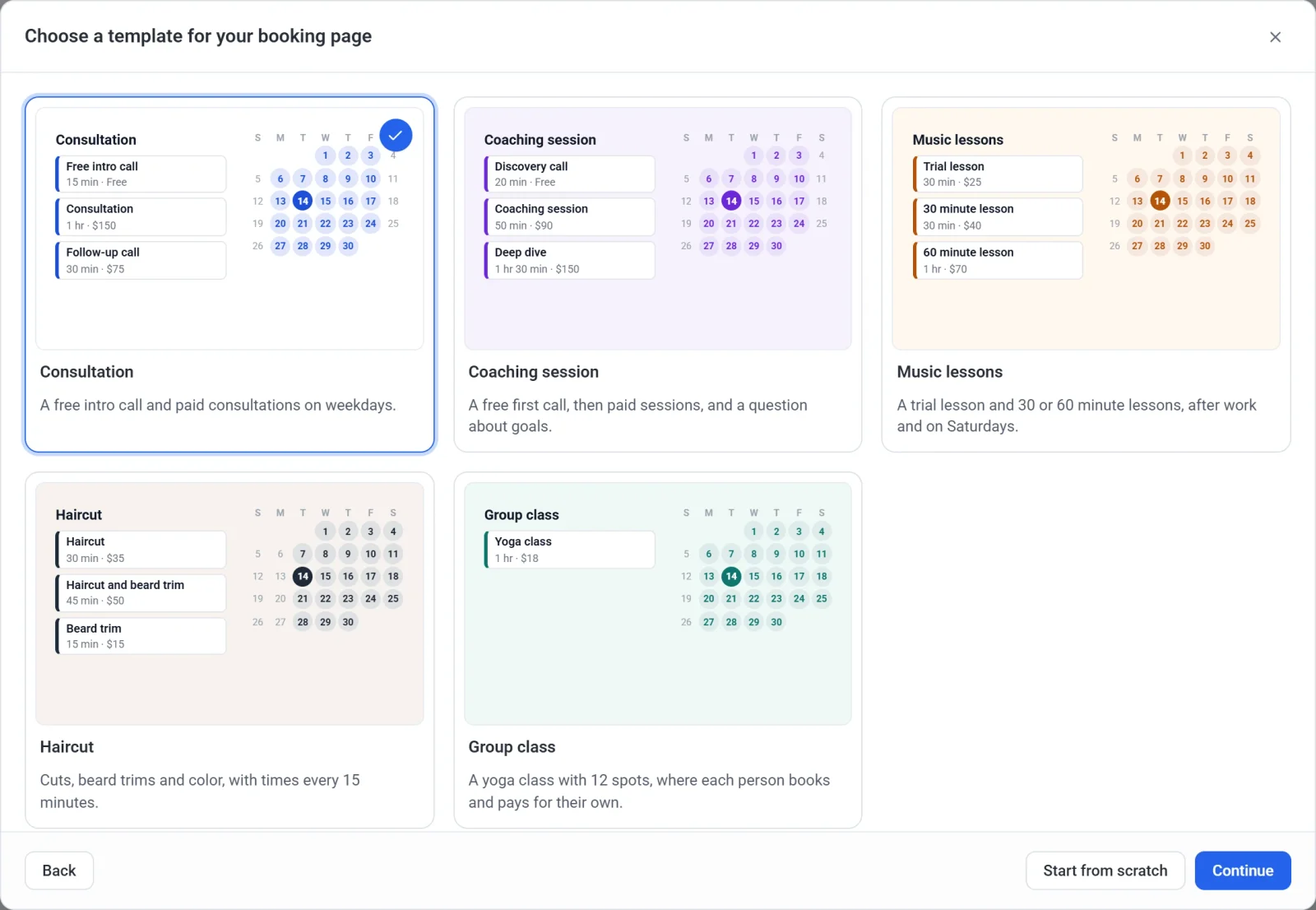
- Kliknij szablon najbliższy temu, co oferujesz: Konsultacja, Sesja coachingowa, Lekcje muzyki, Strzyżenie lub Zajęcia grupowe, a potem kliknij Dalej. Szablon daje Ci usługi, ceny, godziny i jedno lub dwa pytania, które możesz zmienić. Aby zamiast tego zacząć od jednego bezpłatnego 30-minutowego spotkania, kliknij Zacznij od zera.
- W polu Nazwa strony rezerwacji wpisz nazwę. Payly podpowiada Adres strony rezerwacji na podstawie tej nazwy i informuje, czy jest dostępny.
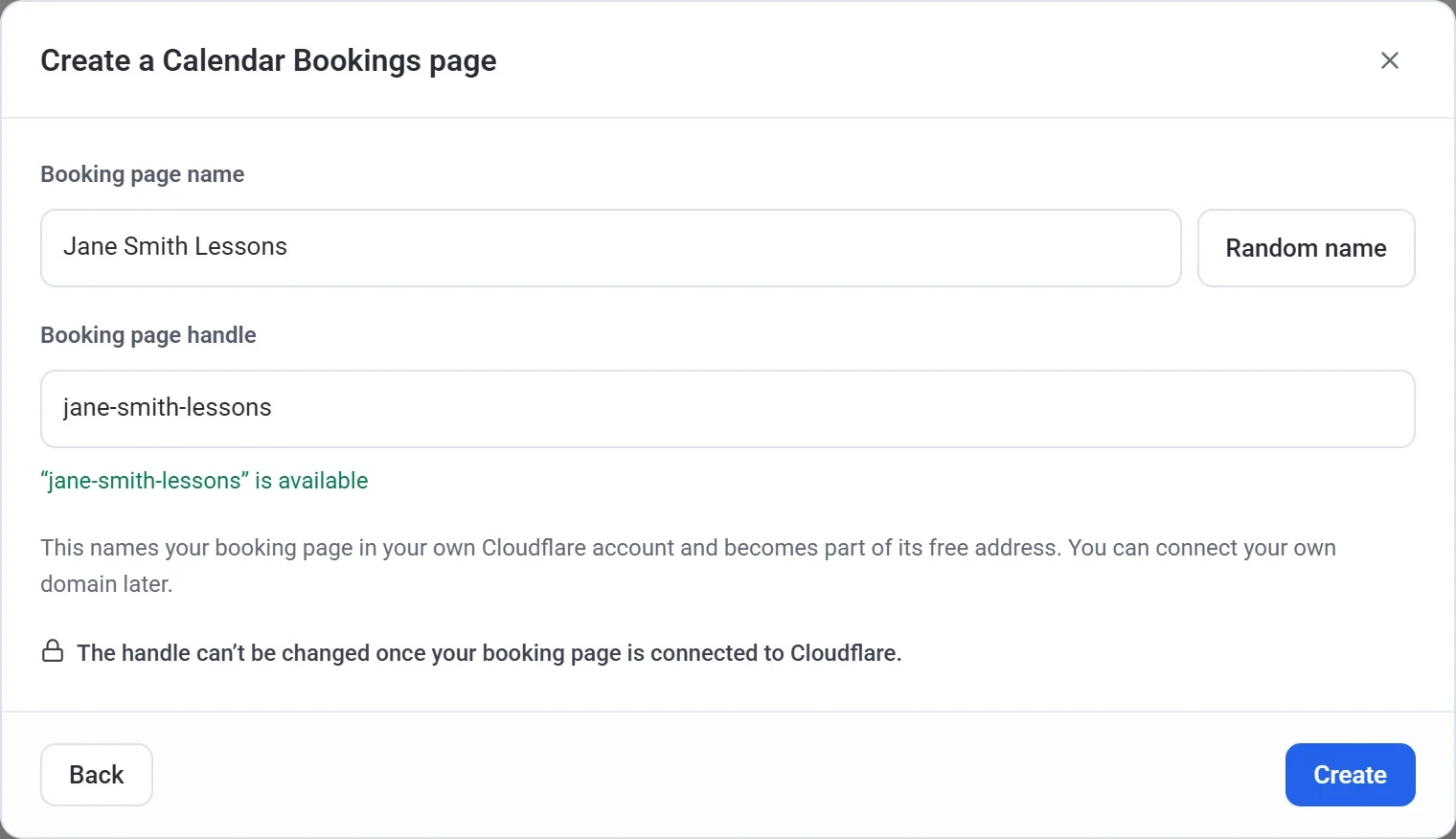
- Kliknij Utwórz. Otworzy się kreator z gotową do edycji stroną rezerwacji.
Skonfiguruj ją
Kreator ma pięć kart, a obok nich podgląd Twojej strony rezerwacji. Payly zapisuje Twoje zmiany na bieżąco.
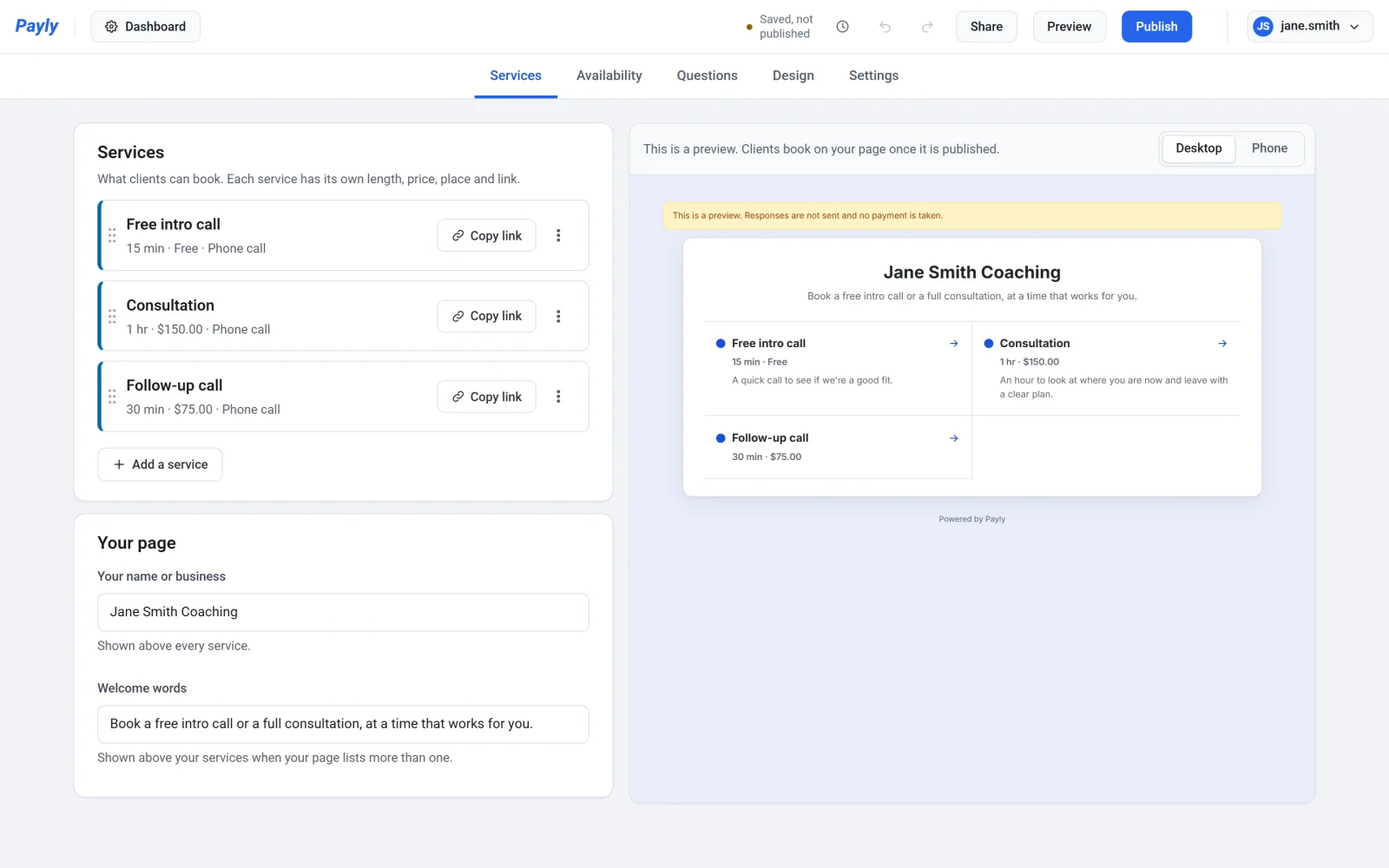
- Usługi: to, co klienci mogą zarezerwować, każda usługa z czasem trwania i ceną albo z oznaczeniem Za darmo, oraz nazwa wyświetlana nad nimi. Zobacz Skonfiguruj swoje usługi.
- Dostępność: Twoja strefa czasowa, godziny w tygodniu, dni wolne i limity, takie jak minimalne wyprzedzenie. Tutaj łączysz też Google Calendar. Zobacz Ustaw godziny i dostępność.
- Pytania: na co klienci odpowiadają podczas rezerwacji. Na początku jest karta Data i godzina, a imię i nazwisko oraz e-mail zawsze zostają. Dodaj dowolne inne pytanie, na przykład o numer telefonu lub uwagi.
- Projekt: Twoje zdjęcie nagłówkowe, logo, kolory i czcionka.
- Ustawienia: co mówi ekran końcowy, czy klienci mogą anulować lub zmienić rezerwację, e-mail z przypomnieniem oraz Przyjmowanie rezerwacji. Wyłącz tę opcję, aby wstrzymać nowe rezerwacje.
Połącz płatności i opublikuj
- Przejdź do panelu swojej strony rezerwacji, a potem do Ustawienia > Płatności.
- Kliknij Połącz PayPal, Połącz Stripe albo oba. Zobacz Połącz PayPal i Połącz Stripe. Strona rezerwacji, której wszystkie usługi są bezpłatne, nie potrzebuje żadnego z nich.
- Wróć do kreatora i kliknij Publikuj. Przy pierwszej publikacji czegokolwiek Payly prosi o połączenie Twojego własnego darmowego konta Cloudflare, które hostuje stronę. Zobacz Opublikuj formularz i udostępnij jego adres.
Potem udostępnij link do swojej strony rezerwacji albo dodaj ją do własnej strony internetowej. Zobacz Udostępnij stronę rezerwacji lub dodaj ją do swojej strony internetowej.