
Een boekingspagina maken
Maak een boekingspagina waarop klanten een dienst, een dag en een tijd kiezen en dan gratis boeken of betalen via je eigen PayPal of Stripe.
Met een boekingspagina kunnen klanten online tijd bij je boeken. Ze kiezen een dienst, een dag en een open tijd in hun eigen tijdzone, beantwoorden je vragen en boeken dan gratis of betalen. Betalingen gaan rechtstreeks naar je eigen PayPal- of Stripe-account, dat zijn eigen standaard verwerkingskosten rekent. Payly rekent er geen bij.
Voordat je begint
- Je hebt een Payly-account nodig. Zie Je Payly-account aanmaken.
- Om betalingen te ontvangen heb je een PayPal- of Stripe-account nodig. Je kunt je boekingspagina eerst bouwen en bekijken, en je account koppelen voordat klanten gaan boeken.
De boekingspagina maken
- Ga naar Jouw sites en klik op Nieuw.
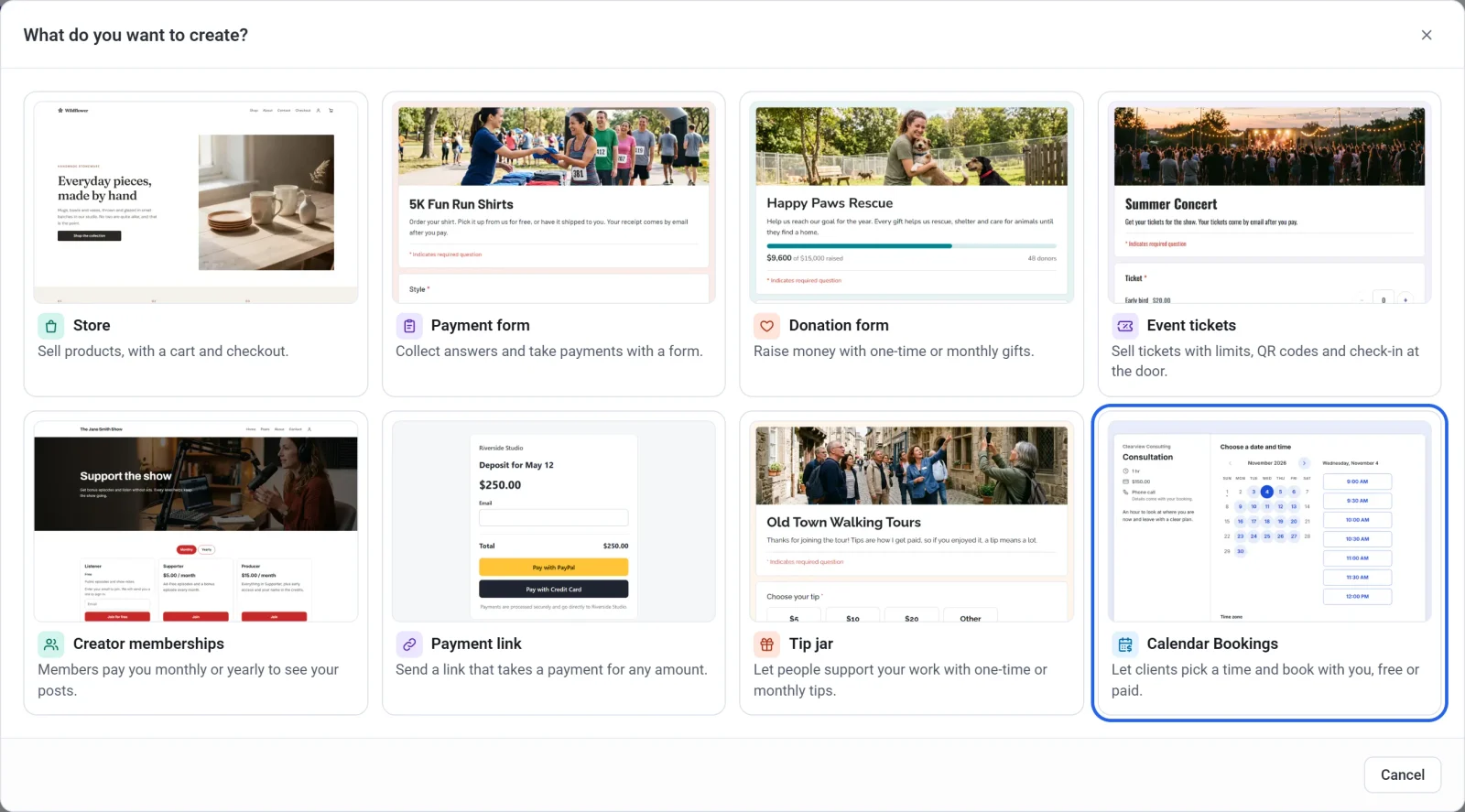
- Klik op Afsprakenplanner.
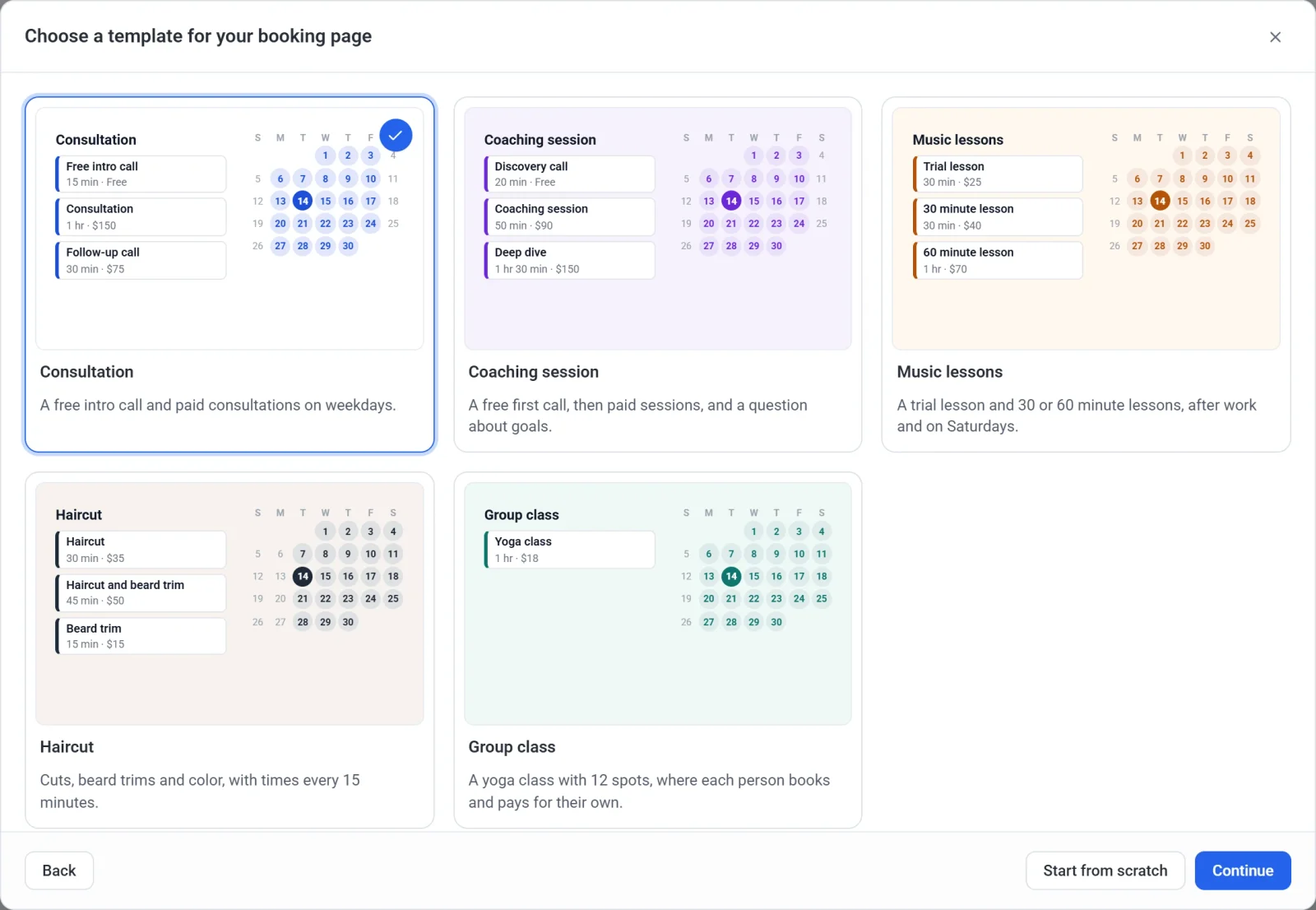
- Klik op het sjabloon dat het best past bij wat je aanbiedt: Consult, Coachingsessie, Muzieklessen, Knipbeurt of Groepsles, en klik dan op Doorgaan. Een sjabloon geeft je diensten, prijzen, uren en een of twee vragen, die je allemaal kunt wijzigen. Wil je in plaats daarvan beginnen met één gratis gesprek van 30 minuten, klik dan op Vanaf nul beginnen.
- Vul een Naam van boekingspagina in. Payly stelt op basis van de naam een Adres van boekingspagina voor en laat weten of het beschikbaar is.
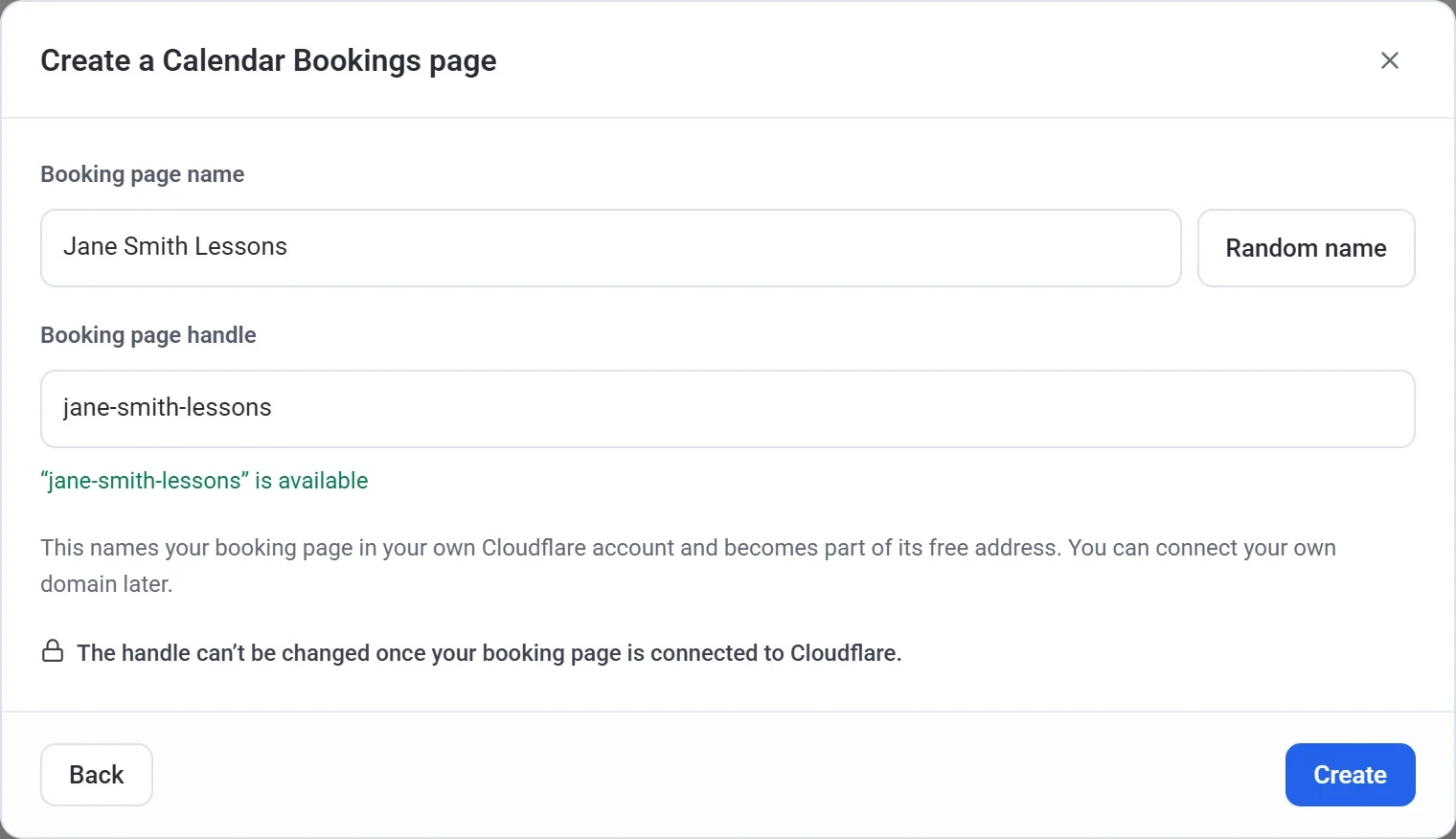
- Klik op Aanmaken. De builder opent met je boekingspagina klaar om te bewerken.
Instellen
De builder heeft vijf tabbladen, met een voorbeeld van je boekingspagina ernaast. Payly slaat je wijzigingen op terwijl je ze maakt.
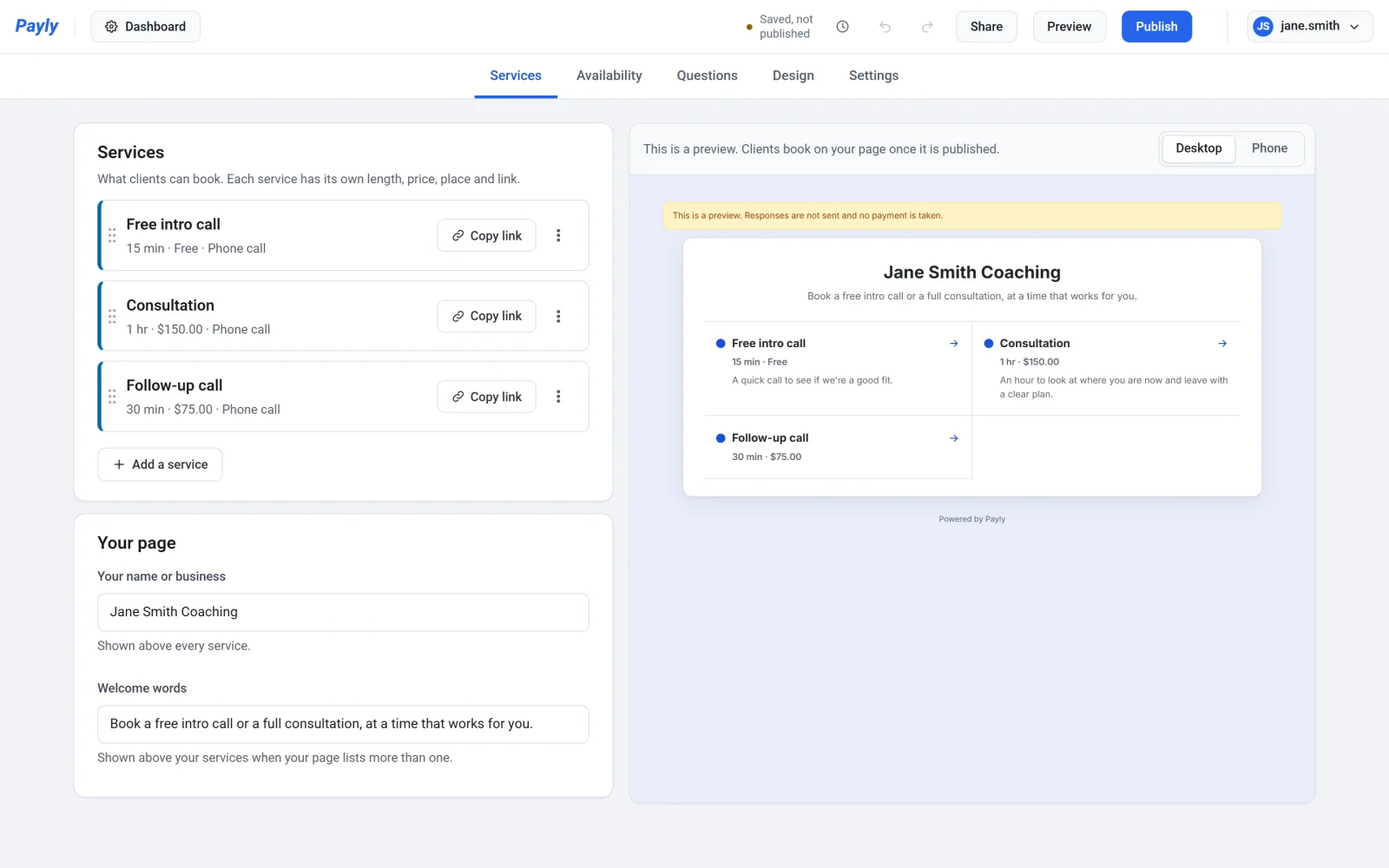
- Diensten: wat klanten kunnen boeken, elk met een duur en een prijs of Gratis, en de naam die erboven staat. Zie Je diensten instellen.
- Beschikbaarheid: je tijdzone, wekelijkse uren, vrije dagen en limieten zoals de minimale termijn. Ook Google Agenda koppel je hier. Zie Je uren en beschikbaarheid instellen.
- Vragen: wat klanten invullen als ze boeken. De kaart Datum en tijd staat vooraan en Naam en E-mail blijven altijd staan. Voeg elke andere vraag toe, zoals een telefoonnummer of opmerkingen.
- Ontwerp: je headerfoto, logo, kleuren en lettertype.
- Instellingen: wat het bevestigingsscherm zegt, of klanten hun afspraak kunnen annuleren of wijzigen, de herinneringsmail en Afspraken aannemen. Zet dat uit om nieuwe afspraken te pauzeren.
Betalingen koppelen en publiceren
- Ga naar het dashboard van je boekingspagina en dan naar Instellingen > Betalingen.
- Klik op PayPal koppelen, Stripe koppelen of beide. Zie PayPal koppelen en Stripe koppelen. Een boekingspagina waarvan alle diensten gratis zijn, heeft geen van beide nodig.
- Ga terug naar de builder en klik op Publiceren. De eerste keer dat je iets publiceert, vraagt Payly je om je eigen gratis Cloudflare-account te koppelen, dat de pagina host. Zie Je formulier publiceren en het adres delen.
Deel daarna de link van je boekingspagina, of voeg hem toe aan je eigen website. Zie Je boekingspagina delen of aan je website toevoegen.