
Lag en bookingside
Lag en bookingside der kundene velger en tjeneste, en dag og et tidspunkt, og booker gratis eller betaler via din egen PayPal- eller Stripe-konto.
En bookingside lar kundene booke tiden din på nett. De velger en tjeneste, finner en dag og et ledig tidspunkt i sin egen tidssone, svarer på spørsmålene dine og booker gratis eller betaler. Betalingene går rett til din egen PayPal- eller Stripe-konto, som tar sitt eget vanlige behandlingsgebyr. Payly legger ikke på noe gebyr.
Før du begynner
- Du trenger en Payly-konto. Se Opprett Payly-kontoen din.
- For å ta imot betalinger trenger du en PayPal- eller Stripe-konto. Du kan bygge og forhåndsvise bookingsiden først, og koble til kontoen din før kundene begynner å booke.
Lag bookingsiden
- Under Dine nettsteder klikker du på Ny.
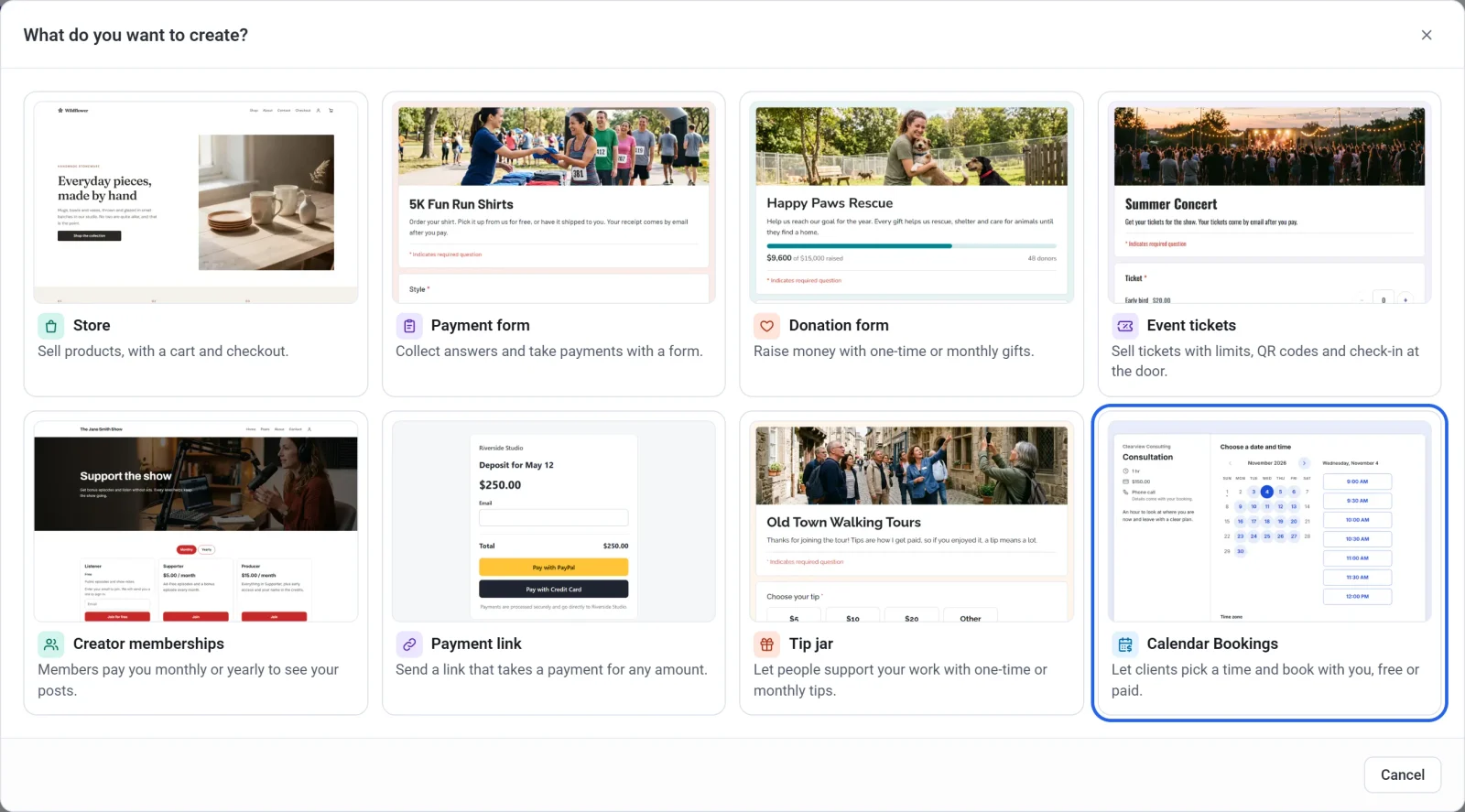
- Klikk på Timebestilling.
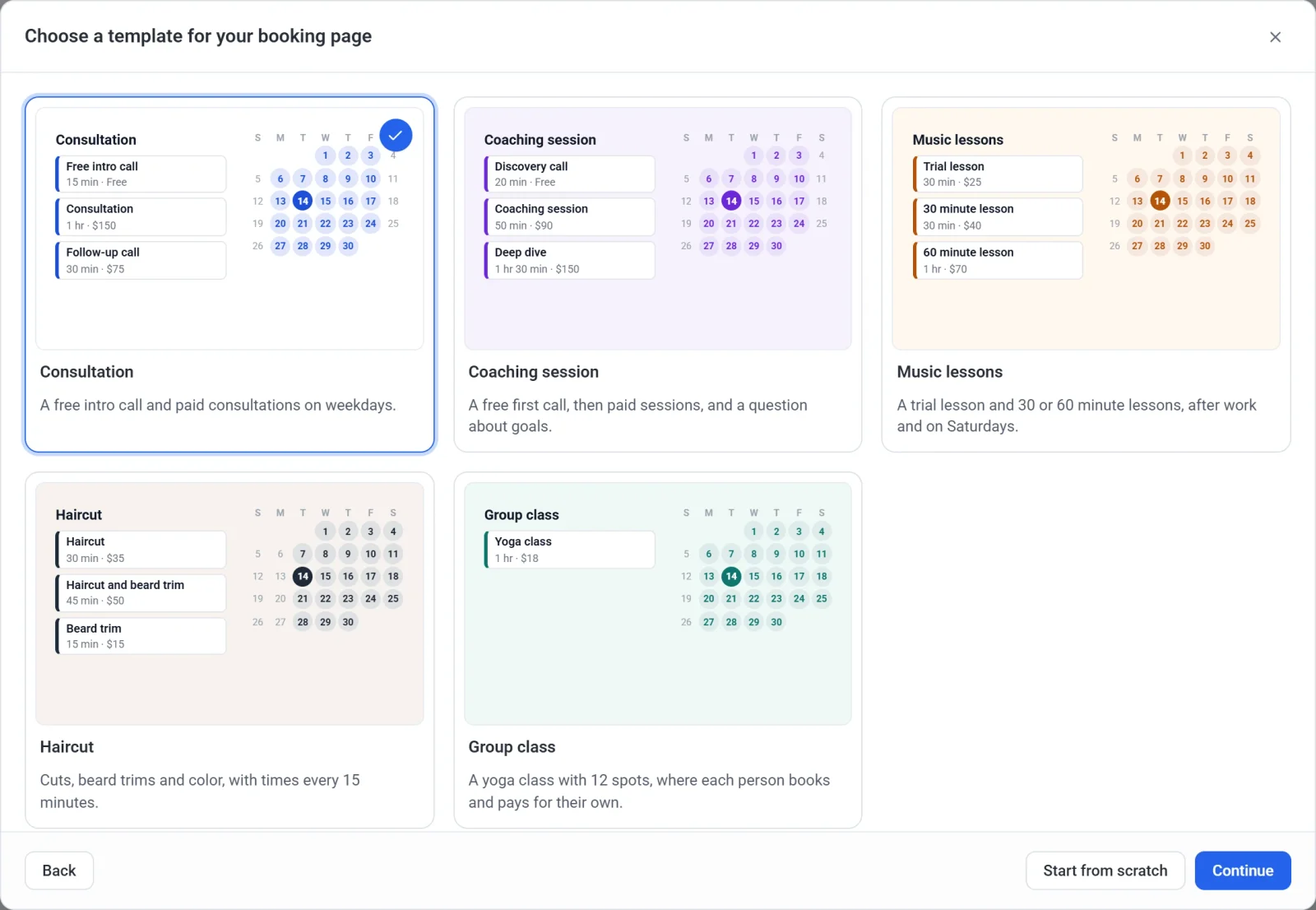
- Klikk på malen som ligger nærmest det du tilbyr: Konsultasjon, Coachingøkt, Musikktimer, Hårklipp eller Gruppetime, og klikk deretter på Fortsett. En mal gir deg tjenester, priser, åpningstider og et spørsmål eller to, og alt kan endres. Hvis du heller vil begynne med ett gratis møte på 30 minutter, klikker du på Start fra bunnen av.
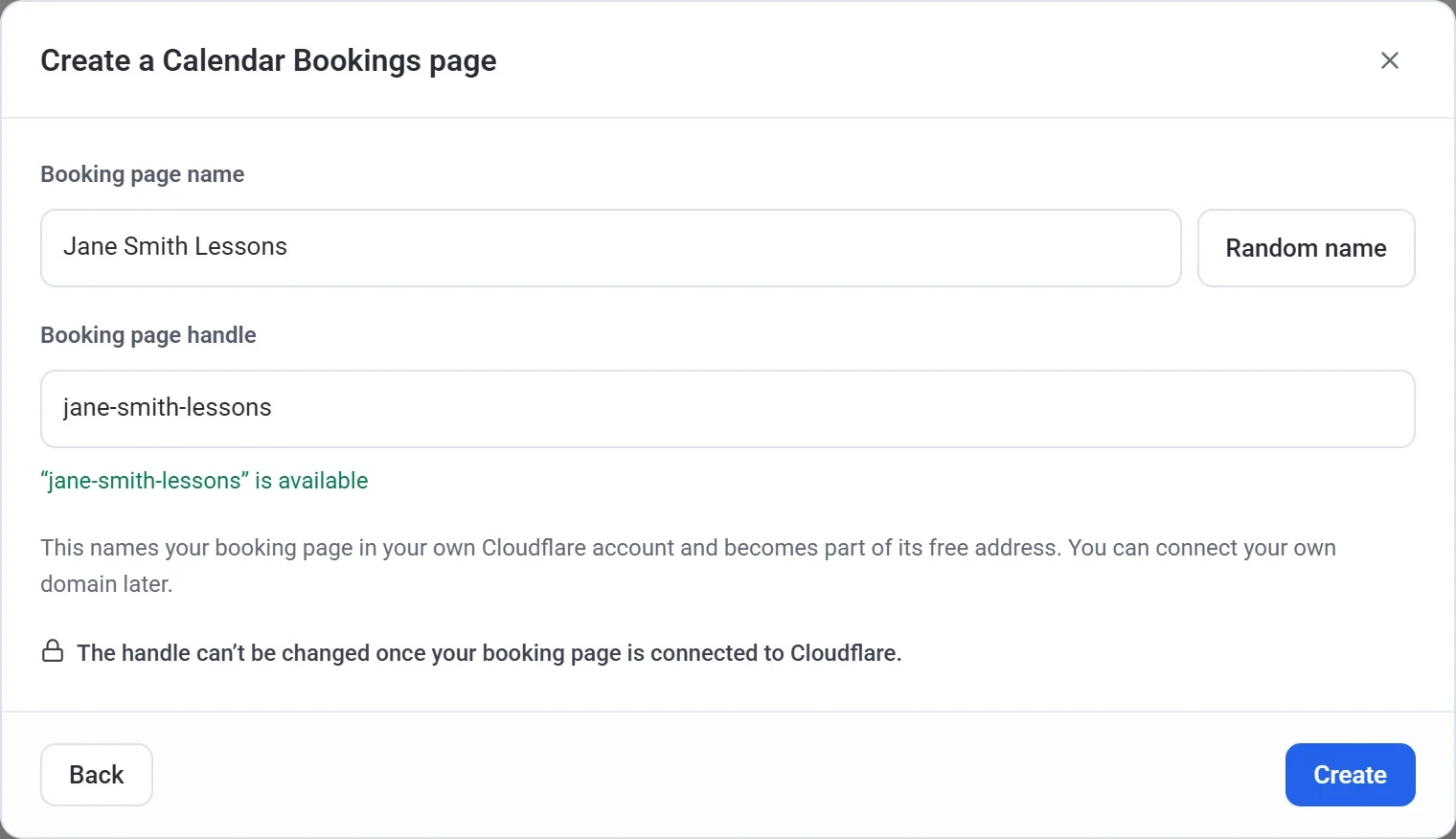
- Skriv inn Bookingsidens navn. Payly foreslår en Bookingsideadresse ut fra navnet og forteller deg om den er ledig.
- Klikk på Opprett. Byggeren åpnes med bookingsiden din klar til redigering.
Sett den opp
Byggeren har fem faner, med en forhåndsvisning av bookingsiden ved siden av. Payly lagrer endringene dine underveis.
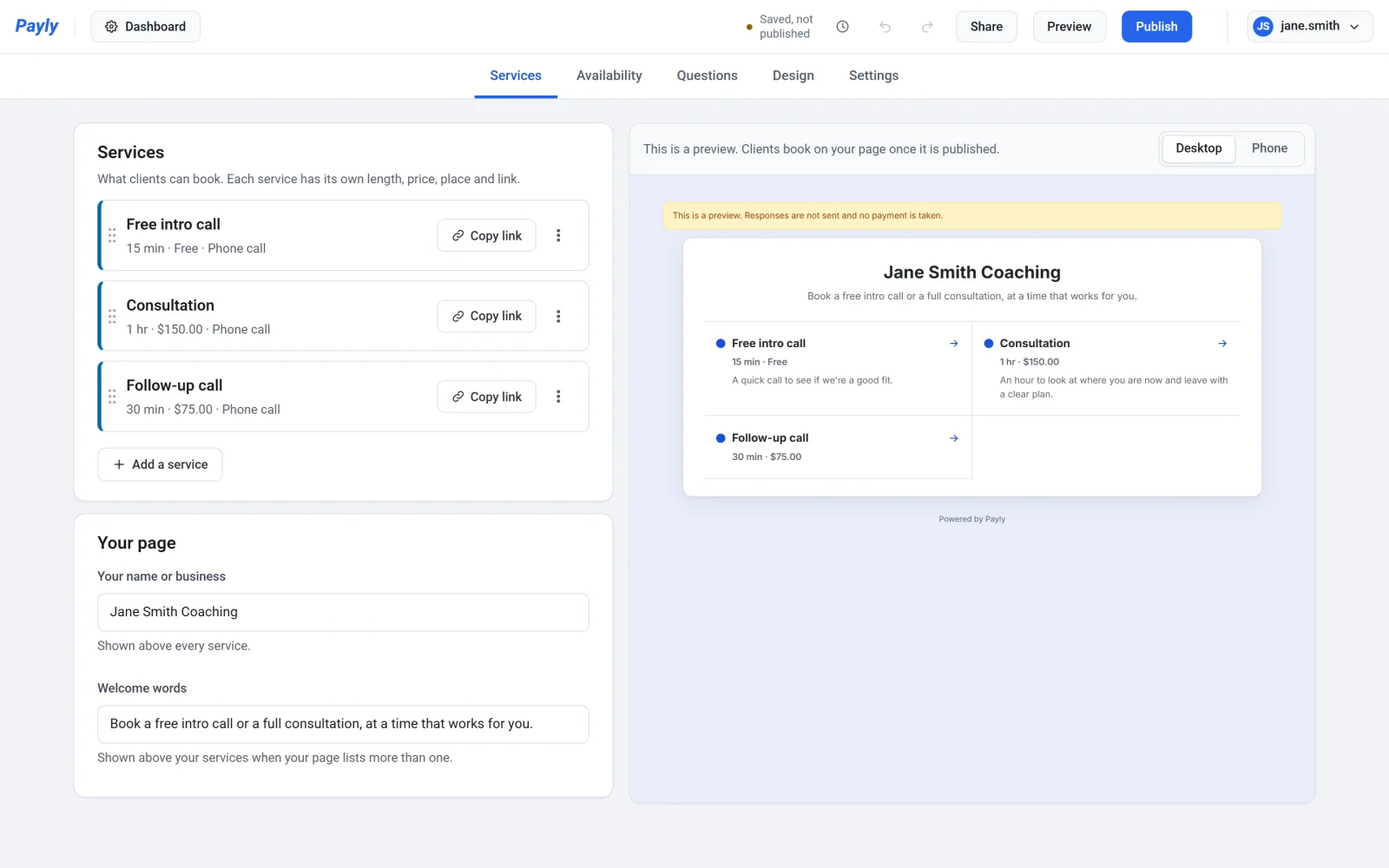
- Tjenester: det kundene kan booke, hver med en lengde og en pris eller Gratis, og navnet som vises over dem. Se Sett opp tjenestene dine.
- Tilgjengelighet: tidssonen din, ukentlige åpningstider, fridager og begrensninger som minste varsel. Google Calendar kobles til her også. Se Sett åpningstider og tilgjengelighet.
- Spørsmål: det kundene svarer på når de booker. Kortet Dato og tid kommer først, og Navn og E-post blir alltid stående. Legg til andre spørsmål, for eksempel om telefonnummer eller notater.
- Design: toppbildet, logoen, fargene og skriften din.
- Innstillinger: hva bekreftelsesskjermen sier, om kundene kan avbestille eller endre bookingen sin, påminnelsen på e-post og Mottar bookinger. Slå den av for å sette nye bookinger på pause.
Koble til betalinger og publiser
- Gå til dashbordet for bookingsiden din, og deretter til Innstillinger > Betalinger.
- Klikk på Koble til PayPal, Koble til Stripe eller begge. Se Koble til PayPal og Koble til Stripe. En bookingside der alle tjenestene er gratis, trenger ingen av dem.
- Gå tilbake til byggeren og klikk på Publiser. Første gang du publiserer noe, ber Payly deg koble til din egen gratis Cloudflare-konto, som er vert for siden. Se Publiser skjemaet ditt og del adressen.
Del deretter lenken til bookingsiden din, eller legg den til på ditt eget nettsted. Se Del bookingsiden din eller legg den til på nettstedet ditt.